Gadget and Tools
Cara Mengontrol HP Anak Jarak Jauh dengan Aman & Efektif
Semakin sering anak menggunakan handphone, semakin penting bagi Anda untuk memastikan isi HP mereka aman dan sesuai usia. Panduan ini akan membantu Anda mengatur kontrol orang tua di HP Android dan iPhone, mulai dari membuat akun anak hingga memantau aktivitas harian, disusun langkah demi langkah dan dilengkapi gambar.
Persiapan Sebelum Mengontrol HP Anak
Sebelum mulai menerapkan kontrol digital di HP terbaru milik anak, ada beberapa langkah penting yang perlu dilakukan oleh orang tua. Persiapan ini akan memastikan bahwa proses Anda dalam melindungi data pribadi anak berjalan dengan lancar dan optimal.
Buat Apple ID atau Google Account Anak
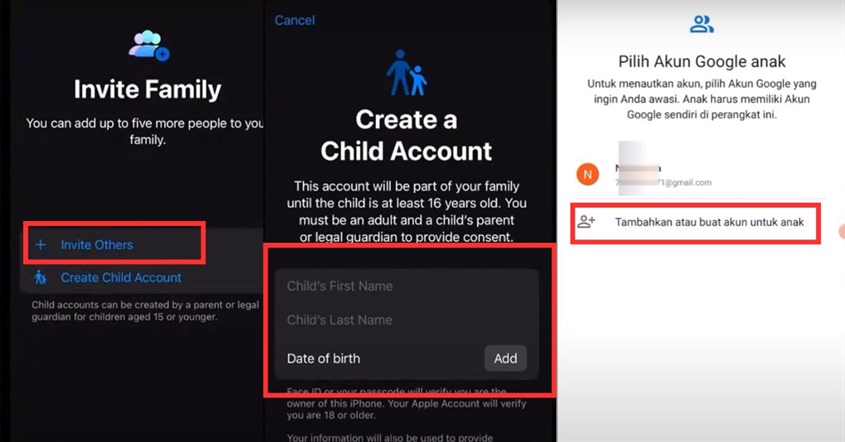
Akun resmi seperti Apple ID atau akun Google anak berfungsi sebagai identitas digital yang memungkinkan sistem mengenali bahwa perangkat digunakan oleh anak.
Dengan akun ini, fitur kontrol orang tua bisa diaktifkan secara penuh, termasuk pembatasan konten, batas waktu penggunaan, pelacakan aktivitas, serta persetujuan untuk unduhan atau pembelian aplikasi.
Tanpa akun anak, pengawasan digital tidak bisa dilakukan secara efektif karena sistem tidak dapat menerapkan batasan berdasarkan usia pengguna.
Langkah-langkah membuat akun anak:
- Di iPhone (Apple ID):
- Buka Settings > Family Sharing.
- Tambahkan anggota keluarga baru.
- Pilih opsi untuk membuat akun anak.
- Masukkan data anak (nama, tanggal lahir) dan ikuti proses hingga selesai.
- Di Android (Google Account):
- Unduh aplikasi Google Family Link for Parents di HP orang tua.
- Pilih opsi untuk membuat akun anak.
- Masukkan informasi anak dan buat akun Google khusus untuk anak.
- Akun ini secara otomatis akan diatur dalam mode anak, dengan perlindungan usia.
BACA JUGA: Kenapa Tombol Volume HP Tidak Berfungsi? Ini Penyebabnya!
Gunakan Perangkat Sendiri untuk Monitoring
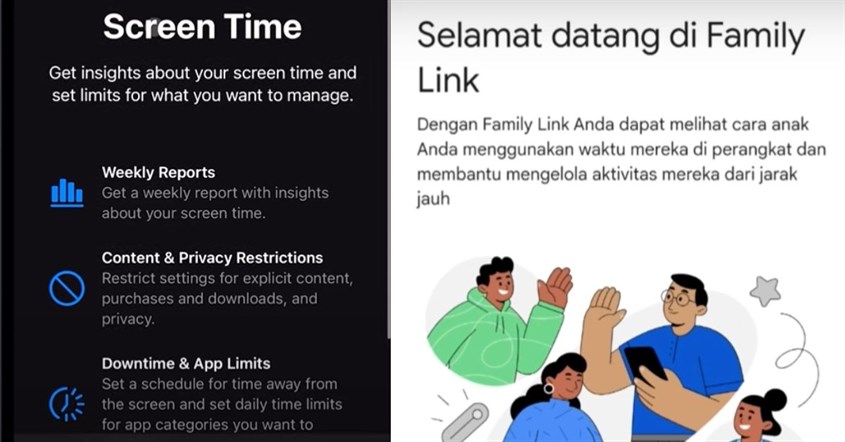
Setelah akun anak dibuat, orang tua perlu menggunakan perangkat mereka sendiri untuk mengatur dan memantau aktivitas anak. Hal ini penting agar orang tua bisa mengontrol dari jarak jauh tanpa harus mengambil HP anak secara langsung.
Langkah-langkah persiapan perangkat orang tua:
- Unduh aplikasi Google Family Link for Parents (Android), atau aktifkan Family Sharing dan Screen Time (iPhone).
- Login menggunakan akun orang tua yang sudah tertaut dengan akun anak.
- Pastikan perangkat memiliki koneksi internet stabil untuk sinkronisasi data.
- Siapkan notifikasi agar orang tua menerima peringatan jika anak mengakses konten terlarang atau melebihi batas waktu.
Cara Mengontrol HP Anak di iPhone
Bagi pengguna sistem operasi iOS, Apple menyediakan fitur pengawasan bernama Screen Time yang bisa dikombinasikan dengan Family Sharing. Fitur ini memberikan kendali penuh atas penggunaan aplikasi, akses konten, serta waktu layar anak.
Aktifkan Screen Time dan Family Sharing
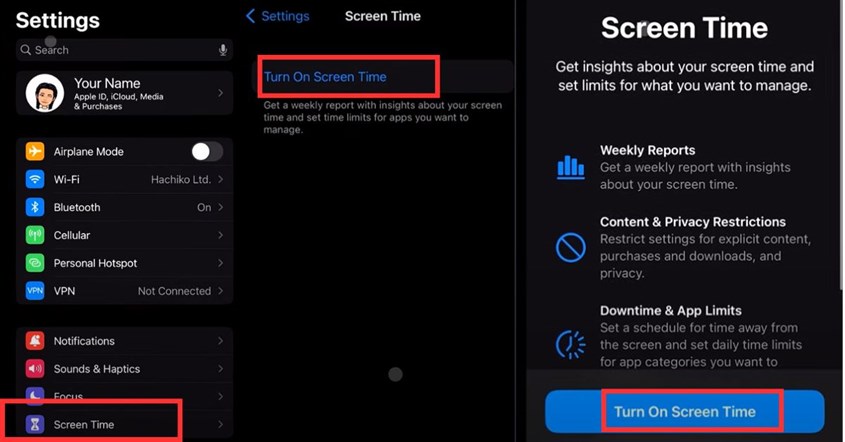
Sebelum mengatur kontrol di iPhone anak, pastikan fitur Screen Time dan Family Sharing sudah diaktifkan dan saling terhubung. Family Sharing memungkinkan orang tua menambahkan akun anak ke dalam grup keluarga dan mengelola perangkatnya dari jarak jauh.
Sementara itu, Screen Time digunakan untuk menetapkan batas waktu penggunaan, membatasi konten, serta memantau aktivitas digital anak. Kedua fitur ini perlu diatur agar orang tua bisa melakukan pengawasan dengan efektif langsung dari perangkat mereka sendiri.
Langkah-langkah:
- Di HP orang tua, buka Settings > Family Sharing dan tambahkan akun anak.
- Jika anak belum memiliki Apple ID, buatkan melalui menu tersebut.
- Di HP anak, buka Settings > Screen Time, lalu pilih “This is My Child’s iPhone.”
- Hubungkan akun anak ke sistem Family Sharing agar orang tua bisa memantau dari perangkat sendiri.
Atur Pembatasan Konten dan Waktu
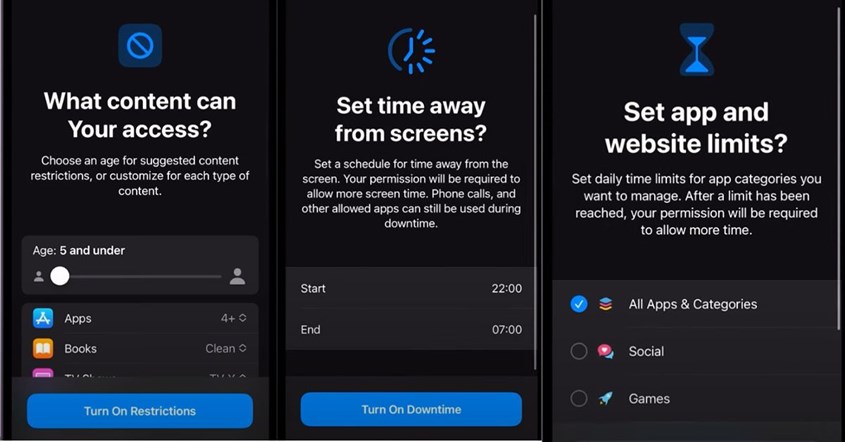
Setelah Screen Time aktif, orang tua bisa langsung mengatur berbagai pembatasan sesuai kebutuhan anak.
Pengaturan yang dapat dilakukan:
- Downtime: Atur waktu ketika HP akan dikunci otomatis, misalnya pukul 21.00–06.00 saat anak harus istirahat.
- App Limits: Batasi penggunaan aplikasi per kategori (misalnya: game hanya 1 jam per hari).
- Always Allowed: Tentukan aplikasi yang tetap dapat diakses meskipun di luar jam aktif, seperti Telepon atau Pesan.
- Content & Privacy Restrictions:
- Batasi akses ke konten dewasa.
- Nonaktifkan kemampuan mengubah pengaturan penting.
- Cegah pengunduhan aplikasi tanpa izin.
BACA JUGA: 8 Cara untuk Mengatasi Bug pada HP dengan Tepat
Pantau Aktivitas Lewat Screen Time Reports
Laporan aktivitas mingguan membantu orang tua memahami kebiasaan digital anak dan mengambil keputusan yang tepat jika diperlukan penyesuaian, seperti mengurangi waktu main game atau menambah waktu untuk aplikasi edukatif.
Informasi yang tersedia:
- Total waktu layar per hari dan per minggu.
- Aplikasi apa saja yang paling sering digunakan.
- Jumlah notifikasi yang diterima.
- Berapa kali perangkat dibuka.
- Waktu paling sering menggunakan perangkat.
Laporan ini bisa diakses dari perangkat orang tua melalui pengaturan Screen Time, selama fitur Family Sharing aktif.
BACA JUGA: 10 Cara Mengatasi HP Lemot Paling Ampuh, Jadi Ngebut Lagi!
Cara Mengontrol HP Anak di Android
Anda dapat mengontrol HP anak di Android dengan aplikasi bernama Google Family Link. Google Family Link adalah aplikasi resmi dari Google yang dirancang untuk membantu orang tua mengawasi aktivitas digital anak di perangkat Android.
Dengan Family Link, orang tua dapat membuat akun Google anak, mengatur batas waktu penggunaan perangkat, memantau aplikasi yang digunakan, melacak lokasi, serta membatasi akses ke konten dan fitur tertentu.
Aplikasi ini bekerja dengan cara menghubungkan akun orang tua dan anak, sehingga pengawasan dapat dilakukan secara langsung dari HP orang tua kapan saja dan di mana saja.
Gunakan Google Family Link
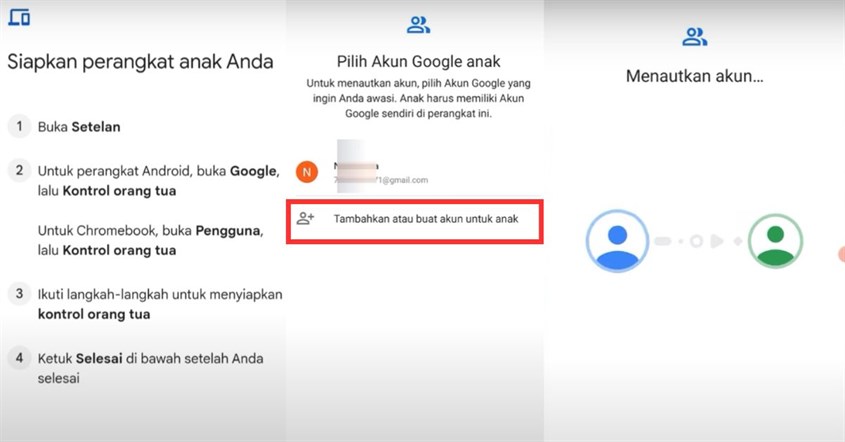
Untuk memulai, pastikan kedua perangkat telah memasang aplikasi Family Link.
Langkah-langkah instalasi dan koneksi:
- Di HP orang tua, instal Google Family Link for Parents dari Play Store.
- Buat atau login dengan akun Google orang tua.
- Pilih untuk membuat akun anak atau sambungkan akun anak yang sudah ada.
- Di HP anak, instal Google Family Link for Children & Teens, lalu login dengan akun anak.
- Masukkan kode verifikasi dari perangkat orang tua untuk menyelesaikan proses sinkronisasi.
Setel Batasan Aplikasi dan Lokasi
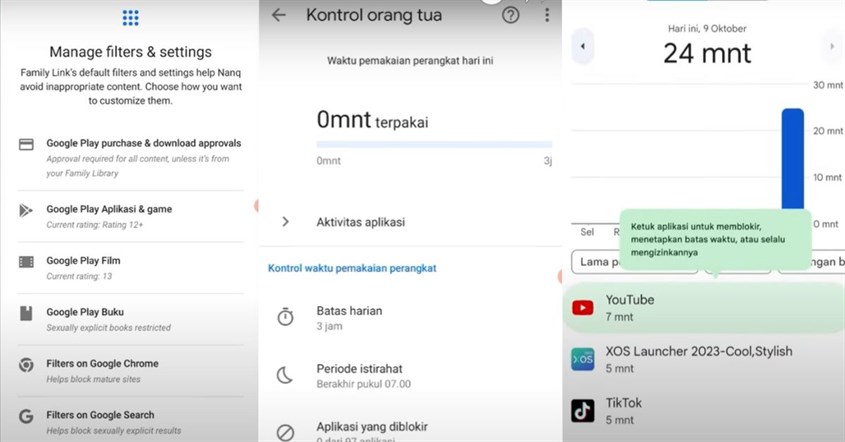
Setelah perangkat anak terhubung, orang tua bisa langsung mulai mengatur kontrol harian.
Fitur kontrol yang bisa diatur:
- Waktu Layar (Daily Limit): Tentukan berapa jam anak boleh menggunakan perangkat setiap hari.
- Jam Tidur (Bedtime): Perangkat akan otomatis terkunci di luar jam penggunaan yang diperbolehkan.
- Penggunaan Aplikasi: Pantau aplikasi yang paling sering digunakan dan batasi penggunaannya.
- Pelacakan Lokasi: Aktifkan pelacakan real-time agar posisi HP anak selalu bisa dipantau.
Blokir Pembelian dan Konten Dewasa
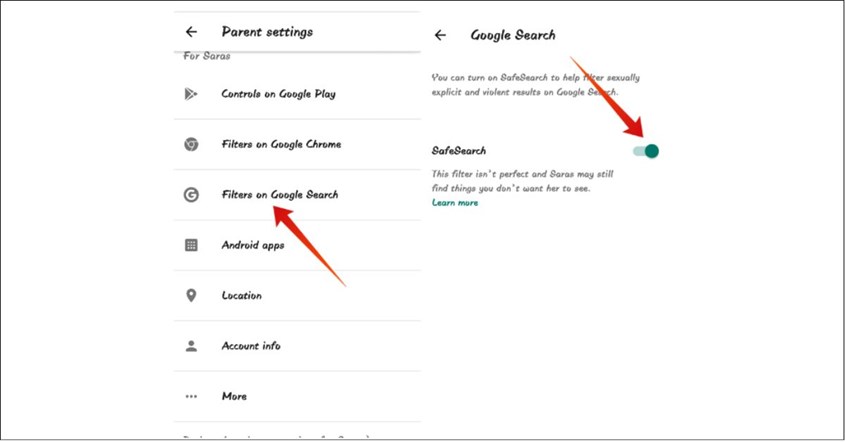
Fitur ini sangat penting untuk mencegah anak mengakses atau membeli sesuatu tanpa persetujuan.
Langkah-langkah pengaturan:
- Filter Google Play: Atur agar semua aplikasi harus mendapat izin orang tua sebelum diunduh.
- Kontrol Pembelian: Aktifkan fitur yang mewajibkan konfirmasi orang tua untuk setiap transaksi.
- SafeSearch dan YouTube Filter: Aktifkan filter pencarian aman dan batasi akses ke YouTube hanya pada versi YouTube Kids.
- Pemblokiran Situs: Gunakan pengaturan Chrome untuk memblokir situs dewasa atau hanya mengizinkan situs yang telah disetujui.
BACA JUGA: 10 Cara Menghidupkan HP yang Mati Total, Jangan Panik!
Mengontrol HP anak bukan sekadar membatasi, tetapi juga mendampingi mereka dalam membentuk kebiasaan digital yang sehat dan bertanggung jawab.
Dengan memanfaatkan fitur pengawasan dari Google dan Apple, orang tua bisa menciptakan ruang aman bagi anak saat mereka menjelajah dunia digital.
-
 10 HP dengan WiFi 7 Terbaik 2026, Koneksi Super Kencang!
20 jam yang lalu
10 HP dengan WiFi 7 Terbaik 2026, Koneksi Super Kencang!
20 jam yang lalu
-
10 HP WiFi 6 Terbaik 2026, Cocok untuk Gaming & Streaming
21 jam yang lalu
-
10 HP untuk Kerja Terbaik 2026, Cocok untuk Remote Working!
23 jam yang lalu
-
Spesifikasi HONOR X9c: Review Lengkap & Harga Terbaru 2026
23 jam yang lalu


