Tips & Trick
5 Cara Mengunci Folder di Laptop, Bisa Tanpa Aplikasi!
Laptop kini menjadi tempat penyimpanan berbagai data penting, mulai dari dokumen kerja, file pribadi, hingga foto kenangan. Agar tidak mudah diakses orang lain, Anda perlu tahu cara mengunci folder di laptop dengan aman. Dengan begitu, file sensitif Anda tetap terlindungi meskipun laptop digunakan oleh orang lain atau tersambung ke jaringan publik.
Dalam artikel ini, Anda akan mempelajari berbagai cara mengunci folder di komputer maupun laptop, baik menggunakan fitur bawaan Microsoft Windows maupun metode sederhana tanpa aplikasi tambahan. Simak panduan lengkapnya untuk menemukan cara mengunci folder di laptop yang paling praktis sesuai kebutuhan Anda.
Pentingnya Mengunci Folder di Laptop
Banyak pengguna belum menyadari bahwa risiko pencurian data bisa datang dari mana saja, bahkan dari perangkat sendiri. Itulah mengapa cara mengunci folder di laptop menjadi langkah penting untuk menjaga keamanan informasi pribadi maupun profesional. Sebelum menerapkannya, Anda juga bisa melihat spek laptop terlebih dahulu untuk memastikan perangkat Anda mendukung fitur keamanan seperti enkripsi atau sistem proteksi file.
Dengan melakukan penguncian folder, Anda dapat membatasi akses orang lain terhadap data sensitif di dalam laptop. Pilihlah cara mengunci aplikasi laptop yang paling tepat, baik dengan enkripsi maupun password, agar keamanan data tetap terjaga setiap saat.
BACA JUGA: 6 Cara Menghubungkan WiFi ke Laptop, Gampang Banget!
Cara Mengunci Folder di Laptop
Ada berbagai cara yang bisa Anda lakukan untuk mengunci folder di laptop, baik menggunakan fitur bawaan Windows maupun aplikasi tambahan. Pilih metode yang paling sesuai dengan kebutuhan Anda, lalu ikuti langkah-langkah di bawah ini dengan cermat agar data tetap aman.
BACA JUGA: Cara Cek Laptop Bekas, Dapatkan Perangkat Berkualitas
Menggunakan Fitur Folder Encryption
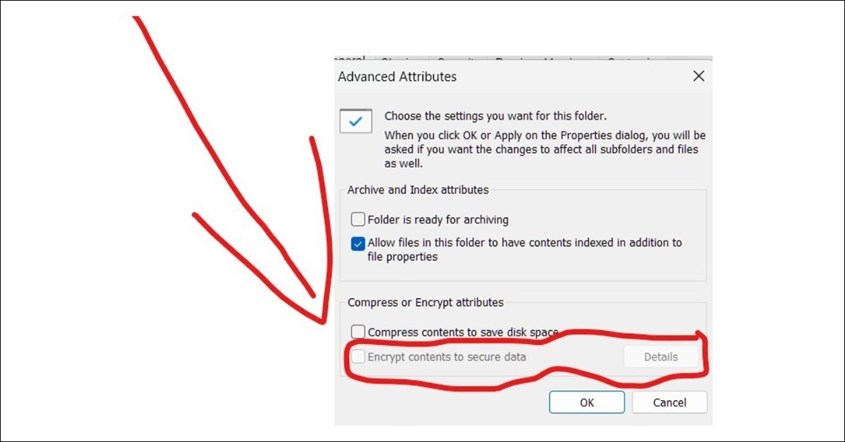
Metode ini melakukan enkripsi pada level sistem (Microsoft Windows), mengikat akses ke akun pengguna yang sedang login. Cocok untuk data sensitif. Berikut langkah-langkahnya:
- Klik kanan folder yang ingin dikunci, lalu pilih Properties.
- Buka tab General, lalu klik Advanced….
- Centang Encrypt contents to secure data, pilih OK, kemudian pilih Apply.
- Pilih Apply changes to this folder, subfolders and files, lalu tekan tombol OK.
- Windows akan menawarkan backup certificate. Ikuti wizard untuk membuat cadangan kunci enkripsi (sangat penting jika Anda reinstall Windows atau pindah perangkat).
- Selesai. Folder kini terenkripsi dan hanya bisa diakses dari akun Windows Anda.
BACA JUGA: 6 Cara Menghubungkan WiFi ke Laptop, Gampang Banget!
Menggunakan Command Prompt
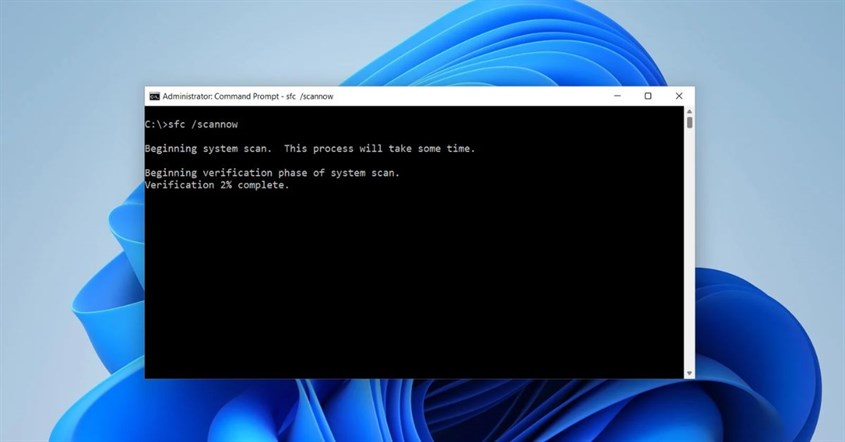
Jika Anda terbiasa dengan tampilan teks hitam Command Prompt, maka metode ini bisa menjadi pilihan praktis untuk mengunci folder tanpa aplikasi tambahan.
Melalui perintah cipher di Microsoft Windows, Anda bisa mengenkripsi folder sehingga hanya akun pengguna yang membuat enkripsi tersebut yang dapat mengakses isinya.
Metode ini memanfaatkan Encrypting File System, fitur bawaan Windows yang menawarkan tingkat keamanan tinggi. Berikut adalah langkah-langkahnya:

Dengan metode ini, folder dan seluruh isinya hanya dapat diakses melalui akun Windows yang sama. Jika folder dipindahkan ke komputer lain tanpa sertifikat enkripsi, isinya tidak bisa dibuka. Oleh karena itu, simpan sertifikat EFS Anda di tempat aman untuk mencegah kehilangan akses di masa depan.
BACA JUGA: Cara Cek Laptop Bekas, Dapatkan Perangkat Berkualitas
Memakai Notepad
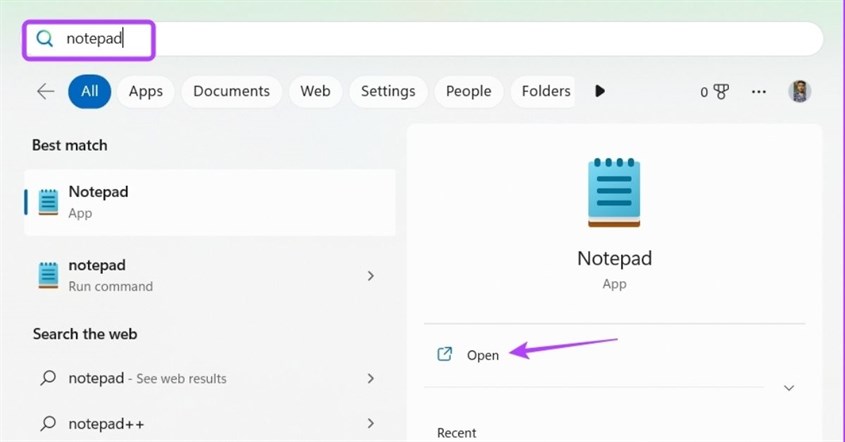
Selain menggunakan fitur bawaan Windows, Anda juga bisa mengunci folder di laptop tanpa aplikasi tambahan dengan bantuan Notepad. Metode ini bekerja dengan membuat skrip sederhana berformat .bat (batch file) yang dapat menyembunyikan dan menampilkan folder setelah Anda memasukkan password.
Walau tidak seaman enkripsi EFS, cara ini cukup efektif untuk melindungi file pribadi dari akses orang lain yang tidak sengaja membuka laptop Anda. Berikut adalah langkah-langkah yang bisa Anda ikuti:
- Buat folder target, misalnya D:\Locker.
- Buka Notepad dan tempel skrip berikut (ganti PASSWORDANDA): @echo off
title Folder Locker
if EXIST "D:\Locker\Protected.{21EC2020-3AEA-1069-A2DD-08002B30309D}" (
goto UNLOCK
) else (
goto LOCK
)
:LOCK
ren "D:\Locker" "Protected.{21EC2020-3AEA-1069-A2DD-08002B30309D}"
attrib +h +s "D:\Protected.{21EC2020-3AEA-1069-A2DD-08002B30309D}"
echo Folder terkunci.
goto END
:UNLOCK
echo Masukkan password untuk membuka:
set /p pass=
if NOT %pass%==PASSWORDANDA (
echo Password salah.
goto END
)
attrib -h -s "D:\Protected.{21EC2020-3AEA-1069-A2DD-08002B30309D}"
ren "D:\Protected.{21EC2020-3AEA-1069-A2DD-08002B30309D}" "Locker"
echo Folder terbuka.
:END
pause
- Simpan file tersebut dengan nama LockFolder.bat, lalu ubah opsi Save as type menjadi All Files.
- Jalankan file LockFolder.bat untuk mengunci atau membuka folder Anda. Saat folder dikunci, nama folder akan berubah dan disembunyikan otomatis oleh sistem.
- Untuk membuka kembali, jalankan file batch tersebut, masukkan password, dan folder akan tampil seperti semula.
Menggunakan WinRAR atau ZIP

Metode ini adalah salah satu cara mengunci folder di laptop yang paling praktis dan populer. Dengan bantuan aplikasi seperti WinRAR atau 7-Zip, Anda dapat mengompres folder menjadi file .rar atau .zip, lalu menambahkan password agar tidak bisa dibuka sembarang orang.
Selain mudah digunakan, cara ini juga aman karena mendukung sistem enkripsi AES-256, yang dikenal kuat untuk melindungi data. Berikut langkah-langkahnya:
- Install WinRAR dari situs resmi.
- Klik kanan folder, pilih Add to archive….
- Pada tab General:
- Archive format: RAR atau ZIP
- Centang Create solid archive (opsional)
- Klik Set password…
- Masukkan password
- Pilih Encrypt file names, lalu klik OK.
- Klik OK untuk membuat arsip. Hapus folder asli jika diperlukan (pindahkan ke Recycle Bin lalu kosongkan).
Memakai Aplikasi Folder Lock
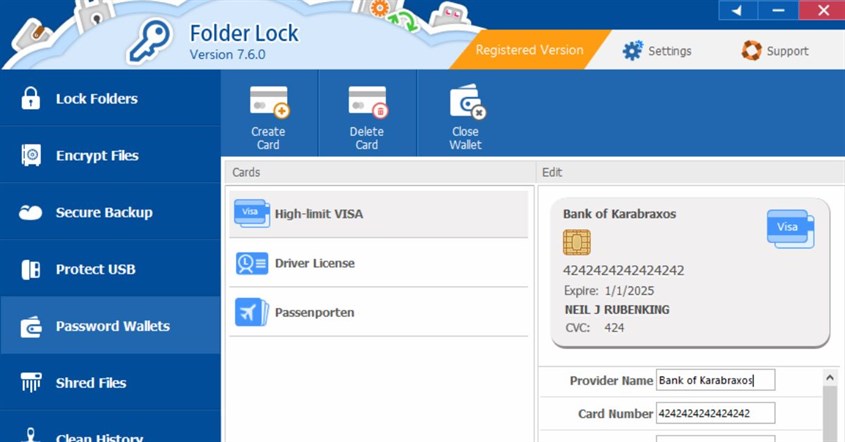
Jika Anda ingin antarmuka yang sederhana dengan fitur lock, hide, dan encryption, aplikasi seperti Folder Lock dapat menjadi pilihan.
Langkah-langkah umum:
- Unduh & instal dari situs resmi. Bila perlu, pelajari singkat cara download aplikasi di laptop agar aman dari situs palsu.
- Buka aplikasi, lalu buat Master Password yang kuat.
- Pilih Add Items untuk menambahkan folder/file yang ingin dikunci.
- Pilih mode: Lock/Hide/Encrypt sesuai kebutuhan.
- Terapkan pengaturan; pastikan Anda mengingat master password.
Pertanyaan Sering Diajukan (FAQ)
Sebelum menutup panduan cara kunci folder di laptop, berikut jawaban singkat untuk pertanyaan yang paling sering diajukan agar Anda lebih mantap menerapkannya.
1. Apakah cara ini berfungsi di semua versi Windows?Sebagian besar metode (WinRAR/7-Zip, Notepad batch, aplikasi pihak ketiga) berfungsi di hampir semua versi Microsoft Windows modern. Namun, EFS (Encrypt contents) biasanya hanya tersedia di edisi Pro/Enterprise. Jika opsi EFS tidak ada, gunakan metode arsip ber-password atau aplikasi khusus.
2. Bagaimana jika saya lupa password folder? Apakah bisa dipulihkan?
- EFS/arsip terenkripsi (AES-256): tanpa password/sertifikat cadangan, umumnya tidak bisa dipulihkan.
- Aplikasi pihak ketiga: beberapa menyediakan hint atau recovery terbatas, tetapi tidak selalu berhasil. Simpan password di password manager dan backup certificate (untuk EFS) agar tidak kehilangan akses.
3. Bisakah saya mengunci folder di flashdisk atau hard disk eksternal?Bisa. Metode WinRAR/7-Zip dan aplikasi pihak ketiga dapat digunakan pada media eksternal. Untuk EFS, efektivitasnya tergantung pada sistem file dan akun Windows yang mengenkripsi (biasanya terikat pada perangkat/akun tertentu). Jika butuh portabilitas, pilih arsip ber-password.
Mengunci folder di laptop adalah langkah sederhana, tetapi penting untuk menjaga keamanan data pribadi Anda. Dengan berbagai pilihan cara, mulai dari enkripsi bawaan Windows, skrip Notepad, hingga arsip dengan password, Anda bisa menyesuaikannya sesuai kebutuhan dan tingkat kerahasiaan file.
Untuk data penting, gunakan metode dengan enkripsi kuat seperti EFS atau WinRAR AES-256. Sementara itu, jika hanya ingin mencegah akses kasual, metode Notepad atau aplikasi Folder Lock sudah cukup membantu. Agar keamanan dan performa laptop tetap optimal, biasakan juga membersihkan sampah di laptop secara berkala dan pahami jenis-jenis keyboard yang Anda gunakan, terutama jika sering memakai shortcut keamanan. Apa pun pilihannya, pastikan Anda mencatat password dengan aman agar tidak kehilangan akses ke file Anda sendiri.
Ingin belanja produk elektronik tanpa repot keluar rumah? Di erablue.id, semua kebutuhan elektronik bisa Anda temukan hanya dengan beberapa klik. Tidak perlu lagi datang ke toko langsung, karena Erablue hadir sebagai toko elektronik online yang praktis, lengkap, dan terpercaya.
Untuk memberikan pengalaman belanja yang lebih nyaman, Erablue juga menyediakan berbagai kemudahan seperti:
- Gratis Pengiriman dan Pemasangan*.
- Layanan 1 Tukar 1 untuk produk cacat pabrik*.
- Garansi resmi.
*syarat dan ketentuan berlaku
-
 7 Cara Mengembalikan Kontak WA yang Hilang Setelah Reset dengan Cepat!
2 hari yang lalu
7 Cara Mengembalikan Kontak WA yang Hilang Setelah Reset dengan Cepat!
2 hari yang lalu
-
10 Aplikasi Al-Qur'an Terbaik 2026, Bisa Belajar Tajwid!
2 hari yang lalu
-
Kenapa WhatsApp Keluar Sendiri? Ini 6 Solusi Cepatnya!
2 hari yang lalu
-
10 Cara Mengembalikan Foto yang Terhapus di WA, Mudah!
2 hari yang lalu


