Tips & Trick
3 Cara Menonaktifkan Keyboard Laptop dengan Benar
Bagi banyak orang, laptop telah menjadi bagian penting dalam aktivitas sehari-hari. Namun, ada kalanya keyboard bawaan justru menghambat produktivitas, entah karena mengalami kerusakan, perlu dibersihkan, atau ingin beralih ke keyboard eksternal yang lebih nyaman.
Untungnya, ada berbagai metode yang bisa digunakan untuk mengatasi masalah ini. Simak cara menonaktifkan keyboard laptop yang cukup sederhana dan dapat dilakukan sendiri berikut ini.
Cara Menonaktifkan Keyboard Laptop Sementara (Windows 10)
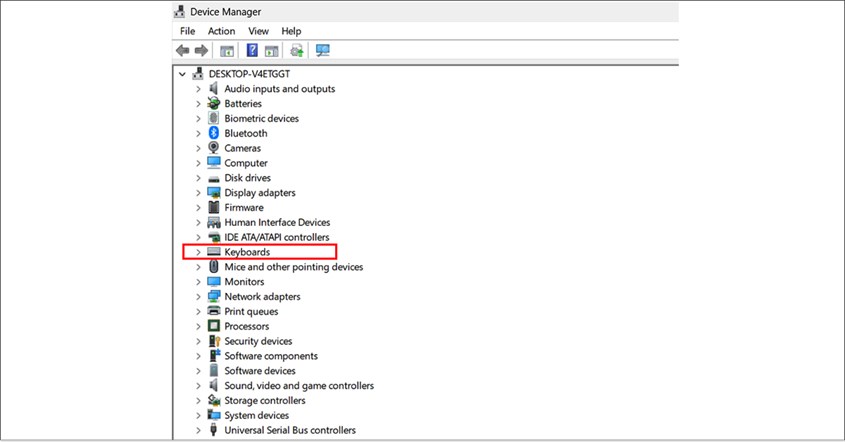
Jika keyboard laptop mengalami masalah atau Anda ingin menggunakan keyboard eksternal, ada beberapa cara menonaktifkan keyboard laptop sementara yang bisa dicoba.
Bagi pengguna Windows 10, proses ini cukup mudah dilakukan tanpa perlu bantuan teknisi. Berikut adalah beberapa cara menonaktifkan keyboard laptop Windows 10 yang praktis dan bisa diterapkan sesuai kebutuhan.
Melalui Device Manager
- Tekan Windows + X dan pilih Device Manager.
- Buka kategori Keyboards dan cari Standard PS/2 Keyboard (nama bisa berbeda di tiap perangkat).
- Klik kanan pada perangkat tersebut, lalu pilih Disable device dan konfirmasi tindakan.
- Untuk mengaktifkan kembali, ulangi langkah yang sama dan pilih Enable device.
Menggunakan Tombol Pintas (Shortcut)
- Beberapa laptop memiliki tombol khusus untuk menonaktifkan keyboard.
- Coba tekan kombinasi Fn + tombol dengan ikon keyboard (misalnya, Fn + F6).
Memperbarui Driver Keyboard
- Tekan Windows + R, lalu ketik devmgmt.msc dan tekan Enter.
- Di menu Device Manager, cari Keyboards dan pilih Standard PS/2 Keyboard.
- Klik kanan, pilih Update Driver, lalu pilih Browse my computer for drivers.
- Centang Show compatible hardware, lalu pilih driver yang tidak kompatibel.
- Klik Next, dan tunggu proses pembaruan selesai.
Menggunakan Software Pihak Ketiga
- Jika ingin cara yang lebih praktis, gunakan aplikasi seperti KeyFreeze atau Simple Disable Key untuk menonaktifkan keyboard tanpa perlu masuk ke pengaturan sistem.
Cara Menonaktifkan Keyboard Laptop Secara Permanen
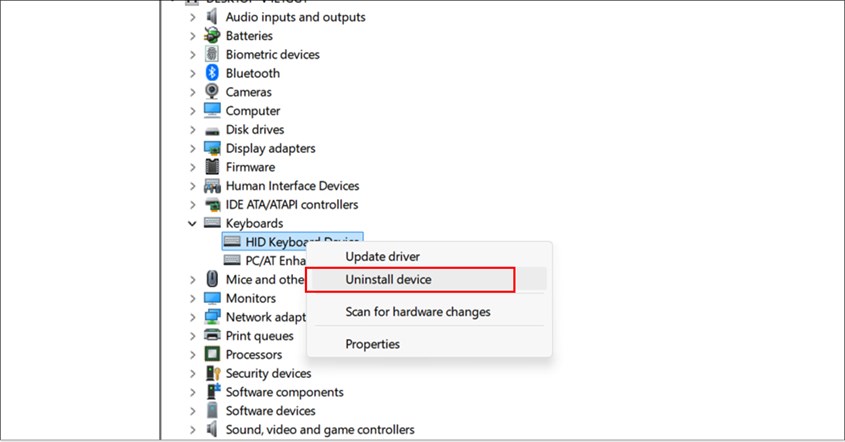
Jika ingin menggunakan keyboard eksternal atau mengalami masalah pada keyboard bawaan, ada beberapa cara menonaktifkan keyboard internal laptop atau MacBook secara permanen.
Metode ini bisa dilakukan melalui pengaturan Windows, perintah CMD, hingga menggunakan aplikasi tambahan. Berikut panduan lengkap untuk menonaktifkan keyboard laptop sesuai kebutuhan Anda.
Menggunakan Device Manager
- Klik kanan pada Start Menu, lalu pilih Device Manager.
- Buka kategori Keyboards dan cari keyboard bawaan laptop.
- Klik kanan pada perangkat tersebut, pilih Uninstall Device, lalu konfirmasi dengan menekan Uninstall.
- Setelah langkah ini, keyboard akan dinonaktifkan secara permanen, kecuali Windows menginstal ulang driver secara otomatis.
Melalui Group Policy Editor
- Tekan Windows + R, ketik gpedit.msc, lalu tekan Enter.
- Pada Local Group Policy Editor, masuk ke Computer Configuration > Administrative Templates > System.
- Pilih Device Installation > Device Installation Restrictions.
- Klik dua kali pada Prevent installation of devices not described by other policy settings.
- Pilih Enabled, lalu klik Apply dan OK.
- Setelah itu, buka kembali Device Manager, lalu hapus driver keyboard seperti pada metode pertama.
Menggunakan CMD
- Tekan Windows + S, ketik cmd, lalu pilih Run as Administrator.
- Saat jendela CMD terbuka, masukkan perintah yang sesuai untuk menghapus driver keyboard, lalu tekan Enter.
- Tutup CMD dan restart laptop untuk menerapkan perubahan.
Menggunakan Aplikasi KeyTweak
- Unduh dan instal aplikasi KeyTweak.
- Jalankan aplikasi, lalu pilih tombol keyboard yang ingin dinonaktifkan.
- Klik Disable Key, lalu tekan Apply.
- Setelah muncul notifikasi untuk restart laptop, klik Yes agar perubahan diterapkan.
Kombinasi Tombol untuk Menonaktifkan Keyboard Laptop

Kombinasi tombol untuk menonaktifkan keyboard laptop berbeda-beda tergantung pada merek dan model perangkat. Beberapa produsen telah menyediakan tombol pintas khusus yang memungkinkan pengguna mematikan keyboard dengan mudah.
Fn + Tombol dengan Ikon Keyboard
Tekan Fn bersamaan dengan tombol yang memiliki ikon keyboard, seperti Fn + F6. Kombinasi ini dapat menonaktifkan keyboard internal untuk sementara waktu.
Fn + Tombol Keyboard Lock
Cara lain adalah dengan menekan kombinasi Fn + tombol keyboard lock secara bersamaan. Namun, metode ini hanya berlaku untuk merek tertentu.
Ctrl + Alt + Tombol F1 hingga F12 (berlogo keyboard)
Jika kombinasi sebelumnya tidak berfungsi, coba tekan Ctrl + Alt bersamaan dengan salah satu tombol F1 hingga F12 yang memiliki ikon keyboard.
BACA JUGA: 7 Cara Melihat Spek Laptop dengan Mudah dan Cepat
Tips Merawat dan Menjaga Keyboard Tidak Cepat Rusak

Keyboard laptop adalah salah satu komponen yang paling sering digunakan, sehingga memerlukan perawatan rutin agar tetap berfungsi dengan baik. Berikut beberapa langkah yang bisa dilakukan untuk menjaga keyboard tetap awet dan bebas dari kerusakan:
- Bersihkan Keyboard Secara Teratur
Debu dan kotoran sering kali menumpuk di sela-sela tombol. Gunakan kuas lembut untuk membersihkan celah keyboard, vacuum cleaner mini untuk menyedot debu, dan kain microfiber yang sedikit lembab untuk membersihkan keyboard. Untuk sterilisasi, gunakan alcohol swab guna membunuh bakteri dan virus.
- Hindari Tumpahan Cairan
Cairan yang tumpah ke keyboard dapat merusak komponen internal. Sebisa mungkin, hindari makan dan minum di dekat laptop untuk mencegah insiden yang tidak diinginkan.
- Gunakan Pelindung Keyboard
Menutup keyboard dengan pelindung khusus dapat melindungi dari debu, kotoran, serta percikan cairan. Selain itu, pelindung ini juga mempermudah pembersihan.
- Tekan Tombol dengan Lembut
Menekan tombol terlalu keras dapat mempercepat keausan mekanisme di dalam keyboard. Gunakan tekanan yang wajar agar tombol tetap berfungsi optimal dalam jangka panjang.
- Matikan Laptop Saat Membersihkan
Mematikan laptop sebelum dibersihkan dapat mencegah kerusakan akibat listrik statis atau kesalahan sistem saat tombol tidak sengaja tertekan.
- Pastikan Koneksi Kabel dalam Kondisi Baik
Untuk keyboard eksternal, pastikan kabel atau koneksi nirkabel terpasang dengan baik agar tidak terjadi gangguan saat mengetik.
- Hindari Suhu Ekstrem dan Lingkungan Lembap
Paparan suhu tinggi dan kelembapan berlebih dapat merusak komponen elektronik dalam keyboard, sehingga perlu disimpan di tempat dengan sirkulasi udara yang baik.
- Perbarui Driver Secara Berkala
Pembaruan driver keyboard membantu memperbaiki bug serta menjaga kompatibilitas dengan sistem operasi terbaru, sehingga kinerjanya tetap optimal.
- Balik dan Goyangkan Keyboard
Cara sederhana untuk menghilangkan remahan atau kotoran kecil di bawah tombol adalah dengan membalik laptop dalam posisi terbuka, lalu menggoyangkannya perlahan agar partikel yang terperangkap bisa keluar.
- Gunakan Disinfektan dengan Benar
Untuk menjaga kebersihan keyboard dari kuman dan bakteri, gunakan disinfektan berbasis alkohol. Hindari menyemprotkannya langsung ke keyboard dengan kain atau tisu untuk mengaplikasikannya dengan aman.
Menonaktifkan keyboard laptop Acer atau berbagai merek laptop bagus lainnya mungkin terasa rumit pada awalnya, tetapi dengan langkah-langkah yang tepat, proses ini bisa dilakukan dengan aman dan mudah.
Hal yang perlu diperhatikan adalah memahami alasan di balik tindakan ini serta memilih metode cara menonaktifkan keyboard laptop yang paling sesuai dengan kebutuhan Anda. Dengan begitu, Anda dapat mengontrol perangkat dengan lebih efisien tanpa risiko merusak sistem.


