Tips & Trick
Cara Menyalakan Lampu Keyboard Laptop Semua Merek!
Bekerja di tempat minim cahaya seringkali membuat kita kesulitan melihat tombol keyboard. Untungnya, banyak laptop modern sudah dilengkapi lampu keyboard atau backlit keyboard yang sangat membantu. Fitur ini tidak hanya fungsional, tetapi juga menambah kesan keren pada perangkat Anda.
Ada banyak cara menyalakan lampu keyboard laptop untuk berbagai merek populer, mulai dari ASUS, Lenovo, HP, hingga MacBook. Tak hanya itu, Anda bisa mengetahui cara mengatasi jika lampu keyboard tidak menyala. Yuk, simak panduan lengkapnya di bawah ini!
Cara Memeriksa Apakah Laptop Anda Memiliki Lampu Keyboard

Sebelum mencoba menyalakannya, langkah pertama adalah memastikan apakah laptop Anda benar-benar memiliki fitur lampu backlit. Cara termudah untuk memeriksanya adalah dengan melihat langsung ke tombol-tombol pada keyboard, terutama di baris tombol Fungsi (F1-F12).
Carilah ikon khusus yang menyerupai keyboard dengan pancaran sinar. Biasanya, ikon ini terletak di salah satu tombol antara F1 hingga F12, atau bisa juga di tombol Spasi (Spacebar) atau tombol panah. Jika Anda menemukan ikon tersebut, selamat, laptop Anda dipastikan memiliki lampu keyboard. Jika tidak ada, kemungkinan besar laptop Anda tidak dilengkapi fitur ini. Untuk memastikannya, Anda bisa juga cek spesifikasi laptop Anda di situs resmi produsennya.
Kumpulan Cara Menyalakan Lampu Keyboard Laptop Berbagai Merek
Setiap merek laptop bagus biasanya memiliki kombinasi tombol yang sedikit berbeda untuk mengaktifkan lampu keyboard. Di bawah ini adalah panduan untuk merek-merek yang paling umum digunakan.
Cara Menyalakan Lampu Keyboard Laptop ASUS
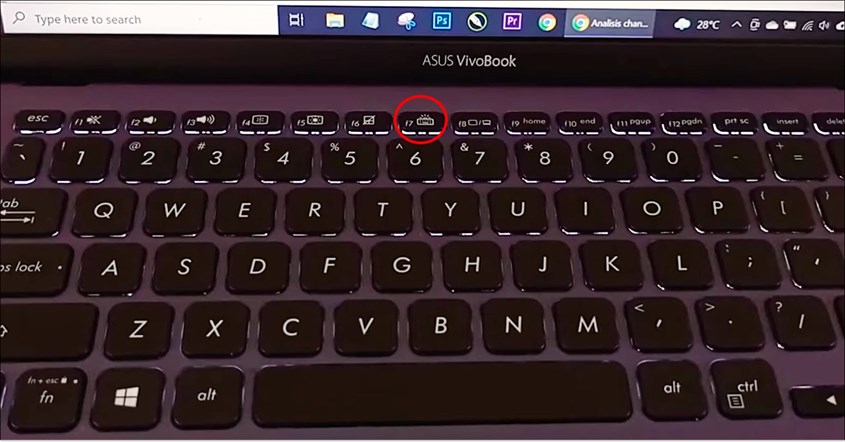
Untuk pengguna laptop ASUS, cara menghidupkan lampu keyboard laptop umumnya sangat mudah. ASUS biasanya menyediakan beberapa kombinasi tombol yang bisa Anda coba:
- Tekan Fn + F7: Ini adalah kombinasi paling umum untuk menyalakan, mengatur kecerahan, hingga mematikan lampu keyboard. Tekan sekali untuk menyalakan, tekan lagi untuk menambah kecerahan, dan tekan terus hingga lampu mati.
- Tekan Fn + F3 (mengurangi kecerahan) dan Fn + F4 (menambah kecerahan): Beberapa model ASUS, terutama seri ROG (Republic of Gamers), menggunakan kombinasi ini. Anda bisa mengatur tingkat kecerahan sesuai kebutuhan.
- Tekan Fn + Tombol Panah Atas/Bawah: Pada beberapa model lain, pengaturan kecerahan lampu keyboard dilakukan dengan kombinasi tombol Fn dan tombol panah.
Cara Menyalakan Lampu Keyboard Laptop Lenovo
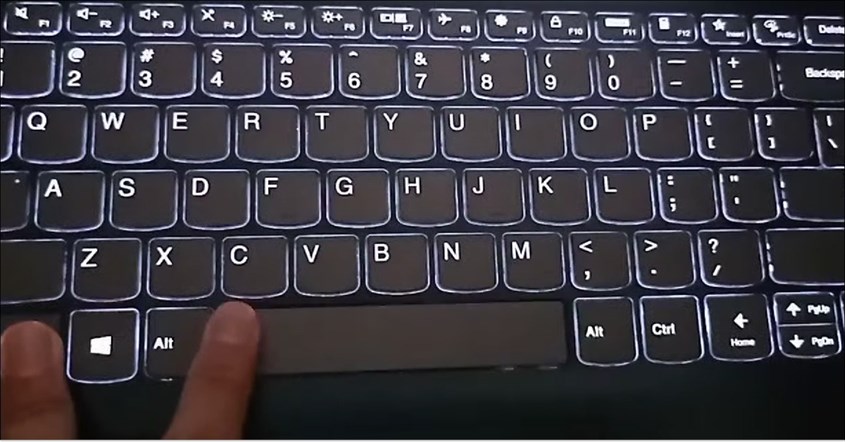
Bagi pemilik laptop Lenovo, cara mengaktifkan fiturnya bahkan lebih sederhana. Kebanyakan model Lenovo, termasuk seri IdeaPad dan ThinkPad, menggunakan satu kombinasi tombol yang sama.
- Tekan Fn + Spasi (Spacebar): Cukup tekan kombinasi tombol ini untuk menyalakan lampu keyboard. Tekan sekali lagi untuk mengubah tingkat kecerahan (biasanya ada 2-3 level), dan tekan sekali lagi untuk mematikannya. Tombol spasi biasanya memiliki ikon lampu keyboard di sisi kirinya.
BACA JUGA: Cara Membuat Layar Laptop Tidak Mati Otomatis, Praktis!
Cara Menyalakan Lampu Keyboard Laptop HP
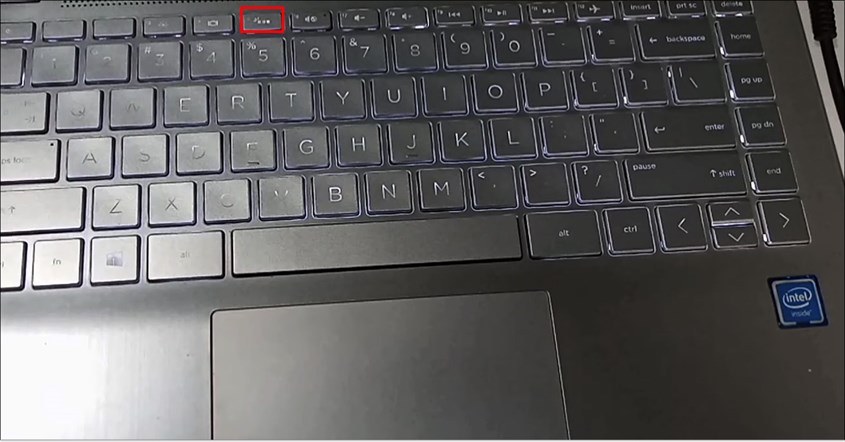
Untuk laptop HP, ada beberapa variasi kombinasi tombol tergantung modelnya. Coba periksa tombol F-series di keyboard Anda untuk menemukan ikon lampu.
- Tekan Fn + F5: Ini adalah kombinasi yang paling sering digunakan pada laptop HP.
- Tekan Fn + F4 atau Fn + F11: Beberapa model lain mungkin menggunakan salah satu dari kombinasi ini.
- Tekan tombol khusus backlight: Sebagian model laptop HP (terutama seri gaming seperti Omen) memiliki tombol khusus dengan ikon lampu keyboard, biasanya berada di dekat tombol F-series. Anda cukup menekan tombol tersebut tanpa perlu menekan Fn.
Cara Menyalakan Lampu Keyboard Laptop Acer
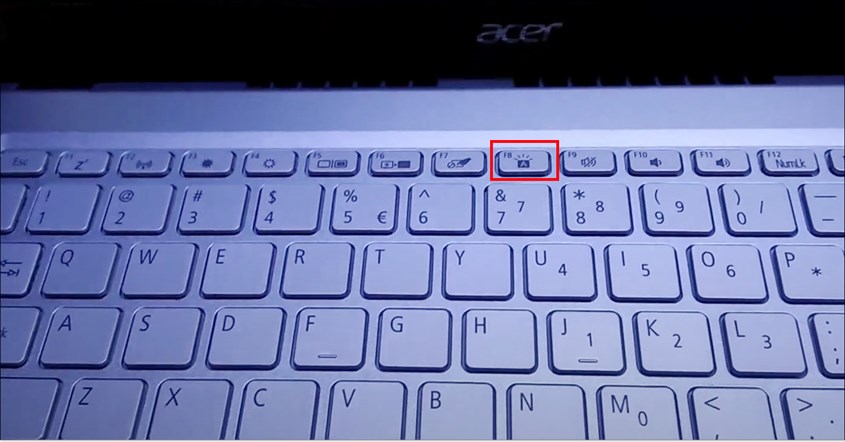
Pengguna laptop Acer juga dapat dengan mudah mengaktifkan lampu keyboard mereka. Kombinasi tombol yang digunakan umumnya seragam di berbagai model.
- Tekan Fn + F9: Ini adalah cara paling umum untuk menyalakan dan mematikan lampu keyboard pada laptop Acer. Beberapa model mungkin tidak memiliki pengaturan tingkat kecerahan, jadi fungsinya hanya untuk on/off.
- Tekan Fn + F8: Pada beberapa seri yang lebih lawas, kombinasi ini mungkin digunakan sebagai alternatif.
BACA JUGA: Penyebab dan Cara Mengatasi Layar Laptop Putih dengan Aman
Cara Menyalakan Lampu Keyboard MacBook
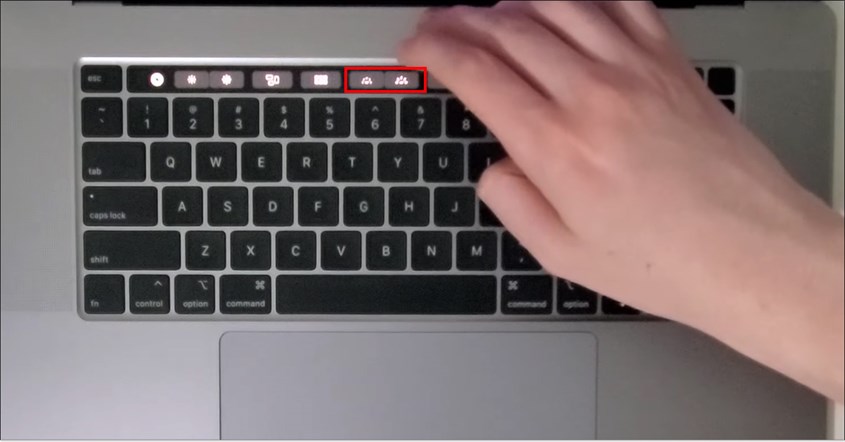
Bagi pengguna laptop Apple, cara menyalakan lampu keyboard MacBook sedikit berbeda tergantung modelnya.
- Untuk MacBook dengan Tombol Fungsi Fisik Cari tombol F5 untuk mengurangi kecerahan dan F6 untuk menambah kecerahan.
- Untuk MacBook dengan Touch Bar: Cari ikon lampu keyboard di Control Strip yang berada di sisi kanan Touch Bar. Ketuk ikon tersebut, lalu geser slider yang muncul untuk menyesuaikan tingkat kecerahan.
- Melalui Control Center (macOS Big Sur atau lebih baru): Klik ikon Control Center di menu bar, pilih "Keyboard Brightness", lalu seret slider untuk mengaturnya.
Cara Lain untuk Mengaktifkan Lampu Keyboard
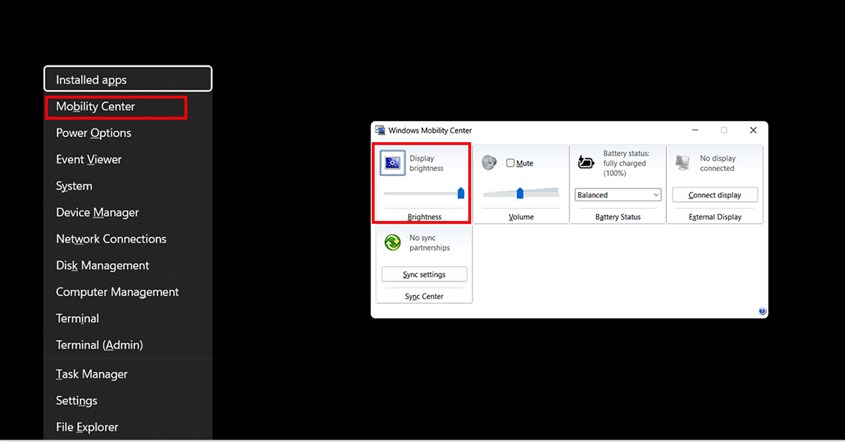
Jika kombinasi tombol di atas tidak berhasil, jangan khawatir. Masih ada cara lain yang bisa Anda coba, terutama melalui pengaturan sistem operasi Windows.
Melalui Pengaturan Windows Mobility Center
Windows Mobility Center adalah sebuah panel kontrol yang menyediakan akses cepat ke berbagai pengaturan mobilitas laptop, termasuk kecerahan layar, volume, dan tentu saja, lampu keyboard.
- Klik kanan pada ikon Start Menu atau tekan Windows + X, lalu pilih Mobility Center.
- Di jendela yang muncul, cari opsi bernama Keyboard Brightness atau Keyboard Backlighting.
- Gunakan slider yang tersedia untuk mengatur tingkat kecerahan lampu keyboard sesuai keinginan Anda, dari mati (Off) hingga paling terang (Bright).
Menggunakan Software Bawaan Merek Laptop
Banyak laptop modern, terutama seri gaming, dilengkapi dengan perangkat lunak khusus dari pabrikan untuk mengontrol berbagai fitur, termasuk lampu keyboard RGB.
- ASUS: Menggunakan aplikasi Armoury Crate atau AURA Sync.
- Lenovo: Menggunakan Lenovo Vantage.
- HP: Menggunakan HP OMEN Gaming Hub.
- Acer: Menggunakan Acer NitroSense atau PredatorSense.
Buka aplikasi tersebut dan cari menu pengaturan keyboard atau pencahayaan lighting. Melalui software ini, Anda tidak hanya bisa menyalakan lampu, tetapi juga mengubah warna dan efek pencahayaannya.
Lampu Keyboard Laptop Tidak Menyala? Ini Cara Mengatasinya
Sudah mencoba semua cara di atas tapi lampu keyboard laptop tidak menyala? Mungkin ada masalah pada pengaturan atau driver. Berikut beberapa solusi yang bisa Anda coba.
Periksa Pengaturan di BIOS/UEFI
Terkadang, fitur lampu keyboard dinonaktifkan dari pengaturan dasar sistem (BIOS/UEFI). Untuk memeriksanya, Anda perlu masuk ke menu BIOS saat laptop pertama kali dinyalakan.
- Cara Masuk BIOS: Restart laptop, lalu tekan tombol khusus secara berulang saat logo produsen muncul (umumnya tombol F2, F10, Del, atau Esc).
- Cari Pengaturan Keyboard: Setelah masuk ke BIOS, navigasikan menggunakan tombol panah dan cari menu yang berhubungan dengan "System Configuration", "Advanced", atau "Built-in Device Options".
- Aktifkan Fitur: Cari opsi seperti "Keyboard Illumination", "Keyboard Backlight", atau sejenisnya, dan pastikan statusnya "Enabled" atau "On". Simpan pengaturan dan restart laptop.
BACA JUGA: Cara Meredupkan Layar Laptop Windows dan MacBook
Update Driver Keyboard dan ATK Package
Driver yang usang atau bermasalah bisa menjadi penyebab lampu keyboard tidak berfungsi. Pastikan semua driver terkait keyboard sudah diperbarui.
- Update via Device Manager: Buka Device Manager, cari kategori "Keyboards", klik kanan pada driver keyboard Anda dan pilih "Update driver".
- Install ATK Package (khusus ASUS): Untuk pengguna ASUS, driver penting yang mengontrol tombol Fn adalah ATK Package. Unduh dan install versi terbarunya dari situs resmi dukungan ASUS.
- Update via Situs Resmi: Kunjungi situs web resmi merek laptop Anda, masukkan model laptop, dan unduh driver keyboard terbaru yang tersedia
Jalankan Troubleshooter dari Windows
Windows memiliki alat pemecahan masalah bawaan yang dapat mendeteksi dan memperbaiki berbagai masalah umum, termasuk yang berkaitan dengan perangkat keras.
- Buka Settings > Update & Security > Troubleshoot > Additional troubleshooters.
- Pilih Keyboard dan klik Run the troubleshooter.
- Ikuti instruksi yang muncul di layar hingga proses selesai. Windows akan mencoba mengidentifikasi dan memperbaiki masalah secara otomatis.
Pertanyaan Seputar Lampu Keyboard Laptop (FAQ)
1. Apakah semua laptop memiliki lampu keyboard?
Tidak, tidak semua laptop dilengkapi dengan fitur lampu backlit pada keyboard. Fitur ini umumnya ditemukan pada laptop kelas menengah ke atas dan hampir semua laptop gaming. Untuk laptop kelas entry, fitur ini sering kali tidak tersedia untuk menekan biaya produksi.
2. Apakah lampu keyboard laptop boros baterai?
Ya, mengaktifkan lampu keyboard akan mengonsumsi daya baterai, meskipun tidak terlalu signifikan. Lampu keyboard modern menggunakan teknologi LED yang hemat energi. Namun, jika Anda sedang berusaha menghemat baterai semaksimal mungkin, mematikan lampu keyboard bisa sedikit membantu memperpanjang masa pakai baterai.
3. Bisakah kita memasang lampu backlit pada keyboard laptop yang tidak ada lampunya?
Secara teknis, sangat sulit dan tidak disarankan untuk memasang lampu backlit pada keyboard laptop yang dari pabriknya tidak memiliki fitur tersebut. Prosesnya melibatkan pembongkaran total, modifikasi motherboard, dan penggantian papan keyboard yang sangat rumit dan berisiko merusak komponen lain. Solusi yang lebih praktis adalah menggunakan lampu USB eksternal.
Ternyata, mulai dari menekan kombinasi tombol “Fn” yang berbeda di setiap merek, mengakses pengaturan via Windows, hingga melakukan troubleshooting saat terjadi kendala, semua cara menyalakan lampu keyboard laptop bisa Anda lakukan dengan praktis. Jadi, Anda tidak perlu lagi meraba-raba tombol dalam kegelapan atau bingung saat fitur canggih ini mendadak tidak berfungsi.
Mencari laptop terbaik dengan fitur lengkap seperti backlit keyboard? Anda bisa menemukannya dengan penawaran menarik di Erablue.
Ingin belanja produk elektronik tanpa repot keluar rumah? Di erablue.id, semua kebutuhan elektronik bisa Anda temukan hanya dengan beberapa klik. Tidak perlu lagi datang ke toko langsung, karena Erablue hadir sebagai toko elektronik online yang praktis, lengkap, dan terpercaya.
Untuk memberikan pengalaman belanja yang lebih nyaman, Erablue juga menyediakan berbagai kemudahan seperti:
- Gratis Pengiriman dan Pemasangan*.
- Layanan 1 Tukar 1 untuk produk cacat pabrik*.
- Garansi resmi.
*Syarat dan ketentuan berlaku.
-
 7 Cara Mengembalikan Kontak WA yang Hilang Setelah Reset dengan Cepat!
2 hari yang lalu
7 Cara Mengembalikan Kontak WA yang Hilang Setelah Reset dengan Cepat!
2 hari yang lalu
-
10 Aplikasi Al-Qur'an Terbaik 2026, Bisa Belajar Tajwid!
2 hari yang lalu
-
Kenapa WhatsApp Keluar Sendiri? Ini 6 Solusi Cepatnya!
2 hari yang lalu
-
10 Cara Mengembalikan Foto yang Terhapus di WA, Mudah!
2 hari yang lalu


