Tips & Trick
6 Cara Menyembunyikan Aplikasi di iPhone, Mudah & Praktis!
iPhone telah menyediakan fitur bawaan yang bisa digunakan untuk menyembunyikan aplikasi tanpa aplikasi tambahan di produk handphone mereka. Apabila Anda belum tahu cara menyembunyikan aplikasi di iPhone, simak penjelasannya di artikel berikut.
Cara Menyembunyikan Aplikasi di iPhone Tanpa Aplikasi Tambahan
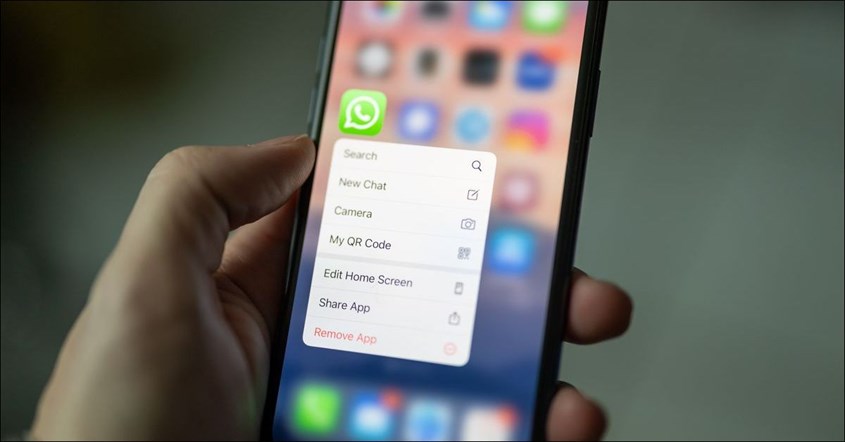
Untuk pengguna HP iPhone, ada beberapa cara yang bisa diterapkan untuk menyembunyikan aplikasi di iPhone tanpa aplikasi tambahan. Cara-cara di bawah ini juga bisa diterapkan di seluruh tipe HP iPhone. Penasaran apa saja? Berikut penjelasannya.
Sembunyikan Aplikasi dari Home Screen ke App Library
Pertama, Anda bisa menyembunyikan aplikasi dari Home Screen untuk disimpan ke App Library. Ketahui langkah-langkahnya di bawah ini.
- Buka Lock Screen iPhone Anda.
- Cari aplikasi yang ingin disembunyikan dari halaman utama.
- Setelah menemukan aplikasi tersebut, tekan beberapa saat hingga muncul ikon (-) di bagian pojok kanan atas aplikasi.
- Pilih ikon tersebut dan akan muncul opsi “Remove App” dan “Remove from Home Screen.”
- Pilih opsi “Remove from Home Screen.”
Aplikasi pun akan otomatis terhapus dari halaman utama dan tersimpan di App Library. Apabila cara ini tidak bisa dilakukan, kemungkinan perangkat yang Anda miliki adalah iPhone HDC. Maka dari itu, sebaiknya ketahui cara cek IMEI handphone yang digunakan terlebih dahulu.
BACA JUGA: Perbedaan iPhone Inter dan iBox, Ketahui Sebelum Menyesal!
Nonaktifkan Tampilan Aplikasi di Siri
Cara lain untuk menyembunyikan aplikasi di iPhone yaitu dengan menonaktifkan tampilan aplikasi di Siri. Cara ini dilakukan apabila Anda tidak ingin aplikasi tersebut terlihat di pencarian. Untuk menyembunyikan aplikasi, Anda bisa terapkan cara berikut ini.
- Buka menu “Settings.”
- Cari opsi Siri pada halaman Pengaturan.
- Cari nama aplikasi yang akan disembunyikan di Siri.
- Setelah sudah menemukan aplikasi, matikan ikon “Show App in Search” di Pencarian.
Jika sudah menonaktifkan ikon, tampilan aplikasi tersebut tidak akan muncul pada Pencarian iPhone. Jadi, Anda tidak perlu mengunci aplikasi di iPhone untuk mencegah agar orang lain tidak mengaksesnya.
Gunakan Fitur Screen Time untuk Membatasi Akses Aplikasi
Cara selanjutnya untuk menyembunyikan aplikasi di iPhone yaitu dengan menggunakan fitur Screen Time agar akses suatu aplikasi terbatasi. Ingin tahu cara? Simak langkah-langkah berikut ini.
- Buka menu “Settings” di handphone iPhone Anda.
- Pada halaman Settings, cari menu “Screen Time.”
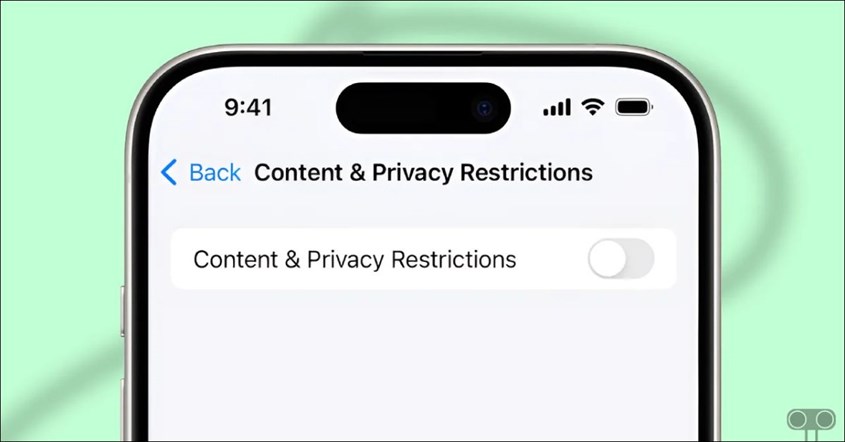
- Setelah itu, klik pilihan “Content & Privacy Restrictions.”
- Langkah selanjutnya, nyalakan pengaturan “Content & Privacy Restrictions.”
- Kemudian, Anda perlu memasukkan password terlebih dahulu.
- Jika sudah, pilih opsi “Allowed Apps” dan nonaktifkan aplikasi yang akan disembunyikan.
Sembunyikan Aplikasi Bawaan Lewat Offload App
Untuk menyembunyikan aplikasi bawaan lewat menu Pengaturan, Anda bisa menggunakan fitur Offload App. Berikut caranya.
- Buka “Pengaturan” di iPhone.
- Pilih opsi “General.”
- Masuk ke menu “iPhone Storage.”
- Di daftar aplikasi yang terlihat, pilih aplikasi yang akan disembunyikan.
- Klik opsi “Offload App.”
Perlu diketahui saat menggunakan fitur ini, aplikasi tersebut akan terhapus sementara, tetapi data dan pengaturannya tetap tersimpan.
Cara ini bisa dilakukan jika ingin mengosongkan penyimpanan iPhone dan masih ingin menyimpan data aplikasi. Anda bisa dapat mengunduh aplikasi lagi jika ingin menggunakannya.
Cara Menyembunyikan Aplikasi dari Perpustakaan iPhone
Jika Anda ingin menyembunyikan aplikasi dari Perpustakaan iPhone, ada dua cara yang dapat dilakukan. Cara-cara tersebut juga mudah untuk diikuti dan tidak perlu aplikasi tambahan apapun. Berikut ini penjelasan lengkapnya.
Gunakan Batasan Konten dan Privasi
Pertama, Anda bisa memanfaatkan batasan konten dan privasi pada aplikasi yang dipilih. Simak langkah mudahnya di bawah ini.
- Buka menu “Settings” di iPhone Anda.
- Scroll halaman Pengaturan untuk mencari menu “Screen Time.”
- Di dalam menu “Screen Time”, klik opsi “Content & Privacy Restrictions.”
- Setelah itu, klik opsi “Allowed Apps.”
- Pilih aplikasi yang akan disembunyikan di opsi tersebut.
Nonaktifkan Izin Pencarian untuk Aplikasi Tertentu
Cara kedua yaitu dengan menonaktifkan izin pencarian aplikasi tertentu. Cara ini digunakan apabila Anda ingin menghilangkan aplikasi agar tidak terlihat di hasil pencarian iPhone. Berikut urutan cara yang bisa diikuti.
- Buka menu “Settings” pada iPhone.
- Langkah selanjutnya, scroll halaman untuk mencari opsi “Siri & Search”.
- Cari aplikasi yang akan disembunyikan dari halaman Pencarian.
- Setelah itu, Anda dapat matikan opsi “Show in App Search”
Cara ini dilakukan untuk mengurangi visibilitas dari aplikasi tersebut sehingga tidak mudah terlihat oleh orang lain saat sedang menggunakan iPhone Anda.
BACA JUGA: 6 Cara Menghilangkan Iklan di HP Tanpa Aplikasi, Aman dan Bersih!
Tips Tambahan Menjaga Privasi Aplikasi di iPhone
Selain mengunci aplikasi di iPhone, ada beberapa tips tambahan lainnya yang bisa dilakukan untuk menjaga privasi aplikasi agar lebih aman. Simak tips-tipsnya di bawah ini.
Aktifkan Face ID atau Touch ID untuk Aplikasi Tertentu
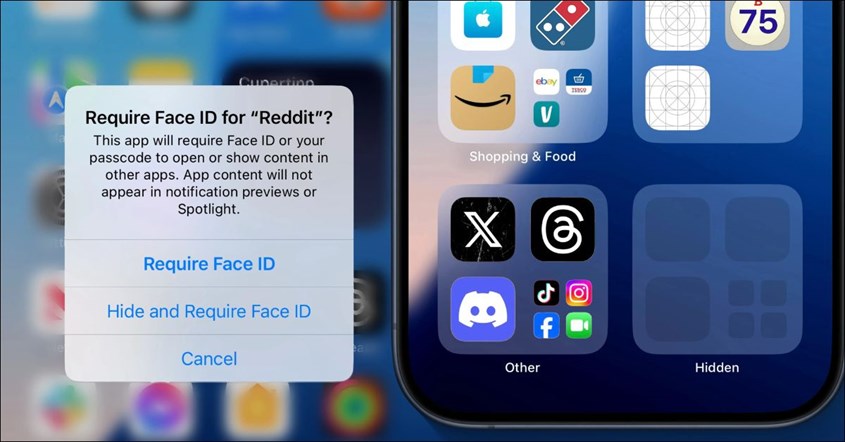
Tips pertama yang bisa dilakukan yaitu dengan mengaktifkan fitur Face ID atau Touch ID untuk mengakses aplikasi tertentu. Saat mengaktifkan fitur ini, aplikasi akan hanya bisa dibuka ketika pengguna sudah melakukan verifikasi fingerprint atau wajah yang sudah terdaftar.
Fitur ini juga menjamin keamanan privasi karena hanya Anda yang bisa mengakses aplikasi tersebut tanpa perlu memasukkan password yang kemungkinan bisa ditebak oleh orang lain.
Untuk mengaktifkan fitur ini, Anda cukup membuka menu Pengaturan dan pilih aplikasi yang akan dikunci dengan fitur Face ID atau Touch ID. Setelah itu, nyalakan fitur Face ID atau Touch ID pada pengaturan aplikasi tersebut. Aplikasi tersebut akan otomatis terkunci dan harus melakukan verifikasi terlebih dahulu.
Nonaktifkan Notifikasi Aplikasi Pribadi
Selain mengunci atau menyembunyikan aplikasi, Anda juga dapat menonaktifkan notifikasi aplikasi pribadi seperti Whatsapp atau Instagram.
Dengan menonaktifkan notifikasi, seluruh notifikasi yang muncul dari aplikasi tersebut tidak akan terlihat di notifikasi bar. Jadi, Anda tidak perlu khawatir orang lain akan membaca notifikasi chat yang muncul saat sedang memakai iPhone Anda.
Kelola Izin Akses Aplikasi dari Pengaturan
Tips terakhir yaitu dengan mengelola izin akses aplikasi dari menu pengaturan. Saat menggunakan iPhone, sering kali Anda diminta untuk mengizinkan akses aplikasi ke aplikasi lainnya. Saat mengizinkan akses suatu aplikasi, Anda juga turut memberikan akses pada informasi pribadi.
Jika ingin menghentikan izin akses tersebut, Anda dapat menonaktifkan pengaturan tersebut. Caranya juga sangat mudah.
- Anda hanya perlu membuka menu Pengaturan di iPhone
- Setelah itu, scroll halaman Pengaturan dan cari opsi Privasi & Keamanan
- Selanjutnya, pilih jenis data yang ada seperti Kalender, Lokasi, dan lain-lain
- Pada jenis data tersebut, Anda akan melihat aplikasi apa saja yang mempunyai akses pada ke data tersebut dan bisa mencabut aksesnya
Demikian penjelasan mengenai cara menyembunyikan aplikasi di iPhone. Dengan melakukan cara-cara dan tips di atas, akses aplikasi akan terbatas dan privasi Anda semakin terjaga. Selamat mencoba!
-
 7 Cara Mengembalikan Kontak WA yang Hilang Setelah Reset dengan Cepat!
2 hari yang lalu
7 Cara Mengembalikan Kontak WA yang Hilang Setelah Reset dengan Cepat!
2 hari yang lalu
-
10 Aplikasi Al-Qur'an Terbaik 2026, Bisa Belajar Tajwid!
3 hari yang lalu
-
Kenapa WhatsApp Keluar Sendiri? Ini 6 Solusi Cepatnya!
3 hari yang lalu
-
10 Cara Mengembalikan Foto yang Terhapus di WA, Mudah!
3 hari yang lalu


