Tips & Trick
3 Cara Merekam Layar HP Samsung dengan Mudah dan Praktis
Bagi pengguna HP Samsung, ada beberapa cara mudah yang bisa dilakukan untuk merekam layar HP saat sedang menonton video, gaming, atau aktivitas lainnnya. Dengan memperhatikan cara-cara di bawah ini, Anda bisa merekam konten sepuasnya dan menyimpannya di galeri handphone dengan aman. Berikut ini penjelasan mengenai cara mereka layar HP Samsung.
Cara Merekam Layar HP Samsung dengan Fitur Bawaan (Screen Recorder)

Cara merekam layar HP Samsung yang pertama bisa dilakukan dengan fitur bawaan yang disediakan oleh Samsung, yaitu Screen Recorder. Dengan fitur ini, rekaman layar yang dihasilkan pun memiliki kualitas yang tinggi. Simak penjelasan di bawah ini untuk mengetahui caranya.
- Buka halaman yang ingin Anda rekam tampilannya.
- Jika sudah, scroll layar ke bawah untuk membuka bagian Quick Panel.
- Cari fitur Screen Recorder bawaan dari Samsung.
- Langkah selanjutnya, Anda tinggal memencet logo untuk merekam layar. Tunggu beberapa saat dan handphone pun akan otomatis merekam tampilan layar.
- Setelah selesai merekam, Anda bisa mengulangi langkah sebelumnya dan klik logo stop untuk menghentikan screen recording.
Hasil rekaman otomatis tersimpan di galeri ponsel. Dengan cara ini, Anda tidak perlu menginstal lagi aplikasi tambahan.
Cara Rekam Layar Samsung Lewat Aplikasi Game Launcher

Anda juga bisa merekam layar HP Samsung dengan bantuan aplikasi Game Launcher. Cara ini bisa digunakan apabila Anda ingin merekam tampilan layar saat bermain games. Berikut langkah-langkah yang bisa diikuti:
- Langkah pertama, buka aplikasi Game Launcher yang tersedia di HP Samsung terbaru Anda.
- Pada aplikasi Game Launcher, Anda bisa klik opsi “Tambah Video”.
- Kemudian, Anda bisa membuka games yang ingin direkam tampilannya lewat Game Launcher.
- Setelah itu, pilih logo warna oren untuk memulai rekaman layar pada game yang sedang dimainkan.
- Apabila screen recording sudah selesai dengan durasi yang diinginkan, Anda bisa menghentikannya dengan cara scroll menu bar dan klik opsi “Stop”.
Hasil rekaman bermain game Anda pun bisa dilihat di galeri handphone. Selain merekam layar, aplikasi Game Launcher juga sering digunakan sebagai cara screenshot HP Samsung.
Cara Rekam Layar Samsung dengan Aplikasi Ketiga

Cara ketiga agar bisa merekam layar adalah dengan menggunakan aplikasi ketiga yang diunduh di Google Play Store. Penasaran bagaimana caranya? Yuk, simak dengan seksama informasi di bawah ini.
- Instal aplikasi tambahan terlebih dahulu di Google Play Store, misalnya Mobizen Screen Recorder.
- Setelah aplikasi sudah terinstal dengan benar di handphone, buka aplikasi tersebut.
- Atur pengaturan awal sesuai dengan kebutuhan, mulai dari kualitas suara dan kualitas video rekaman.
- Setelah itu, buka halaman yang ingin direkam tampilannya menggunakan aplikasi screen record tersebut.
- Klik logo Mobizen dan pilih logo kamera yang ada di aplikasi. Proses perekaman layar pun akan dimulai.
- Setelah selesai, klik opsi “Stop” untuk menghentikanscreen recording.
Kemudian, hasil screen recording pun bisa ditonton kembali di galeri handphone. Ada beberapa aplikasi perekaman layar lainnya yang dapat diunduh, seperti AZ Screen Recorder atau DU Recorder. Anda tinggal memilih aplikasi sesuai dengan preferensi pribadi.
Masalah yang Umum Terjadi Saat Merekam Layar
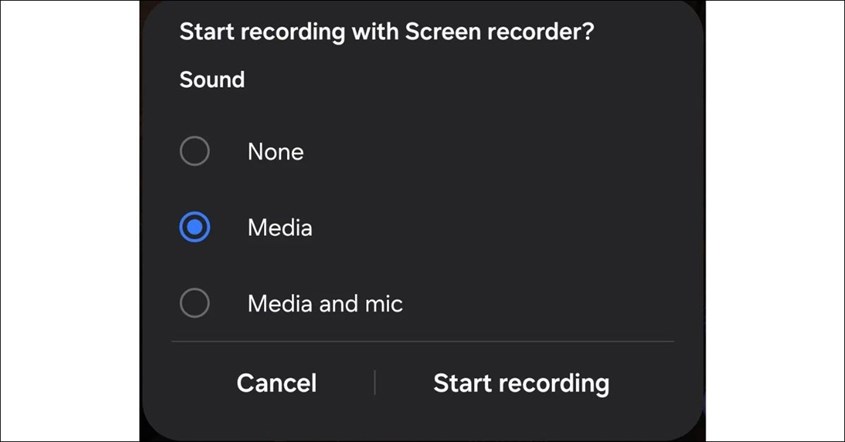
Setelah Anda tahu bagaimana cara merekam layar HP Samsung dengan aplikasi bawaan atau aplikasi ketiga yang diunduh dari Google Play Store, kali ini Anda perlu mengetahui masalah apa saja yang sering terjadi saat sedang screen recording.
1. Suara Rekaman Tidak Keluar
Masalah pertama yang sering terjadi saat merekam layar HP adalah tidak ada suara yang keluar. Untuk mengatasinya, Anda bisa memeriksa kembali Setting bagian suara yang dipilih sebelum melakukan screen recording. Biasanya, ada beberapa opsi yang bisa dipilih yaitu bisa merekam audio eksternal atau internal. Setelah memeriksa pengaturan suara, Anda bisa melakukan kembali perekaman layar handphone.
2. Fitur Screen Recorder Tidak Ada di Menu Quick Panel
Masalah lain yang biasanya terjadi ketika merekam layar handphone Samsung adalah tidak bisa menemukan fitur Screen Recorder pada menu Quick Panel. Jika Anda mengalami masalah ini, hal yang bisa dilakukan adalah menambahkan fitur tersebut secara manual.
Caranya, pada menu Quick Panel, pilih ikon berbentuk tiga garis vertikal di sisi kanan atas layar dan klik opsi “Edit Tombol”. Lalu, pilih logo perekaman layar yang tersedia. Fitur Screen Recorder pun akan otomatis muncul di menu Quick Panel.
Tips Agar Rekaman Layar Berhasil dan Berkualitas Tinggi

Anda juga bisa mendapatkan kualitas rekaman layar HP Samsung yang tinggi dengan beberapa tips berikut ini.
1. Periksa Kapasitas Penyimpanan Handphone
Tips pertama agar berhasil merekam layar HP Samsung adalah dengan memeriksa terlebih dahulu kapasitas penyimpanan handphone Anda. Karena, jika kapasitas penyimpanan penuh, hasil rekaman layar tidak akan bisa tersimpan di galeri dan rekaman pun gagal. Jadi, pastikan memori handphone Anda cukup.
2. Pilih Opsi Resolusi Paling Tinggi
Agar hasil rekaman Anda memiliki kualitas yang tinggi, jangan lupa untuk memilih resolusi paling tinggi juga. Biasanya, sebelum melakukan screen recording, aplikasi akan menampilkan beberapa opsi rekaman layar. Dengan memiliki resolusi yang tinggi, hasil rekaman pun akan terlihat jelas dan tidak akan buram jika Anda mengupload di media sosial.
3. Gunakan Aplikasi dengan Versi Terbaru
Tips terakhir yaitu menggunakan aplikasi screen recorder dengan versi terbaru. Dengan versi terbaru, biasanya performa yang ditawarkan akan mengalami peningkatan dan bug yang menjadi sumber masalah pun sudah diperbaiki. Dengan begitu, hasil rekaman layar pun akan terlihat jernih.
Itu dia informasi soal cara merekam layar HP Samsung yang bisa Anda pahami beserta tips agar hasil rekaman terlihat jernih.


