Tips & Trick
4 Cara Mudah Memindahkan Kontak dari Android ke iPhone!
Berpindah dari HP Android ke iPhone sering kali menimbulkan kekhawatiran soal kehilangan data, terutama kontak yang berisi informasi penting. Untungnya, ada beberapa metode yang dapat Anda gunakan untuk memindahkan kontak handphone secara aman dan praktis. Mulai dari menggunakan aplikasi resmi Apple hingga cara manual seperti file VCF, Anda bisa memilih metode yang paling sesuai dengan situasi dan preferensi Anda.
1. Memindahkan Kontak dengan Aplikasi Move to iOS
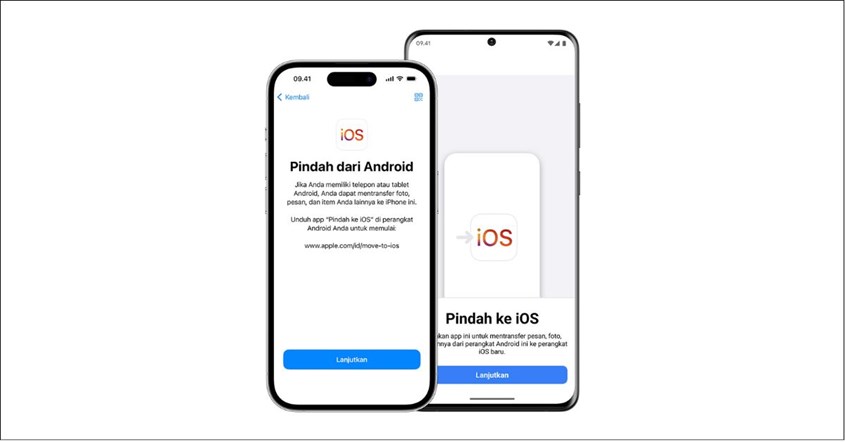
Aplikasi Move to iOS adalah solusi resmi dari Apple yang dirancang khusus untuk membantu pengguna Android mentransfer data ke HP terbaru iPhone.
Aplikasi ini dapat digunakan tidak hanya untuk kontak, tetapi juga pesan teks, foto, video, kalender, dan bahkan aplikasi yang kompatibel. Aplikasi ini bekerja saat pertama kali Anda mengatur iPhone, sehingga sangat cocok untuk pengguna yang baru saja membeli perangkat iOS.
Langkah-langkah:
- Unduh dan Instal Aplikasi
- Di perangkat Android Anda, buka Google Play Store.
- Cari aplikasi "Move to iOS" dan pasang di perangkat.
- Pastikan perangkat terhubung ke Wi-Fi dan memiliki baterai yang cukup.
- Siapkan iPhone Baru
- Nyalakan iPhone Anda untuk pertama kali.
- Saat mencapai layar "Apps & Data", pilih "Move Data from Android".
- Masukkan Kode Verifikasi
- iPhone akan menampilkan kode enam atau sepuluh digit.
- Masukkan kode tersebut ke aplikasi Move to iOS di perangkat Android Anda.
- Sambungkan Perangkat
- iPhone akan membuat jaringan Wi-Fi privat.
- Android akan secara otomatis terhubung ke jaringan ini untuk memulai proses transfer.
- Pilih Data yang Ingin Dipindahkan
- Setelah perangkat terhubung, Anda akan diminta untuk memilih data yang ingin ditransfer.
- Centang opsi "Kontak". Anda juga dapat memilih item lain seperti foto, pesan, dan kalender.
- Mulai Proses Transfer
- Proses pemindahan akan dimulai. Durasi tergantung jumlah data.
- Jangan keluar dari aplikasi atau menggunakan perangkat selama proses berlangsung.
- Setelah selesai, kontak akan otomatis muncul di iPhone Anda.
Proses ini hanya bisa dilakukan saat pertama kali iPhone diatur. Jika Anda sudah menyelesaikan pengaturan, Anda harus melakukan reset ulang ke pengaturan pabrik jika ingin menggunakan metode ini.
BACA JUGA: 10 Cara Menghidupkan HP yang Mati Total, Jangan Panik!
2. Memindahkan Kontak melalui Akun Google
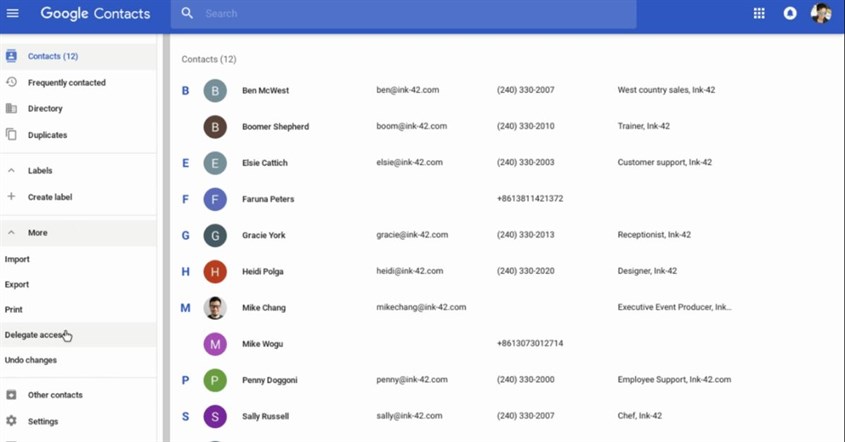
Metode ini memanfaatkan sinkronisasi cloud yang sudah terintegrasi di HP dengan sistem operasi Android dan iPhone. Selama Anda menyimpan kontak di akun Google, data tersebut bisa diakses di perangkat lain termasuk iPhone. Cara ini ideal untuk pengguna yang ingin migrasi cepat tanpa perlu mengatur ulang perangkat baru.
Langkah-langkah:
- Aktifkan Sinkronisasi Kontak di Android
- Masuk ke menu "Settings" di Android Anda.
- Buka bagian "Accounts" atau "Users & accounts", lalu pilih akun Google Anda.
- Pastikan opsi "Contacts" dalam keadaan aktif.
- Jika belum, aktifkan dan biarkan sinkronisasi berjalan hingga selesai.
- Tambahkan Akun Google di iPhone
- Buka "Settings" di iPhone.
- Masuk ke "Contacts" > "Accounts" > "Add Account".
- Pilih "Google" dan login menggunakan akun yang sama seperti di Android.
- Setelah login berhasil, aktifkan toggle "Contacts".
- Verifikasi Sinkronisasi Kontak
- Buka aplikasi "Contacts" di iPhone.
- Kontak akan mulai muncul secara bertahap.
- Proses ini tergantung pada jumlah kontak dan koneksi internet.
Sinkronisasi dengan akun Google adalah solusi yang fleksibel dan tidak membutuhkan aplikasi pihak ketiga. Kelebihannya, sinkronisasi akan terus berjalan sehingga jika Anda menambahkan kontak baru di Android, kontak tersebut juga akan muncul di iPhone secara otomatis jika akun Google tetap terhubung.
BACA JUGA: Cara Melindungi Data Pribadi di HP, Waspada Serangan Siber!
3. Memindahkan Kontak secara Manual melalui File VCF
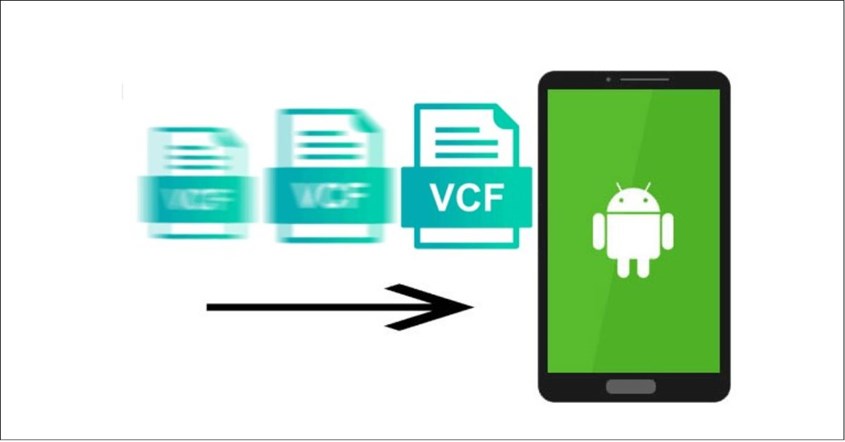
Jika Anda tidak ingin mengandalkan sinkronisasi cloud atau aplikasi, Anda bisa menggunakan file VCF (vCard) sebagai metode manual. File VCF berisi data kontak dalam format standar yang dapat dibaca oleh sebagian besar perangkat dan aplikasi. Ini memungkinkan Anda memindahkan kontak tanpa koneksi internet.
Langkah-langkah:
- Ekspor Kontak dari Android
- Buka aplikasi "Kontak" di perangkat Android Anda.
- Pilih ikon menu (biasanya berupa tiga titik vertikal di pojok kanan atas).
- Ketuk "Settings" atau "Kelola kontak" lalu pilih "Ekspor".
- Simpan file .vcf di penyimpanan internal atau kartu SD.
- Transfer File ke iPhone
- Kirim file VCF ke iPhone Anda via email, Google Drive, atau menggunakan kabel USB dan komputer.
- Pastikan file dapat diakses dari aplikasi "Files" atau aplikasi email di iPhone.
- Impor Kontak dari File VCF
- Buka file .vcf di iPhone Anda.
- Saat muncul pilihan, ketuk "Add All Contacts".
- Sistem akan otomatis mengimpor seluruh data yang ada dalam file VCF ke aplikasi "Contacts".
File VCF cocok digunakan jika Anda ingin memiliki salinan lokal dari kontak dan hanya memindahkan sebagian atau seluruh kontak tanpa akun cloud. Pastikan file tidak rusak dan format sesuai agar tidak ada data yang hilang.
BACA JUGA: Kenapa Tombol Volume HP Tidak Berfungsi? Ini Penyebabnya!
4. Memindahkan Kontak Menggunakan Kartu SIM
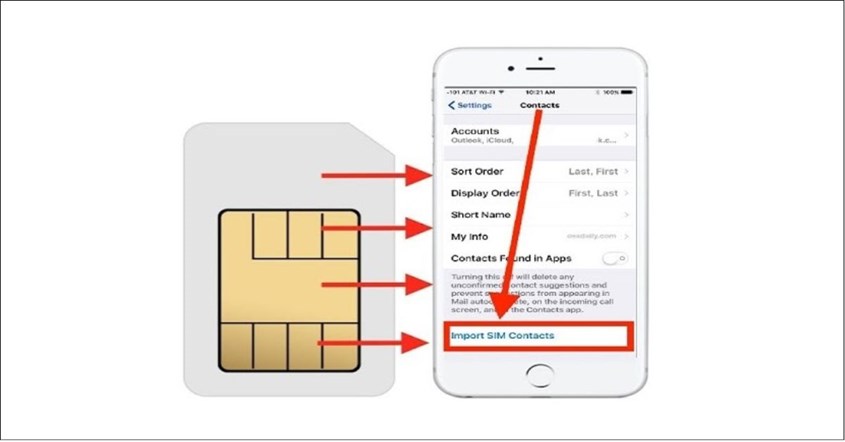
Meskipun terlihat sederhana, memindahkan kontak melalui kartu SIM masih banyak digunakan karena praktis dan tidak menimbulkan bug di HP. Metode ini berguna jika kontak Anda disimpan langsung di kartu SIM dan bukan di akun Google atau perangkat.
Langkah-langkah:
- Simpan Kontak dari Android ke SIM
- Buka aplikasi "Kontak" di Android.
- Masuk ke "Settings" > "Kelola kontak".
- Pilih "Ekspor ke SIM card".
- Beberapa ponsel membatasi jumlah kontak yang bisa disimpan, biasanya sekitar 250 kontak.
- Pindahkan SIM ke iPhone
- Matikan perangkat Android dan iPhone Anda.
- Lepas kartu SIM dari Android, kemudian pasang ke iPhone.
- Impor Kontak dari SIM ke iPhone
- Nyalakan iPhone.
- Buka "Settings" > "Contacts" > "Import SIM Contacts".
- Pilih lokasi penyimpanan seperti akun iCloud atau penyimpanan lokal iPhone.
- Periksa Kontak yang Telah Diimpor
- Buka aplikasi "Contacts" di iPhone.
- Pastikan semua kontak yang tersimpan di SIM telah muncul.
Perlu diingat bahwa kartu SIM hanya menyimpan informasi dasar seperti nama dan nomor telepon. Data tambahan seperti alamat email, foto profil, dan catatan tidak akan ikut terbawa. Oleh karena itu, metode ini lebih cocok jika Anda hanya ingin memindahkan data kontak dasar.
BACA JUGA: 10 Cara Mengatasi HP Lemot Paling Ampuh, Jadi Ngebut Lagi!
Setelah berhasil memindahkan kontak, pastikan Anda memverifikasi bahwa semua data sudah terbawa dengan baik di iPhone Anda. Jika perlu, lakukan pengelompokan ulang atau hapus duplikat untuk menjaga kontak tetap rapi.
Dengan memahami dan mengikuti salah satu dari empat metode di atas, proses transisi dari Android ke iPhone akan menjadi lebih lancar dan bebas stres!
-
 7 Cara Mengembalikan Kontak WA yang Hilang Setelah Reset dengan Cepat!
2 hari yang lalu
7 Cara Mengembalikan Kontak WA yang Hilang Setelah Reset dengan Cepat!
2 hari yang lalu
-
10 Aplikasi Al-Qur'an Terbaik 2026, Bisa Belajar Tajwid!
2 hari yang lalu
-
Kenapa WhatsApp Keluar Sendiri? Ini 6 Solusi Cepatnya!
2 hari yang lalu
-
10 Cara Mengembalikan Foto yang Terhapus di WA, Mudah!
2 hari yang lalu


