Tips & Trick
3 Cara Refresh Laptop Agar Tidak Lemot, Mudah dan Cepat!
Laptop bukan sekadar alat kerja, tetapi juga pintu menuju produktivitas dan kreativitas. Seiring waktu, performanya bisa menurun yang membuat pengguna frustrasi. Seperti kendaraan yang butuh servis rutin, laptop juga memerlukan perawatan agar tetap optimal.
Jadi, memahami berbagai cara refresh laptop dijamin akan membantu mengembalikan kecepatan perangkat, sehingga lancar dalam melakukan berbagai aktivitas digital. Simak ulasan selengkapnya berikut ini.
Fungsi Refresh Laptop

Fungsi refresh pada laptop berperan dalam memperbarui tampilan sistem tanpa mengganggu aplikasi yang sedang berjalan. Fitur ini memungkinkan perubahan pada desktop dan file explorer langsung terlihat tanpa perlu memuat ulang perangkat.
Salah satu manfaat utama refresh adalah memperbarui tampilan layar. Ketika file atau ikon baru ditambahkan, terkadang sistem tidak langsung menampilkannya. Dengan melakukan refresh, perubahan tersebut bisa segera muncul tanpa perlu tindakan lebih lanjut.
Selain itu, refresh membantu mengatasi lag ringan. Jika laptop terasa lambat atau kurang responsif, fitur ini bisa meningkatkan kinerja sementara tanpa harus menutup aplikasi atau restart sistem.
Fungsi lain dari refresh adalah menampilkan perubahan yang terjadi di sistem. Sebagai misal, setelah mengubah pengaturan atau melakukan pembaruan kecil, refresh memastikan tampilan menyesuaikan dengan kondisi terbaru.
Terakhir, refresh juga berperan dalam mengatasi bug visual dan membersihkan cache sementara. Jika ikon atau tampilan desktop bermasalah, langkah ini bisa menjadi solusi cepat tanpa harus melakukan restart.
Cara Refresh Laptop
Laptop terasa lemot saat membuka aplikasi? Startup lambat, loading lama, dan respons tersendat menandakan perangkat butuh penyegaran segera.
Melakukan refresh pada berbagai merek laptop atau lainnya dapat membantu memperbaiki masalah kinerja, tetapi efeknya terbatas pada masalah ringan. Berikut beberapa cara refresh laptop yang bisa Anda coba:
Cara Refresh Laptop Menggunakan Mouse
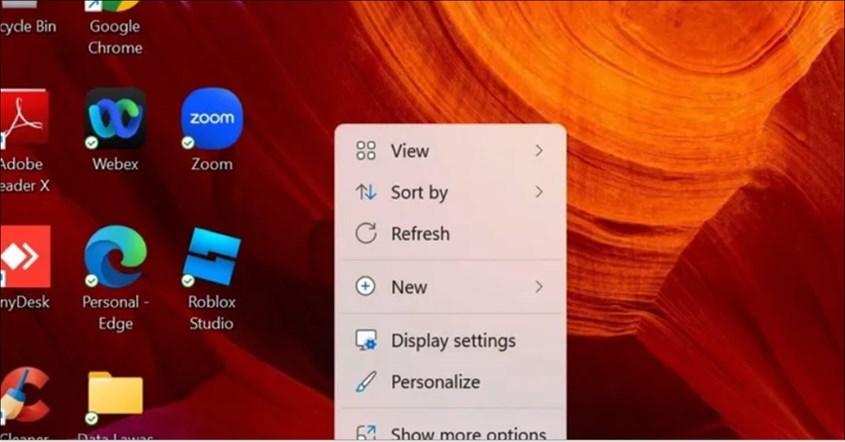
Metode ini ideal bagi pengguna yang lebih nyaman dengan antarmuka grafis. Selain itu, cara ini menjadi solusi jika tombol keyboard bermasalah.
Baik menggunakan mouse maupun keyboard, fungsi refresh tetap sama. Pemilihan metode sepenuhnya bergantung pada preferensi pengguna.
BACA JUGA: Penyebab dan Cara Mengatasi Laptop Blue Screen, Tak Perlu Panik!
- Tutup atau minimalkan semua aplikasi agar tampilan utama Windows terlihat tanpa gangguan.
- Gunakan mouse untuk mengklik kanan di bagian kosong desktop, hindari mengklik ikon atau shortcut.
- Menu kontekstual akan muncul, lalu cari dan pilih opsi “Refresh” untuk memperbarui tampilan.
- Layar mungkin berkedip sebentar sebagai tanda bahwa sistem sedang memperbarui tampilan desktop.
- Pastikan perubahan terlihat, seperti ikon yang muncul atau file baru yang kini sudah tampak di desktop.
BACA JUGA: 5 Cara Tepat Membersihkan Keyboard Laptop Agar Tetap Awet
Cara Refresh Laptop dengan Trackpad
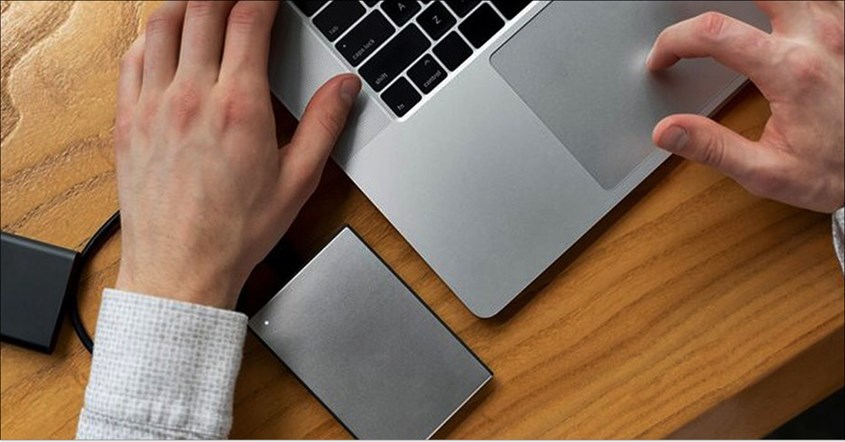
Metode ini cocok bagi pengguna yang lebih nyaman dengan trackpad. Cara ini memungkinkan pembaruan tampilan sistem secara cepat tanpa perlu keyboard untuk mencegah laptop freeze.
- Tutup atau minimalkan semua aplikasi agar tampilan utama Windows terlihat tanpa gangguan.
- Gunakan trackpad untuk mengetuk bagian kosong di desktop tanpa menyentuh ikon atau shortcut.
- Gunakan dua jari atau klik kanan pada trackpad, tergantung pengaturannya, untuk menampilkan menu opsi.
- Dari menu yang muncul, cari dan klik opsi “Refresh” untuk memperbarui tampilan.
- Layar mungkin berkedip sebentar, menandakan bahwa sistem sedang memperbarui tampilan desktop.
- Pastikan ikon atau file baru yang sebelumnya tidak terlihat kini muncul di desktop.
BACA JUGA: Ketahui Penyebab Laptop Mati Total Serta Cara Mengatasinya
Cara Refresh Laptop Lewat Tombol Keyboard
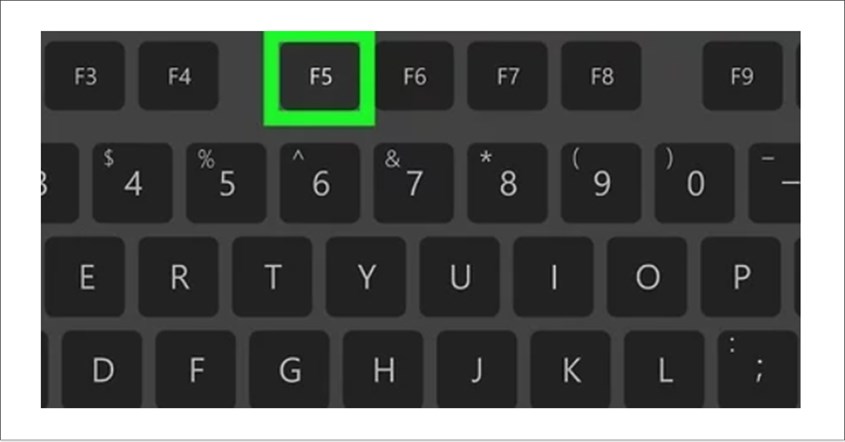
Beberapa laptop mengharuskan pengguna menekan Fn + F5 jika tombol F5 memiliki fungsi lain, seperti mengatur kecerahan atau volume. Untuk cara refresh laptop dengan keyboard, ikuti langkah-langkah fungsi function key berikut agar tampilan sistem diperbarui dengan cepat dan efisien.
Menggunakan Tombol F5
- Pastikan Anda berada di desktop atau dalam aplikasi yang membutuhkan refresh.
- Gunakan tombol F5 pada keyboard untuk memperbarui tampilan secara instan.
- Layar mungkin berkedip sebentar, menandakan bahwa proses refresh telah berhasil dilakukan.
BACA JUGA: Cara Mengatasi Layar Laptop Kedap Kedip dari Software dan Hardware
Menggunakan Kombinasi CTRL + R
- Tekan CTRL + R secara bersamaan untuk memperbarui tampilan sistem atau aplikasi yang sedang digunakan.
- Kombinasi ini berguna untuk menyegarkan halaman web di browser tanpa harus menutup dan membuka ulang.
- Selain di browser, tombol ini juga bisa digunakan untuk memperbarui tampilan pada beberapa aplikasi tertentu.
Untuk Pengguna macOS
- Untuk refresh di macOS, tekan Command + R pada keyboard Anda.
- Kombinasi ini sering digunakan untuk memuat ulang aplikasi atau halaman web di perangkat Mac.
BACA JUGA: Penyebab Laptop Restart Sendiri, Ini Solusi Mudahnya
Dampak Jika Sering Refresh Laptop
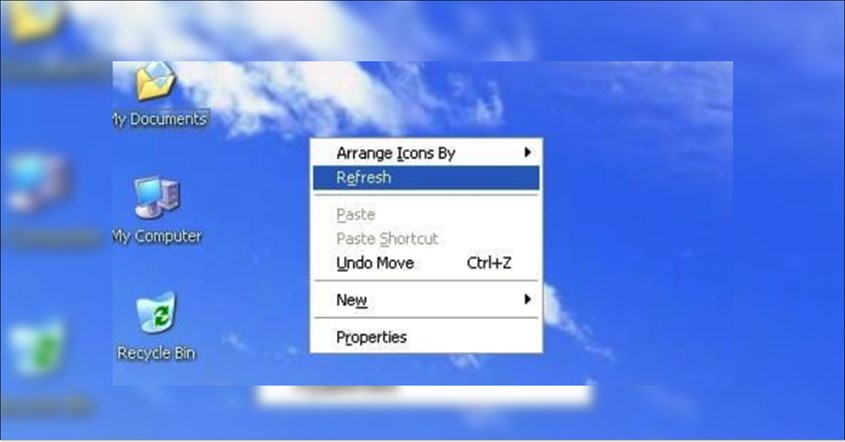
Meskipun refresh bermanfaat untuk memperbarui tampilan dan mengatasi masalah kecil, melakukannya terlalu sering justru bisa menimbulkan masalah baru. Jadi, refresh sebaiknya dilakukan hanya saat diperlukan, dan cari solusi lain untuk masalah performa yang lebih serius.
- Melakukan refresh secara berlebihan dapat membebani CPU laptop, membuatnya lebih lambat atau tidak responsif sementara waktu.
- Kebiasaan refresh yang berlebihan mengganggu produktivitas, karena waktu lebih banyak dihabiskan untuk refresh ketimbang menyelesaikan tugas penting.
- Meski jarang, ada risiko kecil kehilangan data jika proses refresh terganggu oleh masalah teknis.
- Refresh yang terlalu sering meningkatkan aktivitas baca-tulis pada hard drive, yang dapat memperpendek umur komponen, terutama HDD.
- Sering mengandalkan refresh untuk masalah mendalam seperti malware atau kerusakan hardware dapat menghambat solusi yang lebih efektif.
- Kebiasaan refresh bisa membuat pengguna merasa harus melakukannya untuk masalah kecil yang sebenarnya tidak perlu.
- Aktivitas refresh dapat meningkatkan suhu laptop, yang berpotensi merusak komponen hardware jika dilakukan terus-menerus.
BACA JUGA: Layar Laptop Hitam? Begini Cara Mengatasinya
Melalui cara refresh laptop yang benar, Anda dapat memastikan perangkat tetap berfungsi dengan baik. Dengan melakukan refresh secara berkala, laptop Anda akan tetap produktif dan bebas dari gangguan.


