Tips & Trick
4 Cara Reset Laptop ASUS ke Setelan Pabrik (Windows 10 & 11)
Laptop ASUS tiba-tiba lemot, sering crash, atau Anda ingin menjualnya tapi tidak mau data pribadi ikut terbawa? Melakukan reset laptop ke setelan pabrik bisa jadi solusi paling tepat. Kalau Anda sedang mencari panduan cara reset laptop ASUS yang jelas dan tidak berbelit, artikel ini hadir dengan langkah lengkap.
Fungsi Utama Reset Laptop ASUS
-845x442-1.jpg "fungsi-factory-reset-laptop-asus")
Cara reset laptop bukan sekadar solusi darurat. Ada beberapa situasi di mana langkah ini memang paling masuk akal untuk dilakukan. Pertama, saat performa laptop sudah terasa jauh menurun dari biasanya. File sampah yang menumpuk, program yang terlalu banyak terinstal, hingga konflik sistem bisa membuat Windows berjalan lambat. Reset membersihkan semuanya sekaligus.
Kedua, ketika Windows mengalami kerusakan yang tidak bisa diperbaiki dengan cara biasa. Misalnya saat laptop terus restart otomatis, muncul layar biru, atau sistem tidak bisa masuk ke desktop. Reset dari mode pemulihan bisa membantu mengembalikan kondisi sistem ke titik awal yang stabil. Ada juga cara mengatasi laptop stuck logo jika laptop tidak merespons dan hanya menampilkan logo di layar.
Ketiga, sebelum menjual atau memberikan laptop ke orang lain. Reset dengan opsi hapus semua data memastikan tidak ada file pribadi, akun, maupun riwayat aktivitas yang tertinggal di perangkat.
Hal yang Perlu Dipersiapkan Sebelum Reset Laptop ASUS
-845x442-1.jpg "Backup data sebelum factory reset")
Jangan langsung klik tombol reset tanpa persiapan. Ada beberapa hal yang perlu Anda pastikan lebih dulu agar prosesnya berjalan lancar.
Backup Semua Data Penting
Reset, terutama dengan opsi Remove Everything, akan menghapus seluruh file di drive sistem. Pindahkan semua dokumen, foto, video, dan file penting lainnya ke penyimpanan eksternal atau layanan cloud sebelum memulai. Cek juga folder Downloads, Documents, dan Desktop karena area-area inilah yang paling sering terlewat saat proses backup.
Pastikan Laptop Terhubung ke Stop Kontak
Proses reset bisa memakan waktu antara 20 menit hingga lebih dari satu jam tergantung kondisi sistem. Jika baterai habis di tengah proses, bisa terjadi kerusakan sistem yang lebih parah. Colokkan adaptor daya sebelum memulai dan biarkan terhubung sampai selesai.
Pahami Pengertian "Keep My Files" dan "Remove Everything"
Windows menyediakan dua pilihan saat reset:
- Keep My Files: Mengatur ulang Windows ke kondisi bawaan, tapi file pribadi seperti dokumen dan foto tetap tersimpan. Aplikasi yang Anda instal sendiri akan terhapus.
- Remove Everything: Menghapus semua data termasuk file pribadi, akun, dan aplikasi. Cocok jika Anda ingin menjual laptop atau memulai dari nol.
Pilih yang sesuai dengan kebutuhan Anda. Jika hanya ingin memperbaiki performa, Keep My Files sudah cukup.
Cara Reset Laptop ASUS
Ada empat jalur yang bisa Anda gunakan untuk reset perangkat laptop ASUS. Masing-masing punya kondisi penggunaan yang berbeda, jadi pilih sesuai situasi Anda saat ini.
Melalui Pengaturan Windows
Cara ini paling mudah dan direkomendasikan jika laptop Anda masih bisa masuk ke desktop dengan normal. Berlaku untuk Windows 10 maupun Windows 11.
Untuk Windows 10:
-845x442.jpg "Factory reset Windows 10")
- Klik tombol "Start" di pojok kiri bawah layar.
- Pilih "Settings" (ikon gerigi).
- Masuk ke "Update & Security".
- Di panel kiri, klik "Recovery".
- Pada bagian "Reset this PC", klik "Get Started".
- Pilih "Keep my files" atau "Remove everything" sesuai kebutuhan.
- Pilih "Local reinstall" jika tidak ingin mengunduh ulang Windows, atau "Cloud download" jika ingin versi paling baru.
- Ikuti instruksi di layar hingga selesai.
Untuk Windows 11:
-845x442.jpg "Factory reset Windows 11")
- Klik tombol "Start", lalu pilih "Settings".
- Pilih "System" di panel kiri.
- Gulir ke bawah dan klik "Recovery".
- Pada bagian "Reset this PC", klik "Reset PC".
- Pilih opsi yang Anda inginkan: "Keep my files" atau "Remove everything".
- Tentukan metode instalasi ("Local reinstall" atau "Cloud download").
- Tinjau ringkasan perubahan, lalu klik "Reset" untuk memulai.
Laptop akan restart beberapa kali selama proses berlangsung. Biarkan saja sampai masuk ke layar pengaturan awal Windows.
Melalui Windows Recovery Environment (WinRE)

Cara ini berguna ketika Anda tidak bisa masuk ke desktop karena ada masalah sistem. Windows Recovery Environment atau WinRE adalah mode pemulihan bawaan Windows yang bisa diakses meski sistem utama bermasalah.
Cara masuk ke WinRE:
- Matikan laptop.
- Nyalakan kembali, lalu tahan tombol Shift sambil klik "Restart" dari layar login atau menu "Start".
- Laptop akan masuk ke layar biru bertulisan "Choose an option".
Atau, jika laptop tidak bisa masuk ke Windows sama sekali, matikan paksa dengan tahan tombol power lalu nyalakan lagi. Lakukan ini dua kali berturut-turut. Pada percobaan ketiga, Windows biasanya masuk otomatis ke WinRE.
Langkah reset dari WinRE:
- Pilih "Troubleshoot" dari layar "Choose an option".
- Klik "Reset this PC".
- Pilih "Keep my files" atau "Remove everything".
- Pilih metode instalasi.
- Klik "Reset" dan tunggu prosesnya selesai.
Proses ini memakan waktu lebih lama dibanding cara pertama, tapi hasilnya sama. Pastikan laptop tetap terhubung ke daya listrik selama proses berjalan.
Menggunakan Tombol F9 Saat Booting
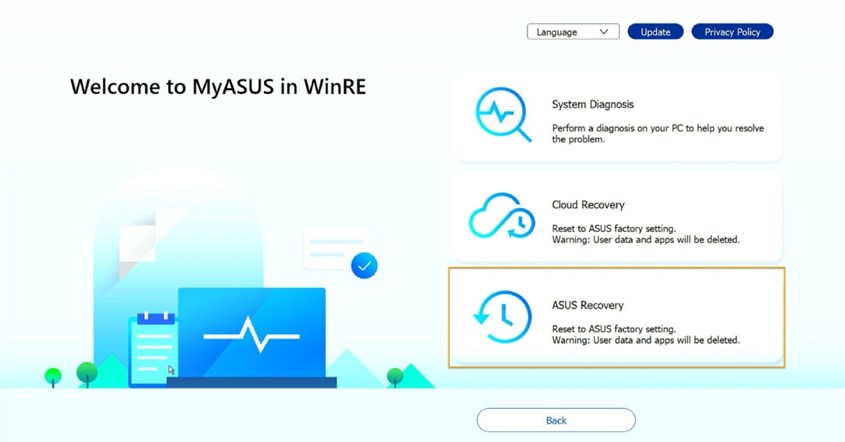
ASUS menyematkan fitur pemulihan khusus bernama ASUS Recovery Partition. Fitur ini memungkinkan Anda mereset laptop ke kondisi pabrik tanpa memerlukan DVD instalasi atau flashdisk bootable, selama partisi pemulihan di dalam laptop belum pernah dihapus.
- Matikan laptop sepenuhnya.
- Nyalakan laptop, lalu segera tekan tombol F9 berulang kali sebelum logo Windows muncul.
- Laptop akan masuk ke menu "ASUS Recovery".
- Ikuti instruksi di layar. Biasanya tersedia opsi untuk memulihkan Windows ke kondisi pabrik (Factory Default).
- Pilih opsi yang sesuai, lalu konfirmasi dan tunggu prosesnya selesai.
Perlu dicatat, cara ini hanya tersedia jika partisi pemulihan masih ada. Jika laptop pernah diformat ulang atau partisi tersebut sudah dihapus, opsi F9 tidak akan muncul.
Reset Laptop ASUS Tanpa Login
Kalau Anda lupa password laptop dan tidak bisa masuk ke akun Windows, masih ada cara untuk melakukan reset langsung dari layar login.
- Di layar login, klik ikon "Power" di pojok kanan bawah.
- Tahan tombol Shift di keyboard, lalu klik "Restart".
- Laptop akan masuk ke WinRE.
- Dari sini, pilih "Troubleshoot" > "Reset this PC".
- Pilih "Remove everything" karena opsi Keep my files memerlukan verifikasi akun.
- Ikuti instruksi hingga proses reset selesai.
Opsi ini memang hanya menawarkan Remove Everything tanpa bisa menyimpan file. Jadi jika ada data penting, pastikan sudah di-backup ke media lain sebelumnya.
Pertanyaan yang Sering Diajukan (FAQ)
Apakah reset laptop ASUS akan menghapus lisensi Windows asli?
Tidak. Lisensi Windows yang sudah tertanam di perangkat (biasanya disebut OEM license) tidak akan hilang meski Anda melakukan reset. Lisensi ini tersimpan di firmware laptop, bukan di dalam file sistem. Setelah reset selesai, Windows akan aktif secara otomatis selama laptop tersambung ke internet.
Apa yang harus dilakukan jika proses reset gagal di tengah jalan?
Jangan matikan laptop secara paksa jika memang tidak ada instruksi untuk melakukannya. Kadang proses reset terlihat berhenti padahal masih berjalan di latar belakang, terutama di persentase tertentu seperti 1%, 34%, atau 64%.
Tunggu setidaknya 30 menit sebelum mengambil tindakan. Jika benar-benar macet dan layar tidak berubah sama sekali setelah waktu yang lama, coba tekan dan tahan tombol power untuk mematikan laptop.
Nyalakan kembali dan coba akses WinRE untuk mengulangi proses reset dari sana. Jika masalah terus berulang, ada kemungkinan kerusakan pada hard disk yang perlu ditangani lebih lanjut. Anda bisa baca juga tentang cara mengatasi laptop stuck logo untuk panduan pemecahan masalah lebih lanjut.
Itulah empat cara reset laptop ASUS ke setelan pabrik yang bisa Anda coba sesuai kondisi. Pastikan selalu backup data sebelum memulai, dan pilih metode yang paling sesuai dengan situasi Anda saat ini. Jika setelah reset performa masih tidak memuaskan, mungkin sudah saatnya mempertimbangkan laptop baru yang lebih tangguh.
Ingin belanja produk elektronik tanpa repot keluar rumah? Di erablue.id, semua kebutuhan elektronik bisa Anda temukan hanya dengan beberapa klik. Tidak perlu lagi datang ke toko langsung, karena Erablue hadir sebagai toko elektronik online yang praktis, lengkap, dan terpercaya.
Untuk memberikan pengalaman belanja yang lebih nyaman, Erablue juga menyediakan berbagai kemudahan seperti:
- Gratis Pengiriman dan Pemasangan*.
- Layanan 1 Tukar 1 untuk produk cacat pabrik*.
- Garansi resmi.
*syarat dan ketentuan berlaku
-
 7 Cara Mengembalikan Kontak WA yang Hilang Setelah Reset dengan Cepat!
2 hari yang lalu
7 Cara Mengembalikan Kontak WA yang Hilang Setelah Reset dengan Cepat!
2 hari yang lalu
-
10 Aplikasi Al-Qur'an Terbaik 2026, Bisa Belajar Tajwid!
2 hari yang lalu
-
Kenapa WhatsApp Keluar Sendiri? Ini 6 Solusi Cepatnya!
2 hari yang lalu
-
10 Cara Mengembalikan Foto yang Terhapus di WA, Mudah!
2 hari yang lalu


