Tips & Trick
3 Cara Screenshot di iPad Lengkap, Bisa Tanpa Tombol Home!
Cara screenshot di iPad sering kali dibutuhkan untuk menyimpan informasi, berbagi gambar, atau mendokumentasikan sesuatu yang penting. Sebagai tablet populer dari merek Apple, iPad memiliki beberapa metode screenshot yang bisa Anda gunakan, baik dengan kombinasi tombol maupun fitur bawaan.
Dalam artikel ini, Anda akan mempelajari berbagai metode screenshot di iPad, cara merekam layar, hingga cara membagikan hasil tangkapan layar dengan mudah. Simak ulasan lengkapnya dan jangan lewatkan tips praktis yang bisa Anda coba sekarang juga!
Cara Screenshot di iPad
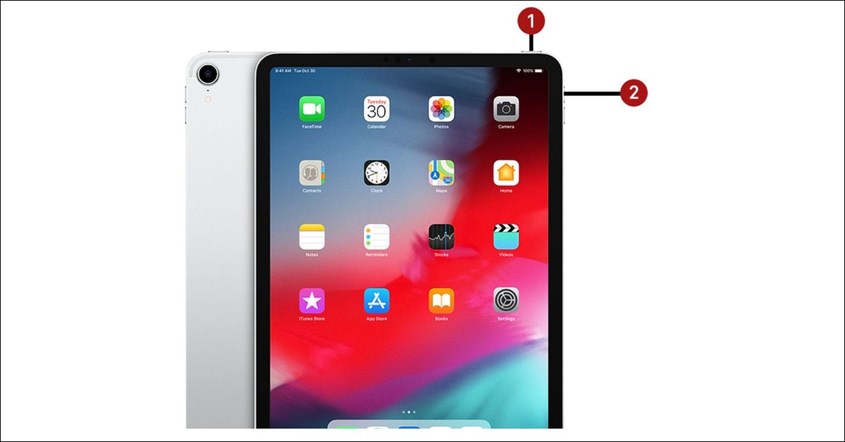
Secara umum, iPad menyediakan beberapa cara untuk melakukan screenshot. Ada metode dengan kombinasi tombol fisik, serta metode alternatif jika perangkat tidak memiliki tombol Home. Berikut penjelasannya.
Menggunakan Tombol Power dan Tombol Volume
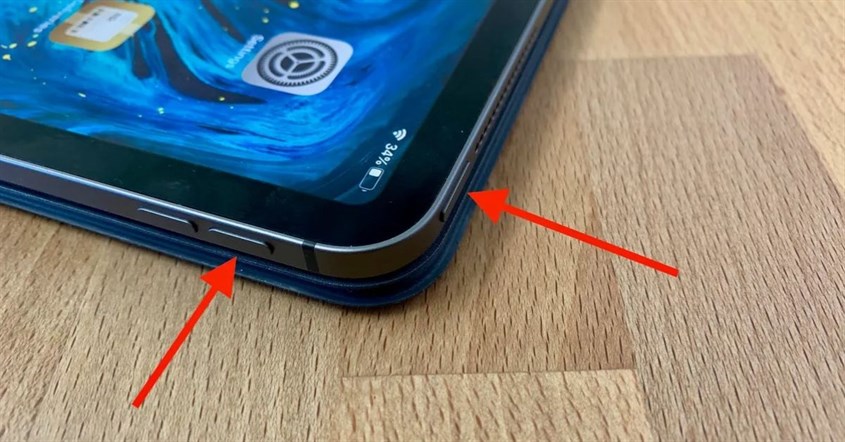
Bagi pengguna iPad generasi terbaru yang sudah tidak lagi memiliki tombol Home, cara paling umum untuk mengambil tangkapan layar adalah dengan menekan kombinasi tombol Power dan tombol Volume Up secara bersamaan.
Metode ini hampir sama dengan cara screenshot di banyak handphone atau HP keluaran terbaru, sehingga mudah diingat. Berikut langkah-langkahnya:
- Pastikan tampilan layar sudah menampilkan konten yang ingin Anda simpan.
- Tekan tombol Power (kunci layar) dan tombol Volume Up (volume atas) dalam waktu bersamaan.
- Layar akan berkedip singkat dan biasanya terdengar bunyi kamera sebagai tanda screenshot berhasil.
- Hasil screenshot akan muncul sebentar di sudut kiri bawah layar. Anda bisa langsung mengetuk preview untuk mengedit, memberi anotasi, atau membagikannya.
- Jika diabaikan, tangkapan layar otomatis tersimpan di aplikasi Photos pada folder Screenshot.
BACA JUGA: 10 Rekomendasi Tablet untuk Kerja 2025, Mulai dari 2 Jutaan!
Menggunakan Home Button dan Tombol Power
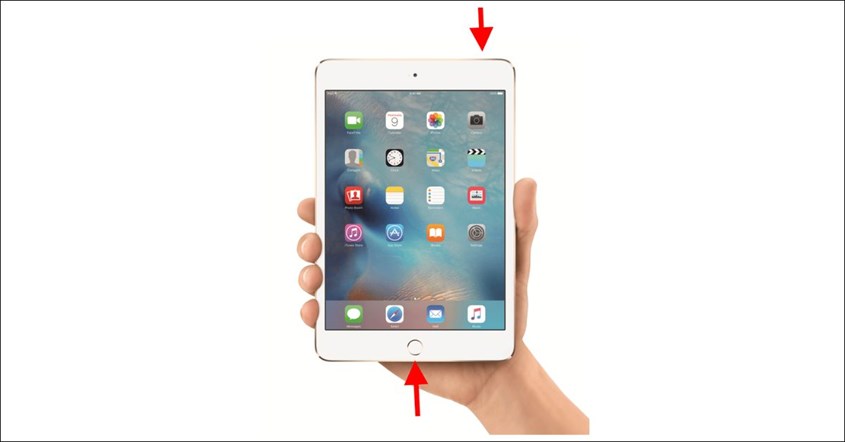
Untuk pengguna iPad generasi lama yang masih dilengkapi tombol Home fisik, metode screenshot ini sedikit berbeda dari model terbaru. Anda bisa memanfaatkan kombinasi tombol Home dan tombol Power untuk menangkap layar dengan cepat.
Cara ini mirip dengan metode screenshot di beberapa tablet atau HP keluaran lama yang masih menggunakan tombol fisik depan. Berikut langkah-langkahnya:
- Pastikan layar sudah menampilkan konten yang ingin Anda simpan, misalnya halaman web, chat, atau dokumen.
- Tekan tombol Home (di bagian bawah layar) dan tombol Power (biasanya di sisi atas atau samping iPad) secara bersamaan.
- Layar akan berkedip singkat dan terdengar bunyi kamera sebagai tanda screenshot berhasil diambil.
- Hasil tangkapan layar akan muncul sebentar di sudut kiri bawah layar. Anda bisa langsung mengetuknya untuk melakukan pengeditan cepat, menambahkan catatan, atau membagikannya.
- Jika tidak Anda edit, screenshot otomatis tersimpan di aplikasi Photos pada folder Screenshots.
BACA JUGA: 10 Rekomendasi Tablet untuk Kuliah 2025, Mulai 2 Jutaan!
Cara Screenshot di iPad Halaman Penuh
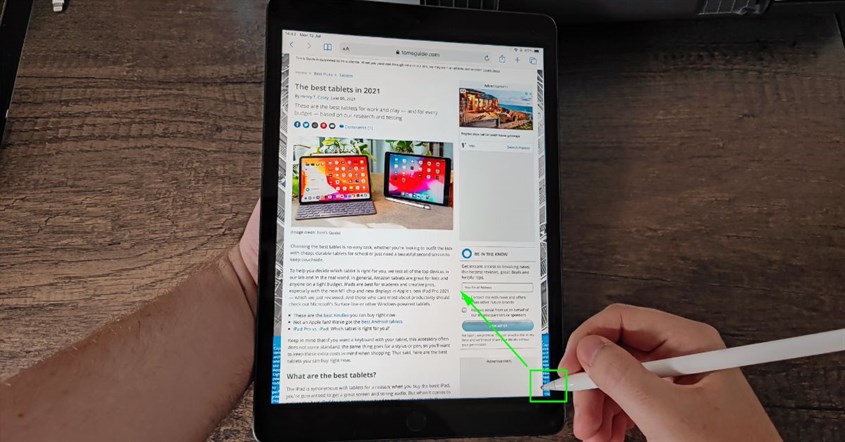
Selain screenshot biasa, iPad juga mendukung fitur screenshot panjang atau halaman penuh. Fitur ini sangat berguna untuk menangkap keseluruhan halaman web atau dokumen tanpa harus mengambil gambar berulang kali. Berikut cara melakukannya:
1. Buka Safari atau aplikasi lain yang mendukung tampilan penuh.2. Lakukan screenshot dengan metode tombol sesuai model iPad Anda.3. Setelah layar berkedip, ketuk preview screenshot di pojok bawah.4. Pilih opsi "Full Page" di bagian atas.5. Sesuaikan area jika diperlukan, lalu tekan "Done" untuk menyimpan sebagai PDF.
BACA JUGA: 10 Tablet Samsung Terbaru 2025, Murah Mulai Rp2 Jutaan!
Cara Screen Record di iPad
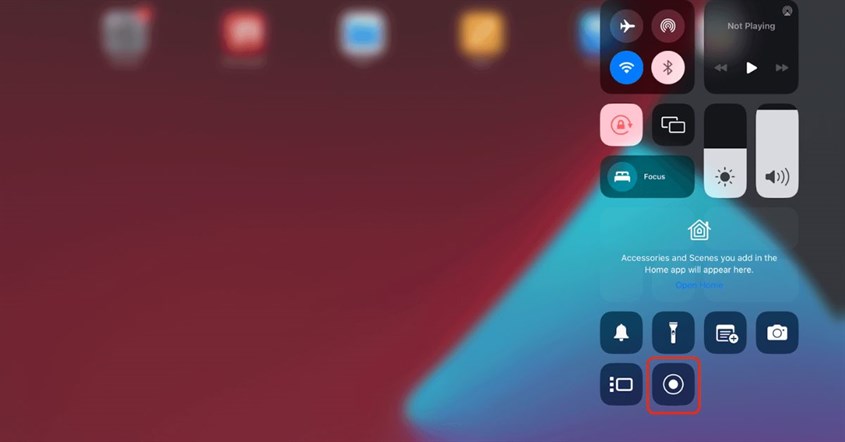
Selain screenshot, iPad juga memiliki fitur bawaan untuk merekam layar atau screen record. Fitur ini cocok digunakan untuk membuat tutorial, menyimpan video pendek, atau berbagi aktivitas layar kepada orang lain. Berikut langkah-langkahnya:
1. Buka menu Settings, pilih "Control Center".2. Tambahkan opsi "Screen Recording" ke dalam Control Center.3. Geser layar dari kanan atas ke bawah untuk membuka Control Center.4. Tekan ikon rekam layar (lingkaran merah) untuk memulai.5. Untuk menghentikan, tekan kembali ikon tersebut atau ketuk bar merah di atas layar.
Cara Membagikan Screenshot di iPad

Setelah berhasil mengambil tangkapan layar, langkah berikutnya biasanya adalah membagikan hasil screenshot tersebut. Entah itu untuk mengirim materi kerja kepada rekan, berbagi informasi penting ke grup chat, atau mengunggahnya ke media sosial, iPad sudah menyediakan fitur berbagi yang praktis dan terintegrasi dengan berbagai aplikasi. Berikut langkah-langkahnya:
- Buka aplikasi Photos di iPad, lalu masuk ke folder Screenshots. Pilih tangkapan layar yang ingin Anda bagikan.
- Tekan ikon Share (kotak dengan panah ke atas) yang terletak di bagian kiri bawah layar.
- Akan muncul menu berbagi yang menampilkan berbagai opsi. Anda bisa memilih AirDrop untuk langsung mengirim ke perangkat Apple lain, mengirim lewat pesan atau email, atau membagikannya ke aplikasi pihak ketiga seperti WhatsApp, Instagram, hingga Google Drive.
- Setelah memilih metode berbagi, ikuti instruksi sederhana di layar. Screenshot akan otomatis terkirim ke penerima atau langsung terunggah sesuai aplikasi yang dipilih.
Tips tambahan setelah berhasil screenshot di iPad:
- Gunakan AirDrop jika ingin berbagi cepat ke perangkat iPhone, MacBook, atau sesama pengguna iPad tanpa koneksi internet.
- Jika ingin mengirim ke perangkat non-Apple seperti HP Android atau laptop Windows, gunakan aplikasi pihak ketiga atau kirim melalui email.
- Dengan cara ini, hasil screenshot di iPad tidak hanya tersimpan rapi, tetapi juga bisa langsung dibagikan ke berbagai platform sesuai kebutuhan Anda.
Menguasai berbagai cara screenshot di iPad akan memudahkan Anda menyimpan dan berbagi informasi penting. Baik menggunakan kombinasi tombol fisik, memanfaatkan fitur halaman penuh, hingga merekam layar, semuanya bisa dilakukan dengan cepat tanpa aplikasi tambahan.
Selain itu, iPad juga mendukung opsi berbagi yang praktis dan terintegrasi, menjadikannya salah satu rekomendasi tablet terbaik di pasaran. Sebagai bagian dari ekosistem merek Apple, perangkat ini menawarkan pengalaman pengguna yang konsisten, baik untuk belajar, bekerja, maupun hiburan.
Jadi, apakah Anda lebih suka screenshot menggunakan tombol, halaman penuh, atau bahkan merekam layar? Coba semua metode di atas dan pilih yang paling sesuai dengan kebutuhan Anda.
Ingin belanja produk elektronik tanpa repot keluar rumah? Di erablue.id, semua kebutuhan elektronik bisa Anda temukan hanya dengan beberapa klik. Tidak perlu lagi datang ke toko langsung, karena Erablue hadir sebagai toko elektronik online yang praktis, lengkap, dan terpercaya.
Untuk memberikan pengalaman belanja yang lebih nyaman, Erablue juga menyediakan berbagai kemudahan seperti:
- Gratis Pengiriman dan Pemasangan*.- Layanan 1 Tukar 1 untuk produk cacat pabrik*.- Garansi resmi.
*syarat dan ketentuan berlaku


