Tips & Trick
Cara Screenshot HP Samsung Terlengkap, Bisa Tanpa Tombol!
Banyak yang masih bingung tentang cara mengambil tangkapan layar di HP Samsung, padahal ada banyak trik yang bisa dicoba. Simak artikel ini untuk tahu cara screenshot di HP Samsung.
Apa Itu Screenshot?
Screenshot atau tangkapan layar adalah gambar digital yang menampilkan isi layar handphone. Screenshot menjadi salah satu fitur pada handphone Samsung yang memungkinkan pengguna untuk mengambil tangkapan layar secara praktis.
Sayangnya, meski bisa dilakukan dengan mudah, banyak pengguna yang belum tahu cara mengambil tangkapan layar. Jika masih bingung dengan cara screenshot di HP Samsung, Anda bisa langsung membaca artikel ini untuk penjelasan selengkapnya.
BACA JUGA: Penting, Ini 3 Cara untuk Kunci Aplikasi di Ponsel Samsung
Cara Screenshot di HP Samsung
Untuk mengambil tangkapan layar di ponsel Samsung, ada beberapa cara yang bisa Anda coba, baik menggunakan tombol maupun tanpa tombol. Berikut cara mengambil tangkapan layar di HP Samsung selengkapnya.
1. Tekan Tombol Power dan Volume Bawah
-845x442.jpg)
Bagaimana cara screenshot di HP Samsung? Cara pertama yang bisa Anda lakukan untuk mengambil screenshot adalah dengan menekan tombol power dan volume bawah secara bersamaan. Berikut langkah-langkah selengkapnya:
- Tekan tombol power dan volume bawah secara bersamaan.
- Nantinya akan muncul pop up dengan beberapa pilihan.
- Jika layar sudah berkedip, artinya Anda sudah berhasil mengambil seluruh tampilan layar.
- Sementara pada handphone Samsung yang memiliki tombol Home, tekan tombol power dan tombol Home untuk melakukan screenshot.
BACA JUGA: Cara Menggunakan Smart Switch, Transfer Data Lebih Gampang
2. Aktifkan Fitur Palm Swipe to Capture
Selanjutnya, Anda bisa mengambil tangkapan layar menggunakan fitur Palm Swipe to Capture. Namun, pastikan Anda sudah mengaktifkan fitur ini dengan mengikuti langkah-langkah berikut:
- Buka menu “Settings” di HP Samsung.
- Pilih menu “Advanced Features”.
- Pada menu “Motion & Gestures”, geser toggle “Palm Swipe to Capture”.
- Buka layar yang akan di-screenshot.
- Posisikan ibu jari pada layar dan geser dari kiri ke kanan atau sebaliknya.
- Tangkapan layar otomatis tersimpan ke gallery ponsel.

3. Nyalakan Fitur Assistant Menu
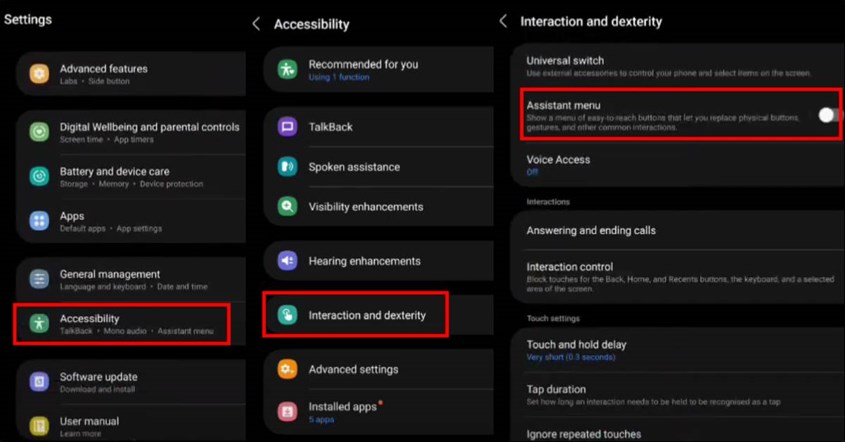
Untuk melakukan screenshot, Anda juga bisa menggunakan fitur Assistant Menu yang mirip dengan fitur Assistive Touch di HP iPhone atau iPhone dengan sistem operasi iOS. Berikut cara mengaktifkan Assistant Menu untuk melakukan screenshot:
- Buka “Setting” dan gulir ke bawah sampai menemukan menu “Accessibility”.
- Klik menu “Interaction and Dexterity”.
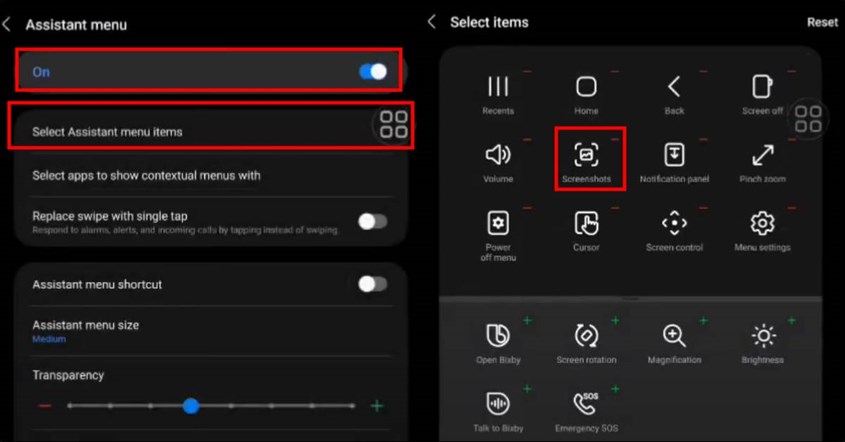
- Aktifkan fitur “Assistant Menu”.

- Pilih opsi "Select Assistant Menu Item".
- Klik tombol “+” dan tambahkan fitur “Screenshot” ke dalamnya.
- Lakukan screenshot dengan menekan “Assistant Menu” dan klik “Screenshot”.
BACA JUGA: Cara Memunculkan Assistive Touch di iPhone, Navigasi Praktis!
4. Gunakan Aplikasi Good Lock Samsung
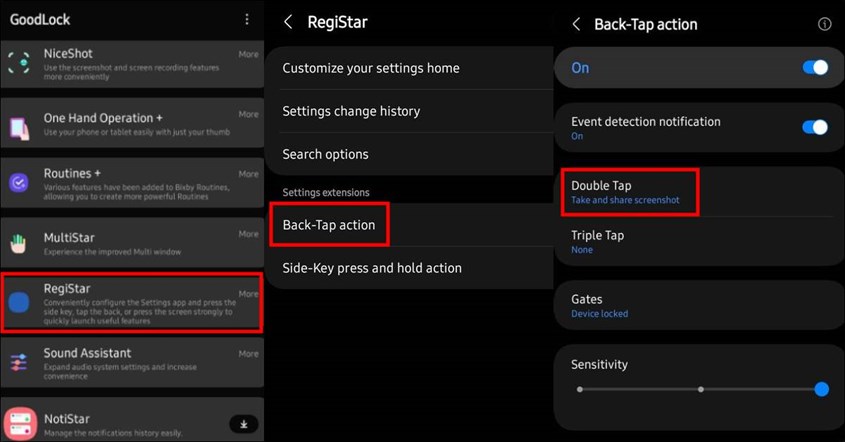
Samsung memiliki aplikasi bernama Good Lock yang mempunyai beragam fitur terbaik, salah satunya adalah fitur screenshot. Simak cara menggunakan Good Lock Samsung untuk mengambil tangkapan layar berikut ini:
- Buka Galaxy Store di ponsel Samsung Anda.
- Cari "Good Lock" di kotak pencarian.
- Unduh dan instal aplikasi Good Lock.
- Setelah terinstal, buka aplikasi Good Lock.
- Tekan menu "RegiStar" dan klik "Back-Tap Action".
- Pada menu "Double Tap", pilih "Take and Share Screenshot".
BACA JUGA: Cara Reset HP Samsung Mudah dan Cepat, Solusi Berbagai Masalah
5. Aktifkan Asisten Virtual Bixby Voice
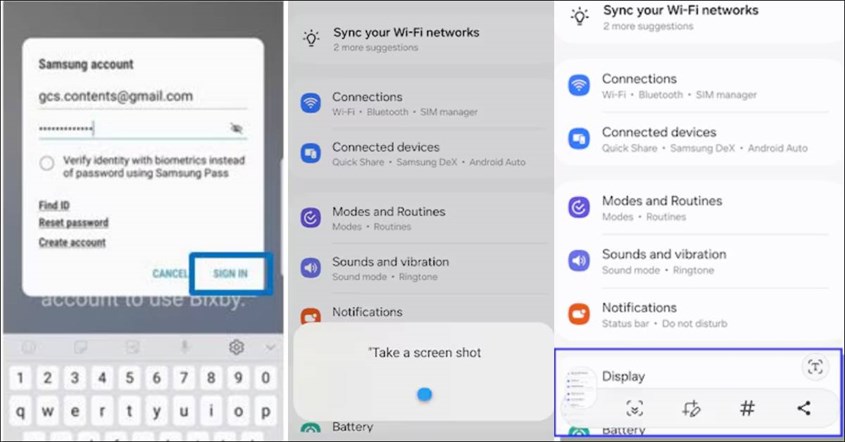
Untuk cara screenshot HP Samsung S24 dan beberapa tipe flagship lainnya, Anda bisa mengandalkan fitur Bixby dan menggunakan perintah suara untuk mengambil tangkapan layar. Berikut langkah-langkah selengkapnya:
- Masuk ke akun Samsung terlebih dahulu.
- Buka folder Samsung dan pilih menu “Bixby”.
- Klik tombol “Start” untuk mengaktifkan fitur ini.
- Buka layar yang akan di-screenshot dan tekan tombol power atau tombol di bagian samping ponsel untuk mengaktifkan Bixby Voice.
- Berikan perintah suara seperti “Hai, Bixby. Ambil screenshot”.
BACA JUGA: Harga HP Samsung Terbaru 2025 dan Spesifikasinya
6. Gunakan S Pen
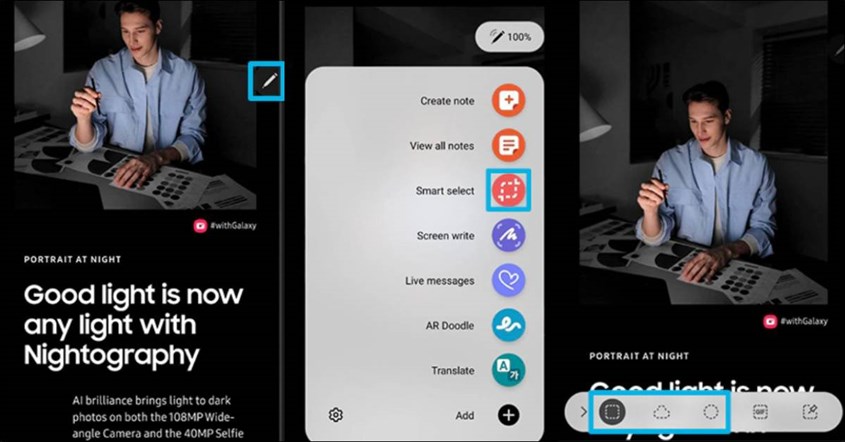
Terakhir, Anda bisa mencoba cara SS HP Samsung menggunakan S Pen. Tentunya, cara ini hanya bisa dilakukan pada ponsel Samsung yang dilengkapi dengan S Pen, seperti Samsung Galaxy S23 Ultra. Berikut panduan selengkapnya:
- Buka layar yang ingin di-screenshot.
- Lepaskan S Pen dan pilih menu “Air Command”.
- Pilih “Smart Select” dan gunakan S Pen untuk mengambil tangkapan layar.
- Hasil screenshot bisa diubah maupun disimpan langsung ke galeri ponsel.
Pertanyaan yang Sering Ditanyakan
1. Bagaimana cara screenshot HP Samsung tanpa tombol power?
Anda bisa mencoba beberapa cara di atas, misalnya dengan menggunakan fitur Palm Swipe to Capture, melalui fitur Assistant Menu, lewat perintah suara untuk Bixby Voice, atau menggunakan S Pen.
2. Bisakah HP Samsung screenshot 3 jari?
Sayangnya, saat ini cara screenshot 3 jari di Samsung sudah tidak lagi tersedia karena diganti oleh beberapa metode lain seperti Palm Swipe to Capture dan Assistant Mode.
Itulah cara screenshot HP Samsung terlengkap yang bisa Anda coba, baik dengan menggunakan tombol maupun tanpa tombol. Dengan cara di atas, Anda bisa menyimpan tangkapan layar dari informasi atau konten yang Anda temukan di internet.


