Tips & Trick
Cara Split Screen di Laptop Windows dan MacOS, Praktis!
Memisahkan layar laptop menjadi dua bagian memungkinkan Anda untuk menggunakan dua aplikasi secara bersamaan dalam satu layar. Cara ini sangat bermanfaat dalam meningkatkan efisiensi serta produktivitas kerja, terutama saat sedang melakukan banyak tugas dalam waktu bersamaan. Berikut cara split screen pada laptop Windows dan laptop Apple.
Cara Split Screen di Macbook (macOS Sonoma)
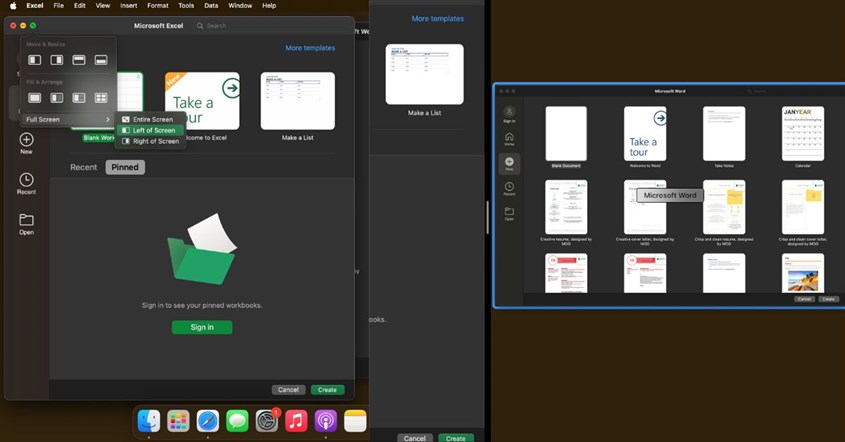
Pada Macbook yang menggunakan macOS Sonoma, Anda bisa memanfaatkan fitur Split View untuk menampilkan dua aplikasi secara bersamaan di layar. Fitur ini mirip dengan yang ada pada macOS Monterey, sehingga memungkinkan Anda untuk melakukan multitasking dengan efektif. Berikut ini langkah-langkahnya.
- Buka dua aplikasi yang ingin Anda gunakan. Misalnya Microsoft Word dan Microsoft Excel secara bersamaan.
- Arahkan kursor ke tombol hijau di pojok kiri atas dan diamkan kursor sebentar hingga muncul opsi “Enter Full Screen”, “Tile Window to Left of Screen”, dan “Tile Window to Right of Screen” secara otomatis.
- Klik opsi yang ingin Anda pilih, misalnya opsi “Tile Window to Left of Screen”.
- Setelah itu, tampilan laptop akan berubah.
- Pilih aplikasi lain yang ingin digunakan secara bersamaan, contohnya Microsoft Word.
- Setelah Anda klik Microsoft Word, layar laptop akan terbagi menjadi dua dan Anda bisa menggunakan kedua aplikasi secara bersamaan.
- Anda juga bisa mengatur ukuran layar masing-masih aplikasi menjadi lebih besar atau lebih kecil dengan cara klik garis abu yang ada di tengah dan menggesernya ke kanan atau kiri.
Itulah cara untuk menggunakan split screen di laptop macOS Anda. Sangat mudah, kan?
Cara Membagi Layar Laptop di Windows 11
Bukan hanya laptop Mac saja yang bisa menikmati fitur split screen, laptop Windows 11 pun juga bisa. Nah, bagi Anda yang memiliki laptop Windows, ada dua cara mudah yang bisa dilakukan jika ingin menggunakan fitur split screen agar bisa mengerjakan banyak tugas dalam waktu bersamaan. Fitur-fitur ini juga tersedia pada merek laptop yang bagus. Ketahui caranya berikut ini.
Split Screen dengan Kursor
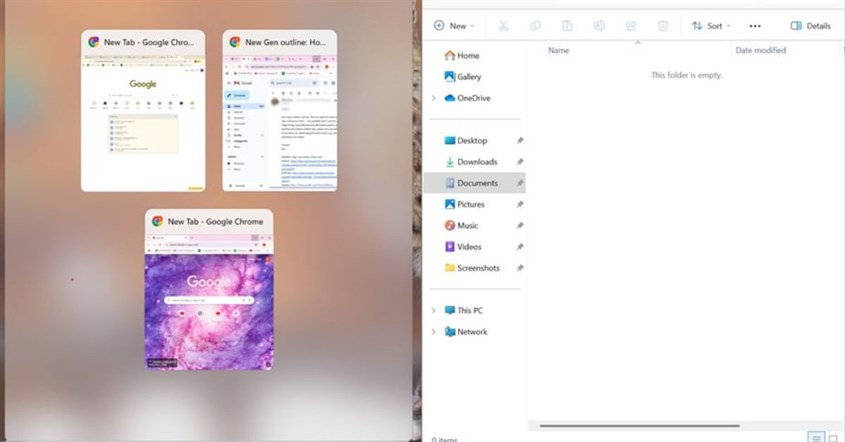
Berikut ini adalah langkah-langkah cara membagi layar di laptop Windows 11 dengan kursor yang bisa Anda ikuti.
- Buka dua aplikasi yang ingin digunakan secara bersamaan, seperti File Explorer dan Google Chrome.
- Setelah itu, klik tombol ‘Window’ dan tanda panah kiri pada keyboard laptop Anda.
- Kemudian, Anda bisa klik window kedua di layar untuk memperbesar ukurannya. Pada contoh ini adalah window Google Chrome.
- Setelah diklik, tampilan layar laptop Windows Anda pun akan terbagi dua secara otomatis seperti gambar berikut.
- Anda bisa langsung menggunakan keduanya secara bersamaan.
Lalu bagaimana jika Anda ingin mengatur ukuran window pada layar? Apabila ingin mengatur ukuran tampilan salah satu window jadi ada yang lebih besar atau lebih kecil, Anda bisa mengaturnya dengan cara menarik garis hitam yang ada di antara kedua window dengan kursor.
Bagi Layar dengan Shortcut Keyboard
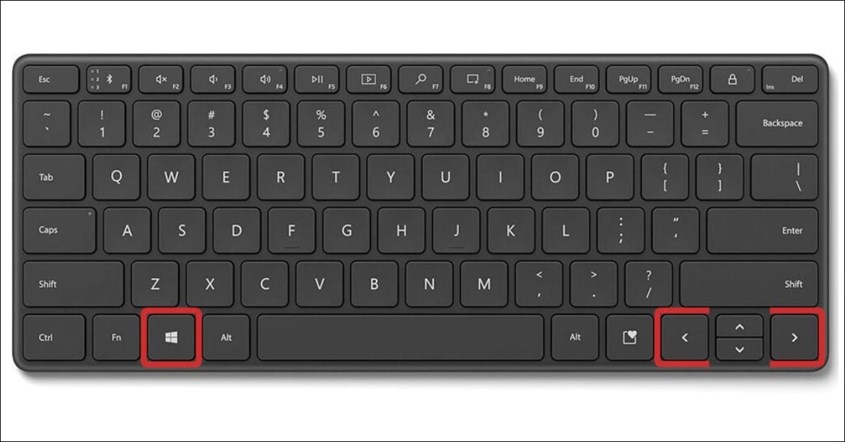
Bagi Anda yang menyukai efisiensi, menggunakan shortcut keyboard adalah bagaimana cara split screen di laptop yang paling cepat. Metode ini memperbolehkan Anda untuk mengatur jendela Windows 11 tanpa perlu melepaskan tangan dari keyboard. Pastikan jendela aplikasi yang ingin Anda pindahkan sedang aktif. Ikuti langkahnya di bawah ini.
- Tekan kombinasi keyboard Windows + Panah Kiri untuk memindahkan jendela ke sisi kiri layar atau Windows + Panah Kanan untuk pindah ke sisi kanan layar.
- Setelah jendela pertama ditempatkan, Snap Assist akan muncul di sisi yang berlawanan.
- Gunakan tombol panah pada keyboard untuk memilih jendela kedua yang diinginkan, lalu tekan "Enter" untuk menempatkannya.
Kedua jendela pun akan otomatis muncul di kedua sisi layar dan Anda bisa langsung memulai multitasking. Selain untuk split screen laptop, kombinasi tombol keyboard tertentu juga sering dimanfaatkan sebagai cara merekam layar laptop. Misalnya, ketika Anda ingin merekam kelas online untuk bahan belajar.
Cara Membagi Layar Laptop di Windows 10
Meskipun tidak secanggih Windows 11, Windows 10 juga memiliki fitur Snap yang sangat andal untuk melakukan split screen laptop dengan mudah. Fitur ini memungkinkan Anda tidak hanya membagi layar menjadi dua, tetapi juga menjadi empat bagian. Adapun fitur yang bisa digunakan adalah fitur Snap Layout dan fitur Snap Assist.
Gunakan Fitur Snap Layout
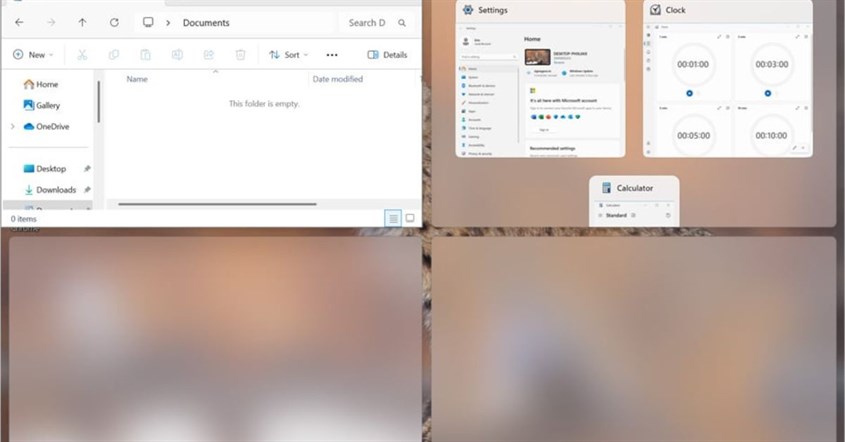
Cara pertama untuk split screen di Windows 10 yaitu dengan menggunakan fitur Snap Layout. Fitur Snap Layout di Windows 10 memungkinkan Anda mengatur jendela dengan menyeretnya ke berbagai sisi atau sudut layar. Berikut ini langkah-langkah yang bisa diterapkan.
- Buka aplikasi yang ingin Anda split screen.
- Arahkan kursor ke tombol Maximize.
- Setelah itu, Anda akan melihat pop up menu Snap Layout di bagian bawah tombol Maximize.
- Karena menu Snap Layout menawarkan 6 mode split screen, Anda bisa membagi layar menjadi 2, 3, atau 4 bagian.
- Pilih mode Layout yang Anda inginkan.
- Kemudian, fitur Snap Layout secara otomatis akan memindahkan aplikasi ke posisi yang diinginkan.
- Anda bisa memilih aplikasi yang ingin tampil bersebelahan dengan aplikasi lainnya.
Cara split screen dengan fitur ini sangat berguna apabila Anda ingin multitasking dengan empat tugas yang berbeda.
Gunakan Fitur Snap Assist
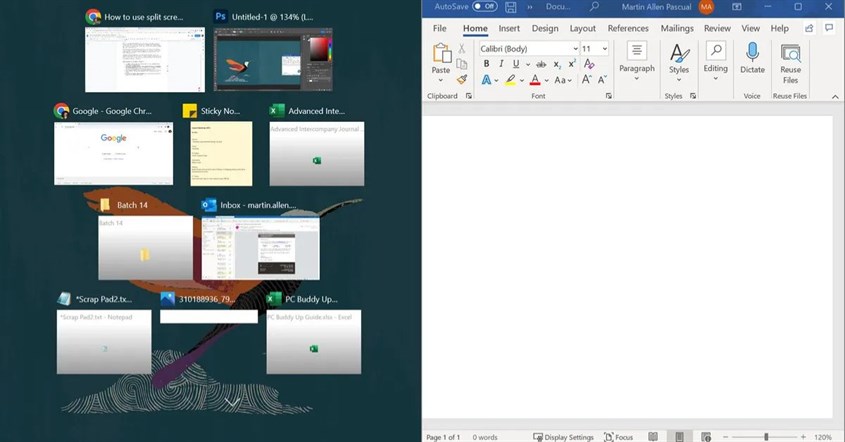
Fitur lainnya yang bisa digunakan untuk split screen laptop adalah fitur Snap Assist. Fitur ini bekerja secara otomatis di Windows 10 untuk melengkapi proses split screen di laptop. Perhatikan langkah berikut ini.
- Arahkan kursor ke Title Bar pada jendela aplikasi.
- Klik dan tahan Title bar dengan tombol kiri mouse.
- Kemudian, seret jendela aplikasi hingga mentok ke sisi kiri atau kanan layar.
- Selanjutnya, arahkan jendela aplikasi ke sudut layar agar bisa membagi layar jadi 4 bagian.
- Proses split screen pun jadi cepat dan semakin efisien.
Kini Anda tahu bagaimana cara split screen di laptop, baik untuk laptop Windows 11, Windows 10, maupun Macbook. Fitur split screen ini memang tampak sederhana namun bermanfaat untuk produktivitas sehari-hari. Anda bisa terapkan cara split screen laptop di atas agar pekerjaan multitasking harian jadi semakin lancar. Pastikan juga laptop yang Anda gunakan sudah mendukung fitur-fitur di atas. Selamat mencoba!
Ingin belanja produk elektronik tanpa repot keluar rumah? Di erablue.id, semua kebutuhan elektronik bisa Anda temukan hanya dengan beberapa klik. Tidak perlu lagi datang ke toko langsung, karena Erablue hadir sebagai toko elektronik online yang praktis, lengkap, dan terpercaya.
Untuk memberikan pengalaman belanja yang lebih nyaman, Erablue juga menyediakan berbagai kemudahan seperti:
- Gratis Pengiriman dan Pemasangan*.
- Layanan 1 Tukar 1 untuk produk cacat pabrik*.
- Garansi resmi.
*syarat dan ketentuan berlaku


