Tips & Trick
Cara Uninstall Aplikasi di Laptop Windows dan MacBook, Mudah!
Saat memori laptop penuh, Anda perlu mengosongkannya dengan cara menghapus aplikasi yang tidak digunakan lagi. Bagi Anda yang belum tahu, cara uninstall aplikasi di laptop memiliki langkah yang berbeda tergantung sistem operasi atau merek laptop yang digunakan. Oleh karena itu, ada baiknya Anda memahami cara-cara di bawah ini agar bisa menghapus aplikasi di laptop dengan benar dan aman.
Cara Uninstall Aplikasi di Windows 7
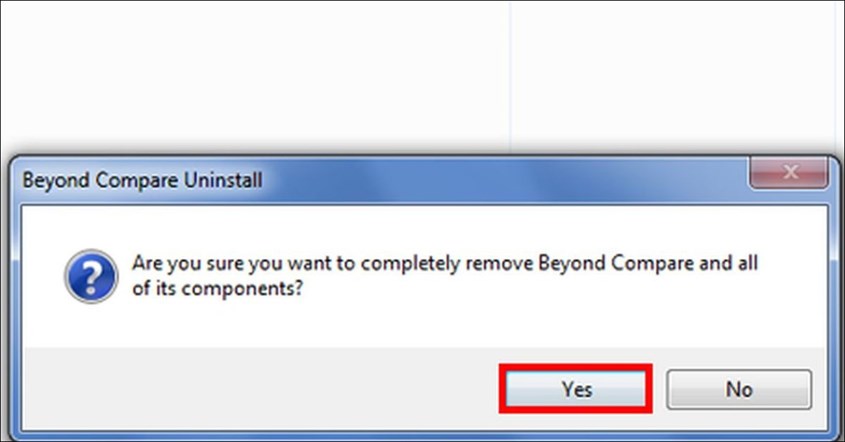
Uninstall aplikasi bisa jadi salah satu cara mengosongkan RAM laptop yang paling berpengaruh. Jika Anda memiliki laptop dengan sistem operasi Windows 7 dan ingin menghapus suatu aplikasi, berikut ini cara uninstall aplikasi di laptop dengan Windows 7.
Lewat Control Panel
Cara yang bisa dilakukan untuk menghapus aplikasi di laptop Windows 7 yaitu lewat menu Control Panel.
- Pilih menu Start di halaman awal laptop.
- Kemudian, pilih opsi “Control Panel” di panel kanan.
- Lalu, pilih menu “Program” dan lanjut klik pilihan “Uninstall a program”.
- Setelah itu, Anda akan melihat halaman yang berisi daftar aplikasi yang ada di laptop.
- Cari aplikasi yang ingin Anda uninstall.
- Kemudian, klik aplikasi dan pilih opsi “Uninstall”.
- Lanjutkan perintah dengan memilih opsi “Yes”.
- Laptop pun akan melakukan proses menghapus aplikasi.
Cara Uninstall Aplikasi di Windows 8
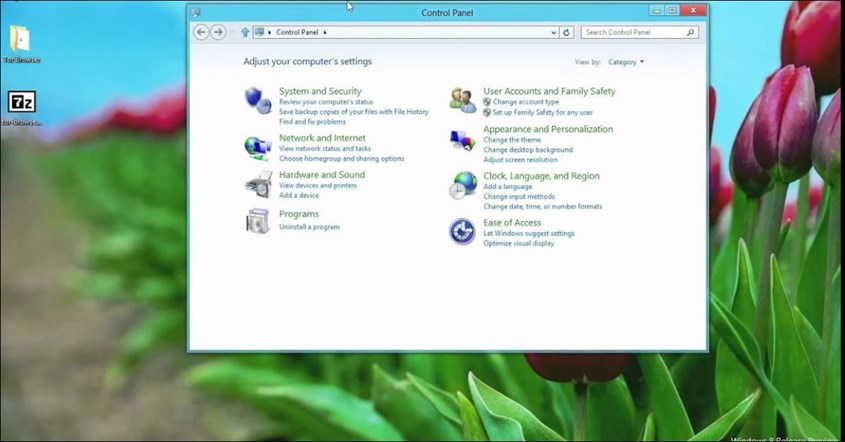
Saat laptop Anda mengalami masalah laptop freeze, coba cek RAM laptop untuk mengetahui berapa kapasitas yang tersisa. Karena masalah tersebut bisa berawal dari kapasitas RAM penuh. Untuk mengatasinya, Anda perlu menghapus aplikasi yang tidak diperlukan lagi. Berikut cara uninstall aplikasi di laptop Windows 8 saat RAM penuh:
Lewat Menu Start
Pada laptop Windows 8, Anda bisa menghapus aplikasi lewat menu Start. Simak langkah-langkahnya di bawah ini:
- Pada kolom pencarian, cari nama aplikasi yang ingin di-uninstall.
- Kemudian pada aplikasi tersebut, klik kanan mouse dan klik opsi “Uninstall”.
- Laptop pun akan menghapus aplikasi secara otomatis dari sistem.
Itulah langkah yang bisa diterapkan untuk uninstall aplikasi di Windows 8. Caranya sangat sederhana dan cepat, kan? Selamat mencoba!
Cara Uninstall Aplikasi di Windows 10
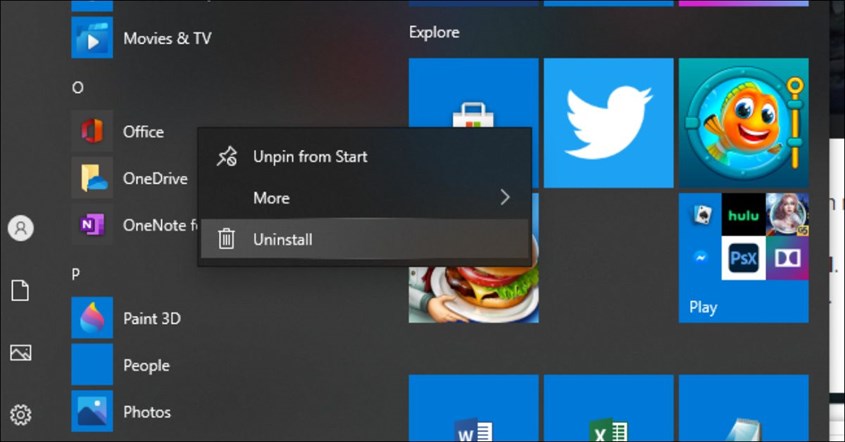
Untuk laptop dengan sistem operasi Windows 10, ada beberapa cara untuk menghapus aplikasi yang bisa Anda terapkan. Anda bisa menghapus aplikasi lewat menu Start, Pengaturan, serta Control Panel. Simak penjelasan di bawah ini untuk informasi lengkapnya.
Lewat Menu Start
Cara pertama yang bisa diikuti yaitu lewat menu Start. Simak langkah-langkahnya di bawah ini.
- Pada kolom search, ketik nama aplikasi yang ingin Anda uninstall.
- Kemudian, klik kanan mouse pada aplikasi yang dimaksud dan klik opsi “Uninstall”.
- Akan muncul jendela untuk mengonfirmasi perintah tersebut, klik opsi “Uninstall” untuk melanjutkan.
- Sistem laptop pun akan menghapus aplikasi tersebut.
Lewat Pengaturan Laptop
Cara kedua untuk uninstall aplikasi di laptop Windows 10 yaitu dengan Pengaturan laptop.
- Cari menu “Settings” pada kolom pencarian laptop Anda.
- Setelah itu, Anda bisa klik menu “Apps” lalu lanjutkan dengan opsi “Apps & Features”.
- Kemudian, pada halaman tersebut akan terlihat berbagai aplikasi yang terinstal di laptop Anda.
- Cari aplikasi yang akan di-uninstall.
- Di bagian bawah aplikasi, pilih opsi “Uninstall”.
- Konfirmasi perintah sekali lagi dengan memilih opsi “Uninstall”.
- Laptop akan memproses perintah untuk menghapus aplikasi.
Lewat Control Panel
Cara terakhir untuk menghapus aplikasi di laptop dengan sistem operasi Windows 10 adalah lewat menu Control Panel.
- Di kolom pencarian taskbar, Anda bisa ketik “Control Panel”.
- Setelah itu, pilih bagian “Programs”.
- Anda akan melihat opsi “Programs and features”, kemudian lanjutkan dengan pilih opsi “Uninstall a program”.
- Pada daftar aplikasi yang terpampang, Anda bisa mencari aplikasi yang ingin di-uninstall.
- Lakukan konfirmasi untuk melanjutkan proses dengan pilih “Yes”.
- Aplikasi pun akan langsung terhapus.
Cara Uninstall Aplikasi di Windows 11
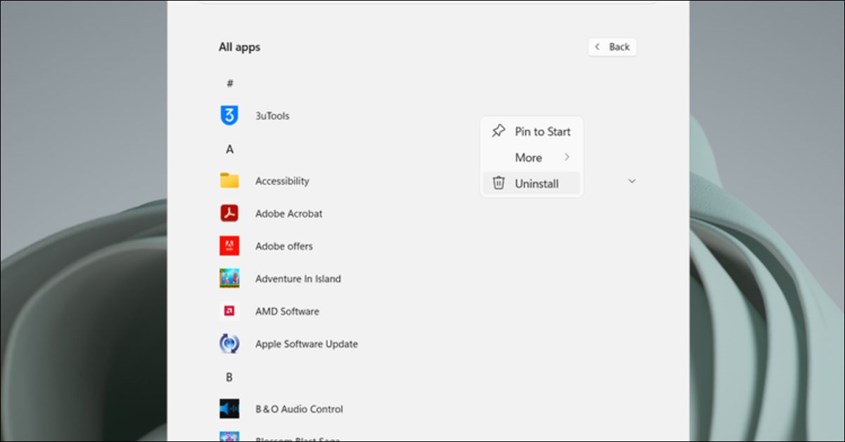
Merek laptop bagus biasanya sudah memiliki sistem operasi Windows 11. Berikut ini beberapa cara uninstall aplikasi di laptop yang bisa diikuti.
Lewat Menu Start
Anda bisa menghapus aplikasi di laptop lewat menu Start.
- Pilih menu “All Apps” pada menu Start laptop.
- Di halaman yang muncul, cari aplikasi yang ingin dihapus.
- Klik kanan mouse pada aplikasi itu dan klik “Uninstall”.
- Konfirmasi perintah dengan memilih opsi “Uninstall” lagi.
Lewat Pengaturan Laptop
Cara selanjutnya yaitu lewat dengan Pengaturan laptop.
- Buka menu “Settings” di laptop Anda.
- Setelah itu, pilh opsi “Apps”.
- Selanjutnya, pilih “Installed Apps”.
- Kemudian, Anda akan melihat aplikasi yang terinstal di laptop.
- Anda bisa cari aplikasi yang akan di-uninstall lalu pilih ikon titik tiga di sisi kanan aplikasi tersebut.
- Lanjutkan langkah dengan pilih “Uninstall”.
- Konfirmasi perintah sekali lagi dan aplikasi pun akan terhapus.
Lewat Control Panel
Cara terakhir uninstall aplikasi di Windows 11 adalah lewat Control Panel.
- Cari menu “Control Panel” di kolom taskbar.
- Kemudian, buka program tersebut dan klik opsi “Programs”.
- Selanjutnya, Anda bisa memilih “Programs and features”.
- Pilih “Uninstall a program”.
- Cari aplikasi yang ingin di-uninstall.
- Pilih aplikasi yang ingin di-uninstall lalu konfirmasi dengan opsi “Yes”.
Cara Uninstall Aplikasi di Laptop MacBook
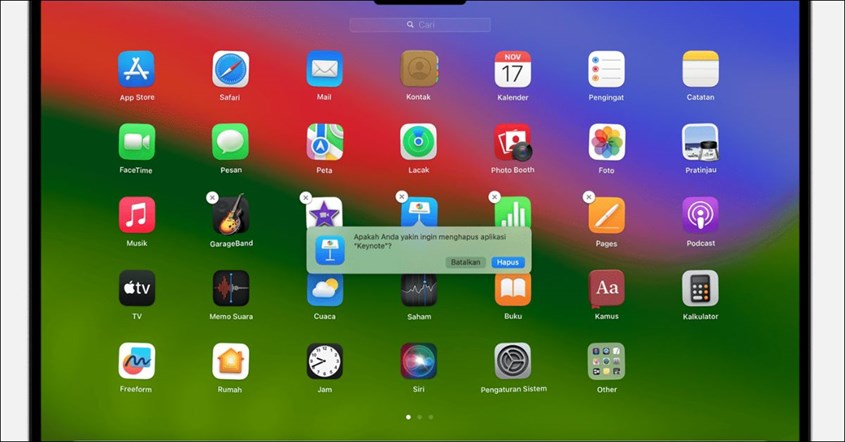
Saat laptop Anda lemot, Anda bisa cek spek laptop dan mencari tahu kapasitas RAM-nya karena bisa saja sudah penuh dengan aplikasi yang tidak terpakai. Untuk mengatasinya, Anda bisa uninstall aplikasi di laptop MacBook dengan cara-cara di bawah ini.
Lewat Launchpad
Ada bisa menghapus aplikasi di laptop lewat Launchpad. Caranya pun sangat mudah.
- Buka tampilan Launchpad di laptop Apple Anda.
- Cari aplikasi yang ingin Anda uninstall.
- Kemudian, klik pada aplikasi tersebut dan tahan sampai bergoyang dan muncul ikon X di bagian pinggirnya.
- Klik ikon X pada aplikasi yang ingin Anda uninstall.
- Lakukan konfirmasi perintah dengan pilih “Delete”.
Lewat Finder
Cara kedua yaitu lewat menu Finder. Simak langkah-langkahnya di bawah ini:
- Buka menu Finder.
- Masuk ke bagian “Folder Application”.
- Selanjutnya, cari aplikasi yang ingin dihapus.
- Klik kanan pada mouse dan pilih opsi “Move to Trash”.
- Laptop pun akan otomatis menghapus aplikasi tersebut.
Demikian cara uninstall aplikasi di laptop yang bisa Anda lakukan. Apabila sudah menghapus aplikasi dan performa masih lemot, Anda perlu mengganti laptop lama dengan merk laptop bagus yang memiliki kapasitas RAM laptop yang lega.


