Aksesoris
7 Cara Mengatasi Kartu SD Tidak Terbaca, Selamatkan Data Penting!
Kartu SD tidak terbaca adalah salah satu permasalahan yang kerap muncul dialami oleh para pengguna handphone. Kondisi ini tentu akan membuat panik, terutama bagi mereka yang menyimpan berbagai data penting di kartu SD.
Dalam kondisi tertentu, kartu memori memang bisa tiba-tiba mengalami kerusakan atau tidak dapat membaca data di dalamnya. Tak perlu panik, simak beberapa cara mengatasi kartu SD tidak terbaca berikut ini.
Cara Mengatasi Kartu SD Tidak Terbaca
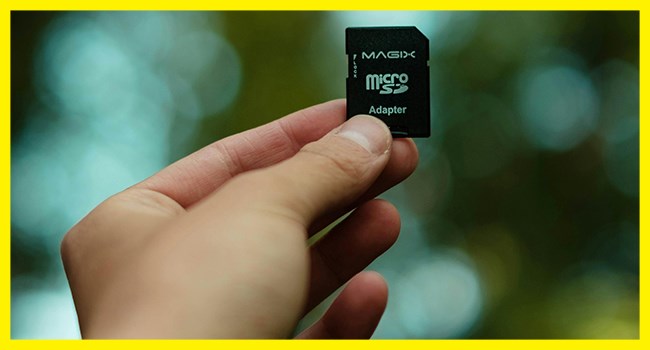
Kartu SD yang kotor atau berdebu bisa menjadi salah satu penyebab utama mengapa kartu SD tidak terbaca oleh perangkat. Debu dan kotoran yang menempel pada bagian logam kontak kartu SD dapat menghalangi koneksi antara kartu SD dan perangkat.
Apa pun penyebabnya, Anda bisa mencoba beberapa cara untuk mengatasi masalah SD card tidak terbaca di HP atau perangkat komputer.
1. Bersihkan Fisik SD Card
Kartu SD tidak terbaca di laptop atau HP, tidak selalu diakibatkan karena kerusakan internal. Kondisi fisik kartu yang kotor faktanya bisa berpengaruh, karena adanya tumpukan kotoran sehingga membuat memori sulit terbaca.
Anda bisa membersihkan SD card tidak terbaca Android dengan tisu kering secara hati-hati, terutama pada permukaan terkena debu. Setelah itu, coba masukkan kembali kartu SD ke HP atau laptop. Jika penyebabnya memang kotoran, kartu memori Anda seharusnya dapat terbaca kembali.
BACA JUGA: Cara Menyambungkan Bluetooth HP Android dan iPhone ke Speaker, Mudah!
2. Bersihkan File SD Card
Jika Anda pernah memasukkan atau menghubungkan kartu memori ke perangkat lain, virus bisa menjadi penyebabnya. Anda bisa menggunakan antivirus untuk kemungkinan penyebab satu ini.
Anda bisa menginstal antivirus terpercaya terlebih dahulu untuk membersihkan kartu memori jika kartu memori terhubung ke PC. Sementara jika kartu memori ada di HP, Anda bisa mengunduh aplikasi yang bisa digunakan untuk membersihkan kartu memori dari virus HP.
3. Disable Kartu SD
- Hubungkan HP ke PC atau laptop menggunakan kabel USB yang sesuai.
- Ke menu "Device Manager" pada PC Anda.
- Klik kanan pada "USB Mass Storage Device" dan tunggu hingga PC merespons.
- Klik kanan lagi pada "USB Mass Storage Device" dan pilih "Enable".
- Cek kembali apakah kartu memori sudah bisa terbaca atau belum.
Jika berhasil, Anda akan langsung bisa memeriksa data yang ada di dalam kartu memori. Namun, jika cara ini tidak berhasil, mungkin memang ada kerusakan pada kartu memori yang Anda gunakan.
4. Format Ulang Kartu SD
Cara ini bisa dilakukan di laptop maupun HP sesuai dengan kebutuhan. Anda hanya perlu klik kanan lalu pilih format di PC, maka semua data akan langsung terhapus dengan bersih. Waktu yang dibutuhkan untuk pembersihan ini tergantung pada jumlah data yang tersimpan di dalamnya.
Perlu dicatat, menggunakan cara ini berarti Anda memang harus merelakan semua data di dalam kartu memori tersebut. Anda tetap bisa menggunakannya dalam kondisi bersih atau kosong setelah melakukan format.
5. Restart Perangkat
Anda bisa melakukan restart pada perangkat yang digunakan. Matikan perangkat dan lepas kartu SD untuk beberapa saat, kemudian pasang kembali dan hidupkan perangkat.
Salah satu penyebab kartu SD tidak terbaca adalah masalah sistem. Misalnya, pengguna mengisi daya perangkat semalaman dalam kondisi mati, lalu saat dihidupkan kembali kartu SD tidak terbaca.
6. Menggunakan Aplikasi Pihak Ketiga
Salah satu aplikasi atau alat yang dimaksud adalah MiniTool Partition Wizard. Aplikasi ini bisa memeriksa apakah kartu SD mengalami kesalahan atau tidak. MiniTool akan melakukan perbaikan partisi yang memungkinkan kartu SD digunakan kembali. Berikut adalah langkah-langkah menggunakan aplikasi ini:
- Instal MiniTool Partition Wizard Free Edition di laptop atau PC.
- Pasang kartu SD di smartphone dan hubungkan ke laptop atau PC.
- Pilih drive yang sesuai dengan kartu SD.
- Pilih menu Check File System.
- Klik Check & Fix Detected Errors, lalu klik Start.
- Tunggu hingga proses selesai.
BACA JUGA: 8 Cara Mengatasi Layar HP Tidak Bisa Disentuh, Jangan Panik!
7. Bawa ke Layanan Servis
Jika Anda merasa kerusakan disebabkan oleh slot HP yang perlu diganti, sebaiknya kunjungi layanan servis terpercaya. Anda akan mendapatkan informasi yang lebih akurat tentang langkah yang harus diambil untuk mengatasi masalah kartu memori yang tidak terbaca.
Selain itu, Anda mungkin perlu membeli kartu SD baru. Dengan begitu, pekerjaan Anda tetap tersimpan dengan aman meskipun harus merelakan kartu memori yang rusak.
Itulah daftar cara mengatasi kartu SD tidak terbaca yang memang seharusnya disesuaikan dengan penyebab masalah tersebut. Alhasil, dengan cara-cara yang tepat, Anda bisa memulihkan data dan menggunakan kembali kartu SD.
Pilih kartu SD atau memory card dari merek yang terpercaya untuk memastikan kualitas dan ketahanannya sebagai langkah pencegahan. Selain itu, pastikan untuk selalu merawat kartu SD dengan baik untuk menghindari masalah di masa depan.


