Tips & Trick
Penyebab dan Cara Mengatasi Keyboard HP Tidak Muncul
Di tengah kehidupan digital yang serba cepat, handphone telah menjelma menjadi alat utama dalam menjalani aktivitas harian. Dari urusan kerja hingga obrolan ringan bersama keluarga, semua bergantung pada kelancaran mengetik di layar sentuh. Gangguan kecil seperti hilangnya keyboard virtual bisa jadi sangat menjengkelkan, apalagi saat sedang dibutuhkan untuk membalas pesan penting atau mengakses aplikasi.
Masalah keyboard HP tidak muncul ternyata cukup sering dikeluhkan pengguna HP Android maupun iPhone. Kendala ini bisa dialami siapa saja, tanpa memandang merek atau harga perangkat.
Untungnya, sebagian besar kasus bisa diatasi secara mandiri dengan langkah-langkah mudah tanpa harus ke tempat servis. Cari tahu cara mengatasinya lewat pembahasan lengkap di artikel berikut.
Penyebab Keyboard HP Tidak Muncul
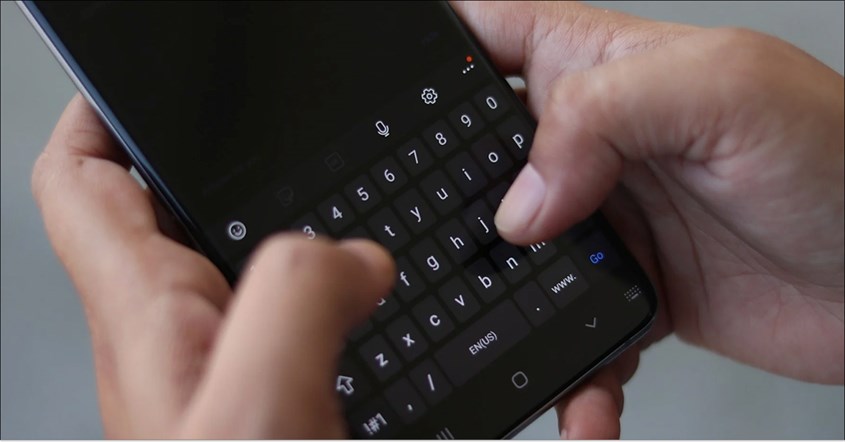
Banyak pengguna bertanya-tanya kenapa keyboard HP tidak muncul saat sedang digunakan. Penyebabnya bisa bermacam-macam, mulai dari bug pada sistem, aplikasi keyboard yang crash, hingga pengaturan yang berubah tanpa disadari. Kondisi seperti ini dapat mengganggu aktivitas, apalagi jika sedang mengetik pesan penting.
1. Aplikasi Keyboard Mengalami Bug
Masalah keyboard HP yang tidak muncul sering kali disebabkan oleh bug pada aplikasi keyboard itu sendiri. Versi aplikasi yang tidak stabil, termasuk versi beta, atau update yang tidak sesuai dengan perangkat bisa menyebabkan fitur keyboard berhenti bekerja. Ketika bug di HP muncul, keyboard bisa mendadak menghilang saat dibutuhkan, terutama saat mengetik di aplikasi tertentu.
Layanan keyboard pada HP bekerja di latar belakang dan bisa saja berhenti tiba-tiba jika sistem mendeteksi error atau crash. Masalah seperti ini sering terjadi ketika sistem melakukan force stop secara otomatis tanpa peringatan. Ketidakcocokan antara pembaruan aplikasi keyboard dan versi Android juga bisa memicu bug yang membuat keyboard tidak muncul saat dibutuhkan.
2. Pengaturan Keyboard Berubah
Perubahan pengaturan di perangkat sering menjadi alasan mengapa keyboard HP tiba-tiba tidak muncul. Pengguna bisa saja tanpa sengaja mengganti keyboard default ke aplikasi lain yang belum diaktifkan sepenuhnya. Saat mencoba mengetik, sistem pun tidak menampilkan keyboard karena pengaturan input belum sesuai.
Selain itu, pengaturan bahasa atau metode input yang berubah juga dapat memicu masalah serupa. Keyboard bisa gagal muncul jika sistem tidak mengenali preferensi input yang telah diatur. Reset otomatis dari sistem atau perubahan konfigurasi oleh pengguna tanpa disadari juga berpotensi membuat aplikasi keyboard tidak aktif.
3. Cache Keyboard Menumpuk
Penumpukan cache pada aplikasi keyboard bisa menjadi penyebab utama kenapa keyboard HP tidak muncul. Cache berfungsi menyimpan data sementara untuk mempercepat kinerja aplikasi, tetapi jika dibiarkan menumpuk, justru bisa membebani sistem. Memori yang penuh membuat ruang untuk menjalankan aplikasi jadi terbatas, termasuk saat keyboard dibutuhkan.
Kondisi tersebut juga bisa memicu penurunan performa HP karena prosesor bekerja lebih berat dalam membaca data yang terlalu banyak. Tak jarang, aplikasi keyboard menjadi lambat merespons atau bahkan tidak muncul sama sekali. Cache yang rusak juga berisiko memicu bug yang mengganggu fungsi keyboard secara keseluruhan.
4. Sistem Operasi Belum Diperbarui
Sistem operasi yang tidak diperbarui sering menjadi penyebab tersembunyinya keyboard virtual pada HP. Versi OS yang lama cenderung menyimpan bug atau error yang belum diperbaiki, sehingga dapat mengganggu fungsi aplikasi seperti keyboard. Selain itu, performa sistem yang menurun juga membuat proses kerja aplikasi menjadi tidak stabil dan rawan error.
Aplikasi keyboard terbaru biasanya membutuhkan sistem operasi yang kompatibel agar bisa berjalan normal. Ketika OS HP terbaru belum diperbarui, aplikasi bisa gagal merespons atau tidak muncul sama sekali. Sistem yang usang juga lebih rentan terhadap gangguan dan ancaman virus, yang berdampak langsung pada kinerja perangkat dan aplikasi bawaan.
5. Memori HP Hampir Penuh
Memori HP yang hampir penuh dapat menjadi penyebab utama keyboard tidak muncul saat dibutuhkan. Ketika kapasitas RAM dan penyimpanan internal mendekati batas maksimal, sistem cenderung melambat dan tidak mampu menjalankan aplikasi dengan optimal. Akibatnya, keyboard virtual bisa gagal tampil atau butuh waktu lama untuk merespons.
Aplikasi keyboard juga membutuhkan ruang di RAM agar bisa aktif di latar belakang. Jika memori sudah sesak, sistem akan memprioritaskan proses lain, dan membuat keyboard tidak muncul. Penyimpanan internal yang penuh turut mempersulit sistem dalam mengelola data cache, termasuk untuk aplikasi keyboard, sehingga risiko error pun meningkat.
6. Konflik dengan Aplikasi Pihak Ketiga
Konflik antara aplikasi keyboard dengan aplikasi pihak ketiga bisa menjadi penyebab keyboard HP tidak muncul secara tiba-tiba. Beberapa aplikasi yang baru diinstal atau diperbarui mungkin tidak kompatibel, sehingga mengganggu fungsi input saat digunakan untuk mengetik. Bug dari aplikasi lain juga bisa memicu gangguan, terutama jika ada interaksi langsung dengan sistem keyboard.
Aplikasi yang meminta izin tertentu atau mengubah pengaturan layar, seperti mode penuh atau fitur keamanan, dapat membatasi akses keyboard untuk tampil. Dalam beberapa kasus, aplikasi yang crash atau mengatur ulang input secara otomatis dapat menyebabkan keyboard gagal muncul. Memastikan aplikasi pihak ketiga berjalan stabil dan tidak bertabrakan dengan sistem input menjadi langkah penting untuk mencegah gangguan ini.
BACA JUGA: Kenapa Tombol Volume HP Tidak Berfungsi? Ini Penyebabnya!
Cara Mengatasi Keyboard HP yang Tidak Muncul
Saat keyboard HP tidak bisa mengetik, aktivitas seperti mengirim pesan atau menulis email tentu jadi terhambat sama menjengkelkannya dengan layar HP tidak bisa disentuh.
Masalah ini bisa disebabkan oleh berbagai faktor, mulai dari bug aplikasi hingga pengaturan yang tidak sesuai. Untuk mengatasinya, ada beberapa langkah sederhana yang bisa dilakukan sendiri berikut ini.
1. Restart HP
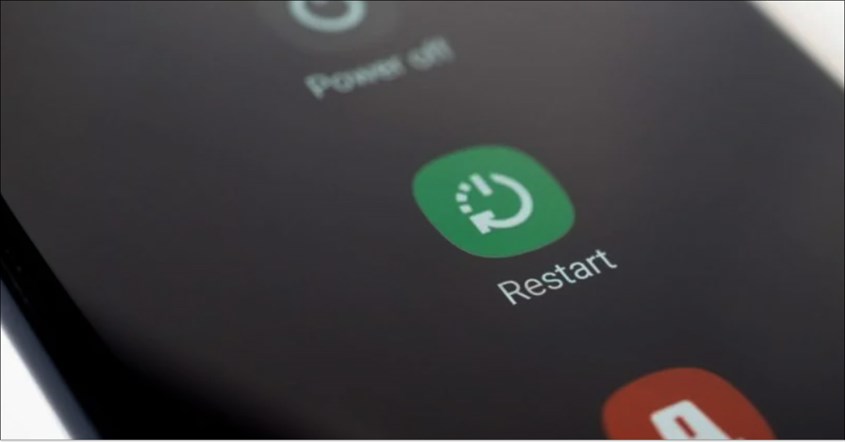
Memulai ulang HP sering jadi solusi termudah untuk mengembalikan tampilan keyboard virtual. Proses restart akan menyegarkan sistem dan menghentikan proses yang macet, sehingga bug yang membuat keyboard tidak muncul biasanya hilang.
Cara melakukan restart HP Samsung, OPPO, Xiaomi dan merek lainnya cukup sederhana, tekan dan tahan tombol Power hingga muncul pilihan menu, lalu pilih opsi “Mulai Ulang” atau “Restart”. Biarkan perangkat mati dan menyala kembali secara otomatis, lalu buka aplikasi yang memerlukan keyboard untuk memastikan fungsi sudah pulih.
2. Periksa Pengaturan Keyboard
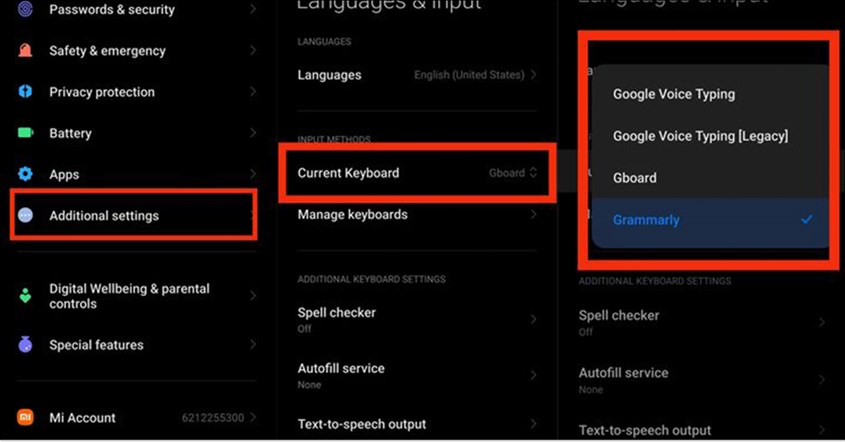
Memeriksa pengaturan keyboard menjadi langkah penting saat keyboard HP tidak muncul saat dibutuhkan. Anda bisa masuk ke menu “Pengaturan”, lalu pilih “Manajemen Umum” atau opsi serupa sesuai merek perangkat. Selanjutnya, cek bagian daftar keyboard dan pastikan jenis keyboard pilihan, seperti Gboard sudah aktif dan dijadikan sebagai default.
Jika keyboard default belum dipilih atau tidak aktif, sistem tidak akan memunculkannya saat mengetik. Setelah pengaturan diperbaiki, coba buka aplikasi apa pun yang membutuhkan input teks untuk memastikan keyboard sudah kembali berfungsi normal.
3. Paksa Berhenti dan Jalankan Ulang Aplikasi Keyboard
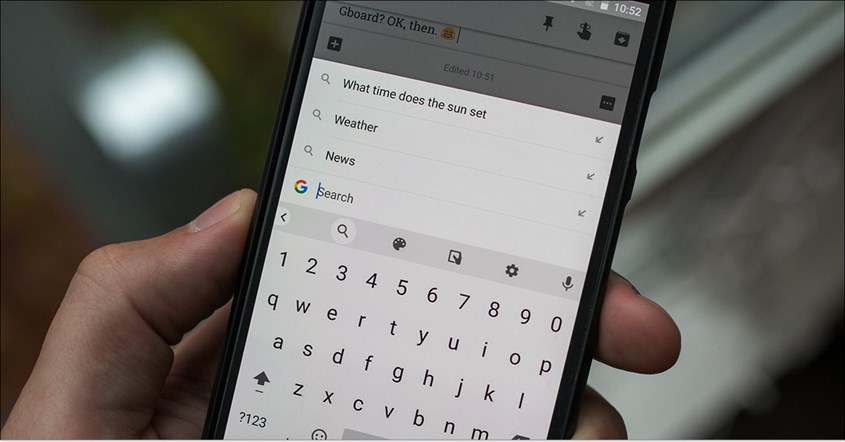
Jika keyboard HP tidak muncul karena aplikasi mengalami gangguan, menghentikan dan menjalankan ulang aplikasi keyboard bisa menjadi solusi yang efektif. Masuk ke menu “Pengaturan”, lalu buka bagian “Aplikasi” atau “Manajemen Aplikasi”, dan cari aplikasi keyboard yang digunakan, seperti Gboard atau keyboard bawaan lainnya. Setelah terbuka, pilih opsi “Paksa Berhenti” untuk menghentikan proses yang sedang berjalan di latar belakang.
Setelah proses dihentikan, coba gunakan keyboard kembali dengan membuka aplikasi yang memerlukan input teks. Dalam banyak kasus, aplikasi keyboard akan otomatis berjalan ulang dan tampil seperti biasa. Bila keyboard belum juga muncul, lakukan restart untuk menyegarkan sistem secara menyeluruh.
4. Bersihkan Cache Aplikasi Keyboard
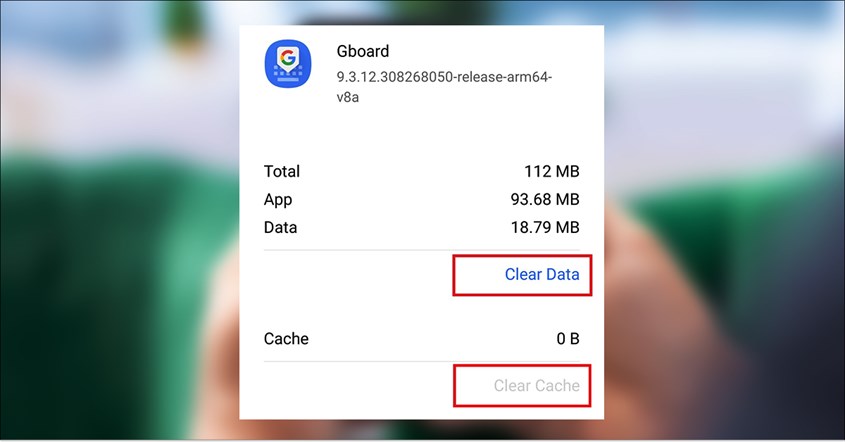
Membersihkan cache aplikasi keyboard bisa menjadi langkah efektif saat keyboard HP tidak muncul akibat gangguan sistem. Masuk ke menu “Pengaturan”, buka bagian “Aplikasi” atau “Manajemen Aplikasi”, lalu cari dan pilih keyboard yang digunakan seperti Gboard atau Samsung Keyboard. Setelah masuk ke pengaturan aplikasi, ketuk opsi “Penyimpanan” dan pilih “Bersihkan Cache” untuk menghapus file sementara yang mungkin rusak.
Setelah cache dihapus, coba kembali mengetik di aplikasi apa pun untuk melihat apakah keyboard sudah muncul. Jika masalah belum teratasi, opsi “Hapus Data” dapat dicoba sebagai langkah lanjutan, meski semua pengaturan keyboard akan dikembalikan ke kondisi awal. Untuk hasil maksimal, lakukan restart agar sistem benar-benar menyegarkan aplikasi yang sudah dibersihkan.
5. Perbarui Versi Aplikasi Keyboard
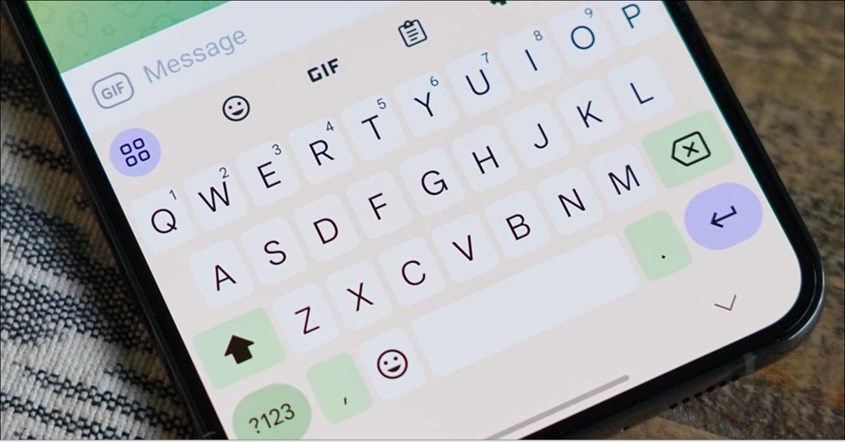
Memperbarui aplikasi keyboard merupakan salah satu cara praktis untuk mengatasi masalah keyboard HP yang tidak muncul. Buka Google Play Store, cari aplikasi keyboard yang digunakan seperti Gboard, lalu cek apakah tersedia tombol “Perbarui”. Jika ada, lakukan update hingga selesai dan coba kembali mengetik di aplikasi untuk memastikan keyboard sudah berfungsi normal.
Pembaruan rutin penting untuk menjaga kestabilan dan kompatibilitas aplikasi dengan sistem perangkat. Versi terbaru biasanya membawa perbaikan bug dan peningkatan performa yang membantu mencegah error serupa di kemudian hari. Pastikan juga sistem operasi HP ikut diperbarui agar aplikasi keyboard bisa berjalan optimal tanpa hambatan.
6. Perbarui Sistem Operasi
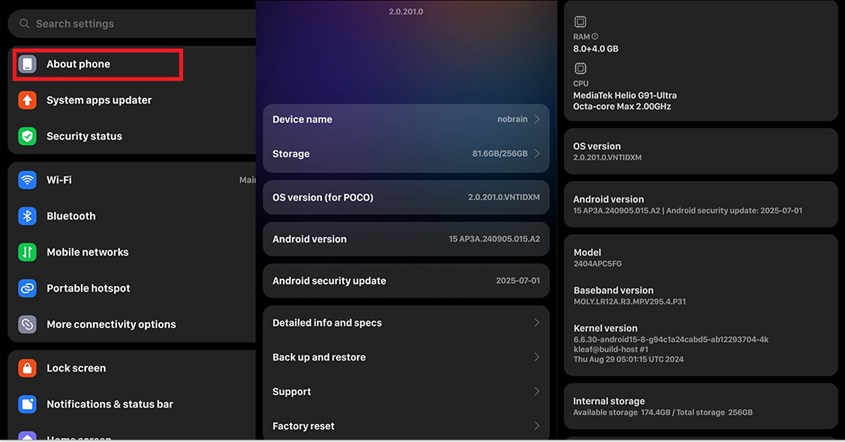
Memperbarui sistem operasi menjadi langkah penting saat keyboard HP tidak muncul akibat bug atau masalah kompatibilitas. Masuk ke menu “Pengaturan”, lalu buka bagian “Tentang Ponsel” dan pilih opsi “Pembaruan Perangkat Lunak”. Jika tersedia update, unduh dan instal pembaruan tersebut, lalu tunggu proses restart otomatis selesai sebelum mencoba kembali menggunakan keyboard.
Update sistem membantu memperbaiki error bawaan yang mungkin mengganggu fungsi aplikasi keyboard. Selain itu, pembaruan juga meningkatkan stabilitas dan keamanan sistem secara keseluruhan. Dengan sistem yang lebih baru dan optimal, risiko gangguan seperti keyboard tidak tampil bisa diminimalkan.
7. Hapus Aplikasi yang Menyebabkan Konflik
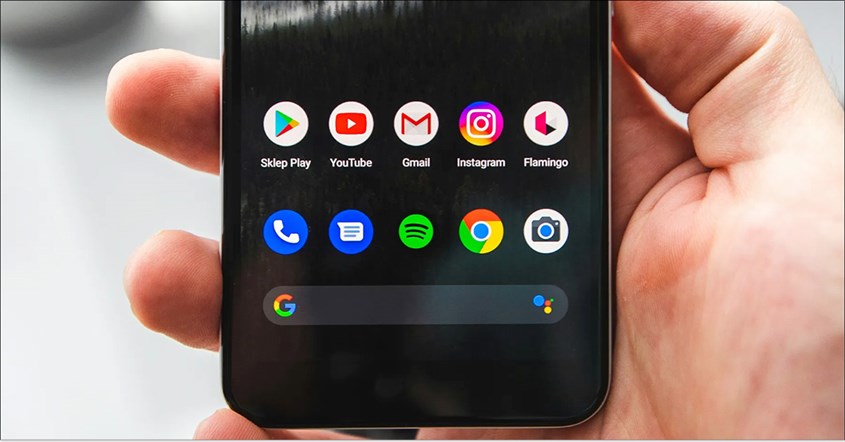
Konflik dengan aplikasi pihak ketiga bisa menjadi penyebab keyboard HP tidak muncul, terutama jika aplikasi tersebut baru saja diinstal. Untuk memastikannya, coba tutup aplikasi yang dicurigai dan cek apakah keyboard kembali berfungsi. Jika keyboard muncul setelah aplikasi ditutup, besar kemungkinan aplikasi tersebut mengganggu sistem input.
Langkah selanjutnya adalah menghapus aplikasi bermasalah melalui menu “Pengaturan”, lalu masuk ke “Manajemen Aplikasi” dan pilih “Uninstall”. Jika aplikasi tidak bisa dihapus karena termasuk bawaan, nonaktifkan terlebih dahulu agar tidak berjalan di latar belakang. Setelah proses selesai, restart perangkat dan aktifkan kembali keyboard utama lewat pengaturan agar keyboard bisa digunakan kembali tanpa gangguan.
8. Gunakan Aplikasi Keyboard Alternatif
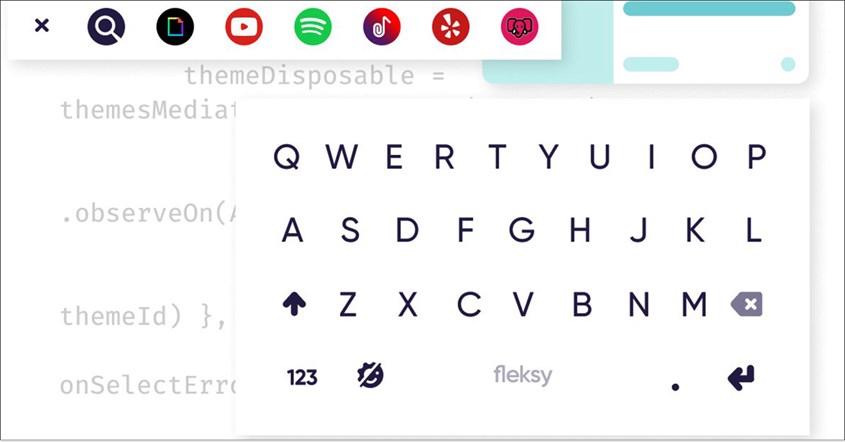
Menggunakan aplikasi keyboard alternatif bisa menjadi solusi cepat saat keyboard HP tidak muncul akibat bug atau kerusakan pada aplikasi bawaan. Banyak aplikasi keyboard di Google Play Store yang menawarkan fitur lengkap, ringan, dan stabil. Beberapa pilihan populer seperti Gboard dari Google, SwiftKey dari Microsoft, hingga Fleksy hadir dengan kemampuan koreksi otomatis, prediksi teks, dan berbagai opsi personalisasi.
Bagi yang membutuhkan fitur tambahan, Chrooma menawarkan tampilan adaptif sesuai aplikasi, sementara Grammarly cocok untuk pengguna yang sering mengetik dalam bahasa Inggris. Jika menginginkan keyboard minimalis dan hemat memori, Simple Keyboard bisa jadi pilihan tepat.
BACA JUGA: 10 Cara Mengatasi HP Lemot Paling Ampuh, Jadi Ngebut Lagi!
Tips Mencegah Keyboard HP Tidak Muncul
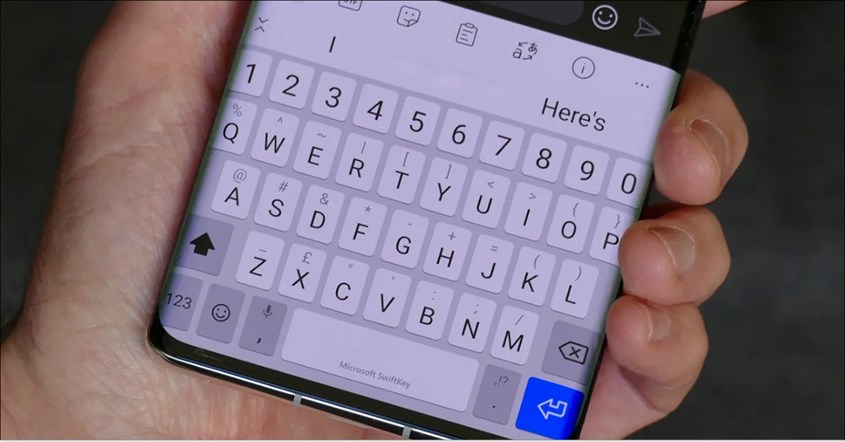
Agar tidak lagi bertanya-tanya kenapa keyboard HP tidak bisa mengetik, penting untuk mengetahui langkah pencegahan sejak awal. Menjaga performa perangkat, rutin membersihkan cache, serta memperbarui sistem dan aplikasi keyboard dapat mencegah gangguan munculnya keyboard. Dengan langkah sederhana berikut, pengalaman mengetik di HP bisa tetap lancar tanpa hambatan.
1. Rutin Membersihkan Cache dan File Sampah
Membersihkan cache dan file sampah secara rutin menjadi langkah penting untuk mencegah masalah seperti keyboard HP tidak muncul.
Cache yang menumpuk bisa memperlambat kinerja perangkat dan membuat aplikasi keyboard gagal merespons dengan baik. Dengan menghapusnya secara berkala, sistem akan bekerja lebih ringan dan keyboard dapat tampil serta berfungsi secara normal.
Selain mempercepat kinerja, menghapus cache juga membantu membebaskan ruang penyimpanan dan mencegah terjadinya bug akibat data sementara yang rusak.
Cache lama sering kali menimbulkan konflik setelah pembaruan aplikasi, sehingga bisa menyebabkan error. Dengan menjaga sistem tetap bersih, kestabilan dan kompatibilitas aplikasi keyboard pun akan terjaga maksimal.
2. Perbarui Aplikasi Secara Berkala
Memperbarui dan membersihkan aplikasi secara rutin dapat mencegah gangguan seperti keyboard HP tidak muncul saat dibutuhkan. Pembaruan biasanya membawa perbaikan bug, peningkatan performa, serta penyesuaian dengan versi sistem operasi terbaru. Dengan aplikasi yang terus diperbarui, keyboard akan lebih responsif, stabil, dan terhindar dari risiko crash atau error mendadak.
Selain memperbarui, membersihkan cache secara berkala juga berperan penting menjaga kelancaran aplikasi keyboard. Data sementara yang menumpuk atau rusak sering memicu masalah fungsi, termasuk keyboard tidak tampil. Menjaga aplikasi tetap bersih dan up to date membantu memastikan fitur berjalan optimal sekaligus memberikan perlindungan tambahan dari potensi gangguan keamanan.
3. Gunakan Aplikasi Keyboard Resmi dan Aman
Menggunakan aplikasi keyboard resmi seperti Gboard atau SwiftKey dapat meminimalisir risiko keyboard HP tidak muncul akibat bug atau ketidakcocokan sistem. Aplikasi resmi cenderung lebih stabil, rutin mendapatkan pembaruan keamanan, dan dirancang agar kompatibel dengan berbagai versi Android. Keamanan data pengguna juga lebih terjamin karena dikembangkan oleh penyedia terpercaya.
Untuk mencegah gangguan pada keyboard, unduh aplikasi hanya dari Google Play Store dan hindari file APK dari sumber tidak jelas. Selalu perbarui aplikasi keyboard agar fitur dan stabilitasnya tetap optimal. Pilih keyboard yang memiliki rating tinggi serta ulasan positif agar penggunaan lebih nyaman dan bebas masalah.
4. Hindari Instalasi Aplikasi dari Sumber Tidak Dikenal
Menginstal aplikasi keyboard dari luar Play Store berisiko besar terhadap keamanan perangkat dan data pribadi. Banyak aplikasi tak resmi mengandung spyware atau malware yang bisa merekam setiap ketikan, termasuk kata sandi dan informasi penting. Selain merugikan, tindakan ini juga bisa membuat keyboard gagal muncul akibat bug atau konflik sistem.
Beberapa aplikasi keyboard tidak terpercaya juga membuka celah peretasan dan mengirim data ke server asing tanpa izin pengguna. Potensi kebocoran data dan pencurian identitas sangat tinggi jika aplikasi tidak memiliki sistem keamanan memadai. Menggunakan keyboard dari sumber resmi adalah langkah penting agar perangkat tetap aman dan berfungsi optimal.
BACA JUGA: 10 Cara Menghidupkan HP yang Mati Total, Jangan Panik!
Masalah keyboard HP tidak muncul memang bikin panik, tetapi sebagian besar bisa diselesaikan dengan langkah sederhana tanpa perlu buru-buru reset pabrik. Mulailah dengan cara paling ringan seperti restart atau membersihkan cache, karena metode dasar cukup ampuh mengembalikan fungsi keyboard.
Jika cara tersebut belum berhasil, baru pertimbangkan langkah lanjutan seperti update sistem atau reset perangkat sebagai opsi terakhir.
-
 7 Cara Mengembalikan Kontak WA yang Hilang Setelah Reset dengan Cepat!
2 hari yang lalu
7 Cara Mengembalikan Kontak WA yang Hilang Setelah Reset dengan Cepat!
2 hari yang lalu
-
10 Aplikasi Al-Qur'an Terbaik 2026, Bisa Belajar Tajwid!
2 hari yang lalu
-
Kenapa WhatsApp Keluar Sendiri? Ini 6 Solusi Cepatnya!
2 hari yang lalu
-
10 Cara Mengembalikan Foto yang Terhapus di WA, Mudah!
2 hari yang lalu


