Tips & Trick
Penyebab dan Cara Mengatasi Keyboard Laptop Tidak Berfungsi
Laptop sudah menjadi perangkat penting dalam kehidupan sehari-hari. Namun, bayangkan saat mengetik tugas penting, tiba-tiba keyboard tidak merespons. Masalah ini sering terjadi dan bisa membuat pengguna panik.
Faktanya, ada banyak keluhan di service center terkait keyboard laptop tidak berfungsi. Kabar baiknya, banyak kasus bisa diatasi tanpa bantuan teknisi. Simak penyebab, cara diagnosis, dan solusi praktis yang bisa Anda coba sendiri untuk masalah tersebut di sini.
Penyebab Keyboard Laptop Tidak Berfungsi
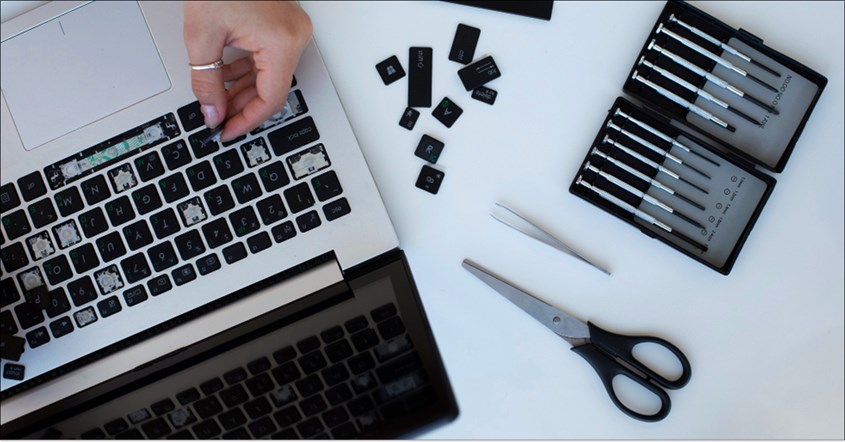
Kenapa keyboard laptop tidak berfungsi? Keyboard laptop yang bermasalah bisa menghambat aktivitas, terutama bagi pengguna yang mengandalkan perangkat ini untuk belajar atau bekerja. Memahami penyebabnya membantu menemukan solusi sebelum membawa laptop ke teknisi.
Keyboard Kotor
Keyboard laptop sering kali menjadi tempat menumpuknya debu, remah makanan, dan minyak dari jari. Penelitian menunjukkan bahwa keyboard bisa jauh lebih kotor daripada toilet.
Jika kotoran menumpuk, tombol bisa menjadi lengket atau sulit ditekan. Tumpahan cairan seperti air atau minuman manis bahkan dapat merusak komponen internal, hingga menyebabkan kerusakan permanen jika tidak segera dibersihkan. Lingkungan berdebu atau lembap juga mempercepat kotoran menumpuk, meningkatkan risiko kerusakan.
Laptop Terlalu Panas
Jika laptop cepat panas atau overheat, keyboard bisa jadi tidak responsif karena suhu tinggi memengaruhi kinerja perangkat keras dan lunak. Banyak laptop memiliki sistem otomatis yang mematikan perangkat saat panas berlebih untuk mencegah kerusakan.
Jika kipas pendingin tidak berfungsi atau ventilasi tersumbat debu, suhu dalam laptop panas bisa meningkat, sehingga menyebabkan gangguan pada keyboard dan komponen lainnya.
Tombol Keyboard Macet atau Rusak
Tombol keyboard laptop yang macet atau rusak bisa menghambat produktivitas. Tekanan berlebih atau penggunaan terus-menerus tanpa jeda dapat merusak mekanisme tombol. Laptop yang sudah tua juga rentan mengalami penurunan kinerja keyboard karena keausan komponen.
Selain itu, sistem yang tidak kompatibel dapat membuat beberapa tombol tidak berfungsi. Kerusakan fisik hingga keyboard laptop tidak berfungsi sebagian atau sepenuhnya akibat benturan atau tekanan benda berat juga bisa menyebabkan keyboard macet atau rusak permanen.
BACA JUGA: Ketahui Penyebab Laptop Mati Total Serta Cara Mengatasinya
Masalah pada Driver Keyboard
Masalah pada driver sering menjadi penyebab keyboard laptop tidak berfungsi. Driver berperan sebagai penghubung antara sistem operasi dan perangkat keras. Jika driver tidak terinstal dengan benar, keyboard bisa saja tidak merespons, terutama setelah pembaruan sistem atau instalasi ulang.
Driver yang usang atau rusak juga dapat menyebabkan ketidakcocokan dengan sistem operasi, sehingga mengganggu kinerja keyboard. Selain itu, konflik perangkat lunak tertentu bisa memengaruhi fungsi driver keyboard, membuatnya tidak bekerja dengan optimal.
Kesalahan pada Pengaturan Keyboard
Pengaturan yang tidak sesuai dapat membuat keyboard laptop tidak berfungsi dengan benar. Salah satu penyebabnya adalah pengaturan bahasa yang tidak cocok dengan layout fisik keyboard, sehingga beberapa tombol tidak bekerja seperti yang diharapkan.
Selain itu, pengguna mungkin tanpa sadar mengaktifkan mode tertentu, seperti Num Lock atau Sticky Keys, yang mengubah fungsi keyboard dan menyebabkan respons yang tidak biasa.
BACA JUGA: 3 Cara Mudah Mengecek Kesehatan Hardisk Laptop
Error pada Sistem Operasi
Masalah pada keyboard laptop bisa terjadi akibat bug dalam sistem operasi yang muncul setelah pembaruan atau instalasi yang tidak sempurna. Bug ini dapat membuat keyboard tidak merespons atau berfungsi tidak normal.
Selain itu, konflik perangkat lunak juga bisa menjadi penyebab, terutama jika ada aplikasi yang mengubah pengaturan keyboard atau fitur aksesibilitas.
Masalah pada Hardware
Kerusakan fisik pada keyboard sering kali disebabkan oleh benturan, jatuh, atau tekanan berlebih yang membuat beberapa tombol tidak berfungsi. Tumpahan cairan seperti air atau kopi juga bisa merusak komponen internal, menyebabkan korsleting atau korosi yang mengganggu kinerja keyboard.
Selain itu, kerusakan pada kabel fleksibel atau papan sirkuit dapat membuat keyboard kehilangan respons. Debu dan kotoran yang menumpuk di bawah tombol juga bisa menghambat fungsinya. Bahkan, gangguan pada motherboard atau chip kontrol keyboard dapat memengaruhi kinerja secara keseluruhan.
BACA JUGA: 5 Cara untuk Mengatasi Touchpad Laptop yang Tidak Berfungsi
Baterai Laptop Bermasalah
Suhu baterai yang terlalu panas dapat memengaruhi komponen internal laptop, termasuk keyboard. Overheating bisa merusak sirkuit yang menghubungkan keyboard ke motherboard, menyebabkan beberapa tombol tidak berfungsi.
Selain itu, baterai yang sudah usang atau mengalami kerusakan dapat mengganggu stabilitas aliran daya, sehingga keyboard tidak bekerja dengan optimal.
Cara Mengatasi Keyboard Laptop Tidak Berfungsi
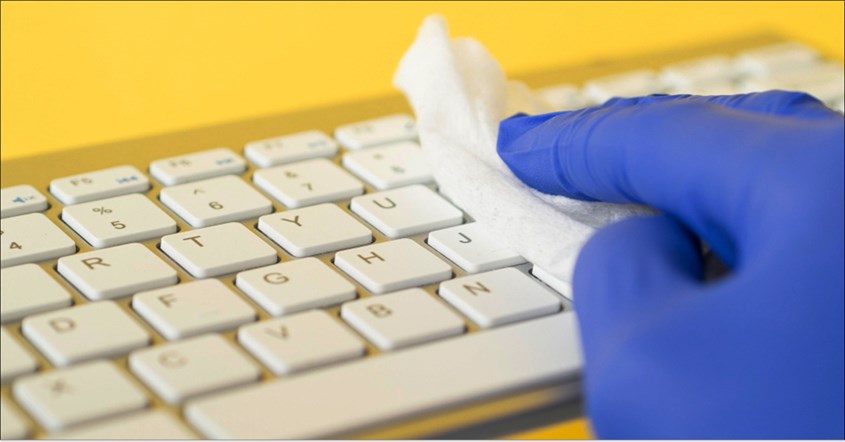
Jika keyboard laptop tidak berfungsi, ada beberapa cara yang bisa dicoba untuk memperbaikinya. Mulai dari cek spek laptop sederhana seperti restart laptop hingga memeriksa pengaturan dan driver, berikut cara mengatasi keyboard laptop tidak berfungsi.
Bersihkan Keyboard
Untuk membersihkan keyboard laptop dengan aman, matikan perangkat terlebih dahulu guna menghindari korsleting. Setelah itu, posisikan laptop terbalik dan tepuk-tepuk bagian belakangnya untuk mengeluarkan kotoran yang terperangkap.
Gunakan sikat atau kuas lembut untuk membersihkan debu di sela-sela tombol, serta alcohol swab untuk sterilisasi permukaan keyboard. Pastikan tidak ada cairan yang masuk ke dalam celah.
Setelah membersihkan, gunakan kipas atau pengering rambut pada pengaturan rendah untuk mengeringkan sisa cairan. Jika tersedia, vacuum cleaner kecil khusus keyboard juga dapat digunakan untuk menyedot debu yang masih tersisa. Setelah memastikan keyboard kering dan bersih, nyalakan kembali laptop dan cek apakah keyboard berfungsi dengan normal.
Setelah membersihkan, gunakan kipas atau pengering rambut pada pengaturan rendah untuk mengeringkan sisa cairan. Jika tersedia, vacuum cleaner kecil khusus keyboard juga dapat digunakan untuk menyedot debu yang masih tersisa.
BACA JUGA: Cara Mengosongkan RAM Laptop dan HP Android, Mudah dan Cepat
Restart Laptop
Melakukan restart pada laptop dapat membantu menghapus data sementara yang mungkin mengganggu sistem. Hal ini membantu mengosongkan memori RAM dan menyelesaikan masalah yang disebabkan oleh bug atau konflik internal.
Selain itu, restart juga memperbarui driver, termasuk driver keyboard, sehingga jika ada masalah sementara, masalah tersebut bisa teratasi.
Hindari Menggunakan Laptop Saat Panas
Overheating pada laptop dapat dikenali melalui gejala seperti suhu perangkat yang sangat panas, suara kipas yang keras, atau kinerja yang menurun. Jika ini terjadi, matikan laptop segera dan biarkan dingin. Pastikan ventilasi laptop tidak tersumbat dengan debu, dan gunakan permukaan keras untuk mencegah aliran udara terhambat.
Pertimbangkan menggunakan cooling pad dan membatasi penggunaan aplikasi berat. Gunakan software monitoring suhu untuk memantau kondisi laptop. Jika masalah berlanjut, periksa baterai atau bawa laptop ke teknisi profesional untuk diagnosis lebih lanjut.
Cek Tombol-Tombol yang Bermasalah
Untuk menguji fungsi tombol keyboard, Anda bisa mengetik di aplikasi seperti Notepad dan memeriksa respons setiap tombol. Jika ada tombol yang tidak berfungsi, kemungkinan ada masalah.
Anda juga bisa menggunakan aplikasi KeyboardTest, yang menampilkan keyboard virtual untuk memudahkan identifikasi tombol yang rusak.
BACA JUGA: Speaker Laptop Mati? Ini 6 Cara untuk Mengatasinya!
Periksa Driver Keyboard
Untuk memeriksa driver keyboard, buka Device Manager dengan klik kanan pada ikon Start dan pilih "Device Manager." Temukan kategori "Keyboards" dan periksa status driver. Jika ada tanda seru kuning, itu menandakan masalah pada driver.
Untuk memperbarui driver, klik kanan pada driver keyboard dan pilih "Update driver." Anda dapat memilih opsi pencarian otomatis atau menginstal driver manual. Jika perlu, Anda bisa meng-uninstall driver dan restart laptop untuk menginstal driver default secara otomatis.
Lakukan System Restore
Untuk melakukan pemulihan sistem, buka menu Start dan cari "Create a restore point." Pilih opsi yang muncul untuk membuka jendela System Properties dan masuk ke tab System Protection. Di sana, klik "System Restore" untuk memulai proses pemulihan.
Pilih titik pemulihan sebelum masalah keyboard terjadi, dan klik "Next". Anda bisa memindai program yang terpengaruh dengan opsi "Scan for affected programs." Setelah itu, klik "Finish" dan tunggu hingga laptop restart dan proses selesai. Cek kembali fungsi keyboard setelah pemulihan.
Gunakan Keyboard Alternatif
Jika keyboard laptop tidak berfungsi, Anda bisa menggunakan On-Screen Keyboard (OSK) sebagai solusi sementara. Fitur ini memungkinkan Anda mengetik dengan mouse atau touchpad, sehingga tetap dapat bekerja.
Namun, jika masalah berlanjut setelah menggunakan OSK, periksa driver keyboard atau bawa laptop ke teknisi untuk pemeriksaan lebih lanjut.
BACA JUGA: 10 Cara Screenshot di Laptop Windows dan MacOS
Masalah keyboard laptop tidak berfungsi bisa sangat mengganggu, tetapi dapat diatasi dengan langkah-langkah sederhana. Hal yang paling penting adalah memastikan penyebab masalah sebelum mencoba memperbaiki berbagai jenis-jenis keyboard.


