Tips & Trick
Kursor Laptop Hilang? Ini 9 Cara Jitu Memunculkannya Kembali
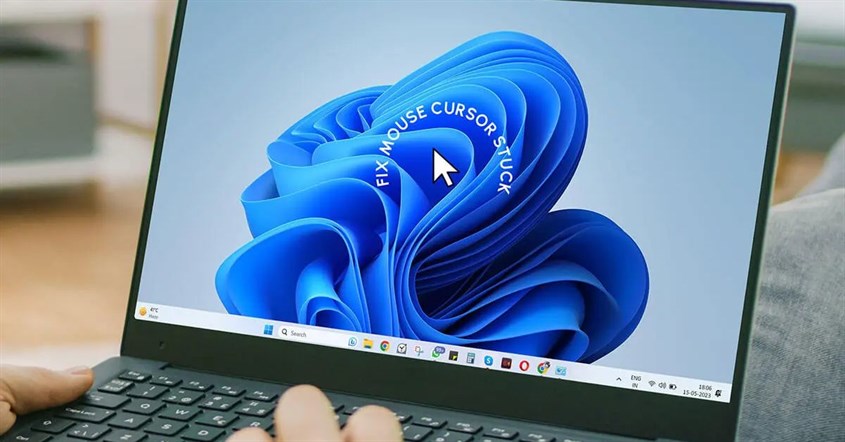
Kursor laptop hilang merupakan salah satu fenomena yang sering terjadi. Hal ini tentu bisa membuat panik, apalagi ketika sedang bekerja, belajar, atau menghadiri rapat online.
Kabar baiknya, ada banyak cara mudah untuk mengatasi masalah ini. Artikel ini akan membahas secara lengkap berbagai solusi cara memunculkan kursor yang hilang dan cara mengatasi kursor laptop hilang di Windows maupun laptop Apple. Simak panduan lengkapnya di bawah ini!
Penyebab Umum Kursor Laptop Hilang

Sebelum masuk ke solusi, penting untuk memahami apa saja penyebab kursor laptop tidak muncul. Dengan mengetahui akar masalah, Anda bisa memilih langkah perbaikan yang paling tepat.
Touchpad Tidak Aktif
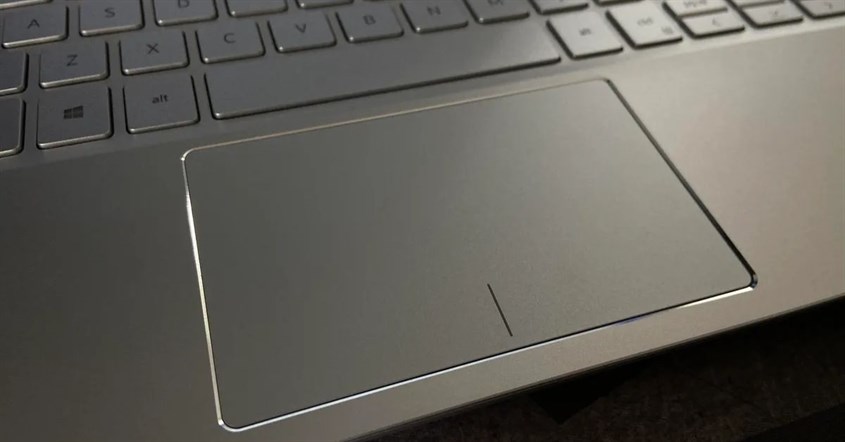
Banyak laptop terbaik menyediakan tombol pintasan untuk menonaktifkan touchpad, biasanya melalui kombinasi Fn + tombol F1–F12 yang berikon touchpad. Jika kombinasi ini tidak sengaja ditekan, sistem akan langsung mematikan fungsi touchpad. Akibatnya, touchpad laptop tidak berfungsi dan kursor pun hilang meskipun perangkat lain berjalan normal.
BACA JUGA: 7 Cara Reset Laptop Windows, Mac, dan Linux Terbaru 2025
Driver Touchpad atau Mouse Bermasalah
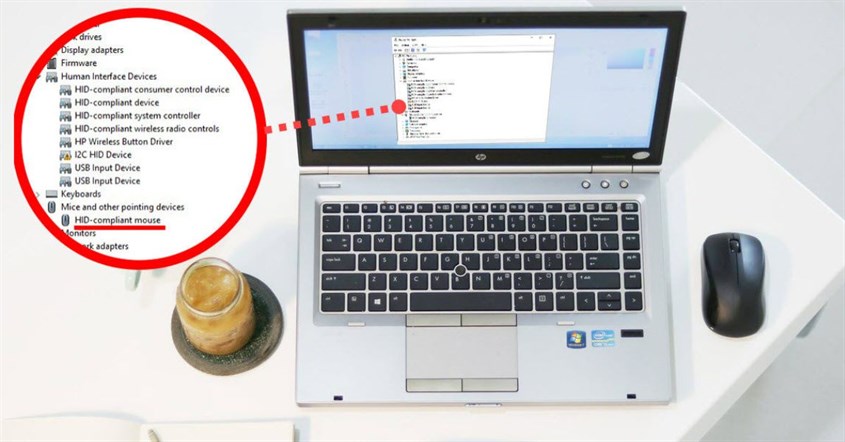
Driver berfungsi sebagai penghubung antara perangkat keras dan sistem operasi. Jika driver corrupt, belum diperbarui, atau tidak kompatibel dengan versi sistem terbaru, maka kursor bisa hilang atau bahkan kursor laptop tidak bergerak sama sekali. Kondisi ini sering muncul setelah update Windows atau instalasi software tertentu.
BACA JUGA: 7 Merek Laptop yang Bagus dan Seri Terbarunya 2025
Gangguan pada Sistem Operasi
Bug pada sistem operasi, terutama setelah pembaruan yang gagal, dapat membuat sebagian fungsi perangkat keras tidak berjalan dengan baik. Salah satunya adalah kamera, keyboard, hingga kursor tidak muncul. Masalah ini biasanya bisa diatasi dengan update ulang atau menggunakan fitur perbaikan sistem bawaan.
BACA JUGA: Windows Hello: Pengertian, Cara Kerja, dan Fiturnya
Konflik dengan Perangkat Tambahan
Menggunakan mouse eksternal kadang membuat sistem otomatis menonaktifkan touchpad. Jika mouse bermasalah, rusak, atau tidak kompatibel, kursor akan ikut menghilang. Hal ini sering terjadi ketika pengguna berganti-ganti mouse tanpa memperbarui driver.
Pengaturan Mouse yang Berubah
Beberapa pengaturan di Control Panel atau Settings Windows bisa memengaruhi visibilitas kursor. Misalnya, opsi Hide pointer while typing dapat membuat kursor seolah hilang saat mengetik. Jika pengaturan ini tidak diperiksa, pengguna bisa salah mengira bahwa kursor laptop tidak muncul, padahal hanya tersembunyi sementara.
Cara Mengatasi Kursor Laptop yang Tidak Muncul
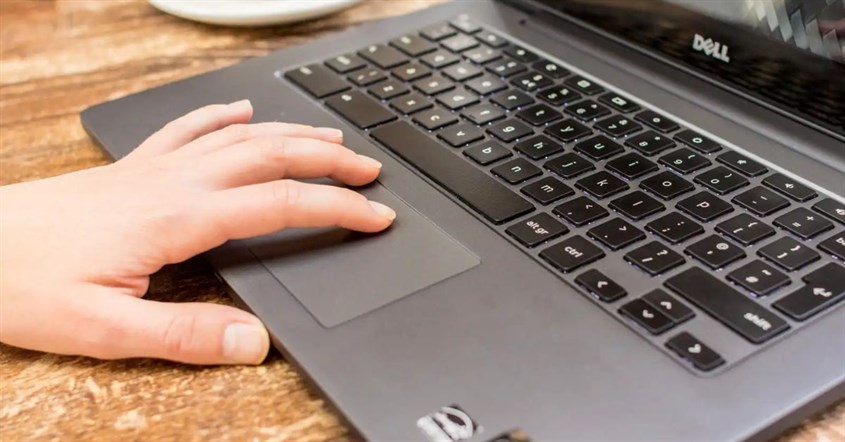
Setelah mengetahui penyebabnya, mari kita bahas langkah praktis untuk mengatasi kursor laptop hilang. Berikut sembilan cara jitu yang bisa dicoba.
Restart Ulang Laptop Anda
Solusi paling sederhana adalah melakukan restart. Dengan restart laptop, sistem akan memuat ulang driver dan layanan yang mungkin bermasalah. Sering kali, langkah sederhana ini bisa langsung membuat kursor kembali muncul.
Aktifkan Touchpad dengan Tombol Fungsi (Fn)
Setiap merek laptop biasanya menyediakan kombinasi tombol Fn + F1–F12 untuk mengaktifkan atau menonaktifkan touchpad. Cari ikon touchpad di tombol fungsi, lalu tekan bersamaan dengan Fn. Ini berlaku pada banyak laptop terbaik maupun laptop Apple dengan Bootcamp Windows.
Periksa Kembali Koneksi Mouse Eksternal
Jika Anda menggunakan mouse kabel atau wireless, pastikan koneksinya benar. Lepas dan pasang kembali receiver USB atau cek baterai mouse. Sering kali, mouse tidak berfungsi hanya karena masalah sederhana ini.
Lakukan Update atau Instal Ulang Driver
Driver yang bermasalah sering menjadi penyebab utama touchpad laptop tidak berfungsi atau kursor laptop tidak bergerak. Karena driver berfungsi sebagai penghubung antara perangkat keras dengan sistem operasi, error kecil saja bisa membuat kursor hilang. Untuk memperbaikinya, lakukan langkah berikut:
1. Tekan kombinasi Win + X, lalu pilih Device Manager.2. Buka kategori Mice and other pointing devices untuk melihat daftar driver yang terpasang.3. Klik kanan pada driver touchpad atau mouse, kemudian pilih Update driver untuk memperbarui ke versi terbaru.4. Jika update tidak menyelesaikan masalah, pilih opsi Uninstall device. Setelah itu, lakukan restart laptop agar sistem otomatis menginstal ulang driver bawaan.
Dengan cara ini, error pada driver bisa teratasi, dan biasanya kursor akan kembali muncul serta berfungsi normal.
Periksa Pengaturan Mouse di Control Panel
Kadang kursor hilang hanya karena pengaturan mouse yang berubah. Untuk mengeceknya, Anda dapat mengikuti langkah-langkah berikut ini:
1. Tekan Win + R, ketik `main.cpl`, lalu tekan Enter.2. Di jendela Mouse Properties, masuk ke tab Pointer Options.3. Pastikan opsi Hide pointer while typing tidak dicentang agar kursor tidak menghilang saat Anda mengetik.4. Jika perlu, klik Use Default pada tab Pointers untuk mengembalikan skema kursor standar.5. Tekan Apply lalu OK.
Langkah sederhana ini sering berhasil membuat kursor laptop tidak muncul kembali terlihat normal.
Gunakan Fitur Troubleshooter Bawaan Windows
Windows menyediakan fitur Troubleshooter untuk mendeteksi dan memperbaiki masalah umum secara otomatis, termasuk gangguan pada perangkat input seperti touchpad atau mouse. Berikut langkah-langkahnya:
1. Buka Settings > Update & Security > Troubleshoot.2. Pilih Additional troubleshooters.3. Jalankan opsi pemecah masalah untuk Hardware and Devices atau Keyboard/Mouse.
Setelah proses berjalan, Windows akan mencari penyebab kenapa kursor laptop tidak muncul dan memberikan solusi yang bisa diterapkan langsung, misalnya memperbaiki driver atau menyesuaikan pengaturan sistem.
Nonaktifkan Mode Tablet (Untuk Laptop Layar Sentuh)
Pada beberapa laptop layar sentuh, fitur Tablet Mode membuat tampilan sistem beralih ke mode sentuh penuh. Saat mode ini aktif, fungsi pointer kadang dinonaktifkan sehingga kursor laptop tidak muncul.
Untuk mengembalikannya, buka Action Center di taskbar, lalu matikan opsi Tablet Mode. Setelah dinonaktifkan, kursor biasanya langsung terlihat kembali dan bisa digunakan normal.
Pindai Laptop dari Malware atau Virus
Malware atau virus dapat mengganggu fungsi perangkat input, termasuk membuat touchpad laptop tidak berfungsi atau kursor laptop tidak bergerak. Untuk memastikan sistem aman, lakukan pemindaian penuh menggunakan Windows Defender atau software antivirus lain yang terpercaya. Jika ditemukan ancaman, segera bersihkan atau karantina file berbahaya agar kursor kembali berfungsi normal.
Lakukan Instal Ulang Windows
Jika semua langkah sudah dicoba namun kursor laptop hilang tetap terjadi, maka opsi terakhir adalah melakukan instal ulang Windows. Cara ini akan menghapus bug, error sistem, atau konflik driver yang tidak bisa diatasi dengan solusi biasa. Pastikan Anda melakukan backup data penting sebelum instalasi ulang agar tidak kehilangan file pribadi. Setelah sistem terpasang kembali, kursor biasanya berfungsi normal.
Tips Tambahan untuk Perawatan
Selain melakukan perbaikan, ada baiknya Anda merawat perangkat agar masalah kursor laptop hilang tidak terulang.
Bersihkan Area Touchpad dan Mouse Secara Rutin
Debu atau kotoran bisa membuat touchpad laptop tidak berfungsi dengan baik. Gunakan kain microfiber kering untuk membersihkan permukaan touchpad. Jika memakai mouse, pastikan sensor dan alasnya bersih agar tidak menyebabkan kursor laptop tidak bergerak.
Pastikan Driver Selalu dalam Versi Terbaru
Performa perangkat keras sangat dipengaruhi driver. Biasakan untuk mengecek pembaruan melalui Device Manager atau langsung di situs resmi produsen laptop. Dengan begitu, Anda bisa meminimalisir masalah kursor laptop tidak muncul di kemudian hari.
Mengalami kursor laptop hilang memang menyebalkan, terutama saat sedang sibuk dengan pekerjaan atau belajar online. Untungnya, ada banyak solusi mulai dari yang paling sederhana seperti restart, hingga langkah teknis seperti memperbarui driver atau memindai malware.
Baik di Windows maupun laptop Apple, langkah-langkah di atas bisa membantu cara memunculkan kursor yang hilang dan memastikan perangkat kembali normal. Jangan lupa melakukan perawatan rutin agar masalah touchpad laptop tidak berfungsi atau mouse tidak berfungsi tidak sering terjadi.
Dengan pemahaman ini, Anda bisa lebih tenang ketika menghadapi masalah kursor laptop tidak bergerak. Pastikan juga memilih laptop terbaik yang sesuai dengan kebutuhan, karena perangkat berkualitas akan lebih minim mengalami gangguan teknis. Dan jangan lupa, selain kursor, Anda juga perlu memahami fitur penting lainnya seperti menghubungkan WiFi ke laptop agar produktivitas tetap terjaga.
-
 7 Cara Mengembalikan Kontak WA yang Hilang Setelah Reset dengan Cepat!
2 hari yang lalu
7 Cara Mengembalikan Kontak WA yang Hilang Setelah Reset dengan Cepat!
2 hari yang lalu
-
10 Aplikasi Al-Qur'an Terbaik 2026, Bisa Belajar Tajwid!
2 hari yang lalu
-
Kenapa WhatsApp Keluar Sendiri? Ini 6 Solusi Cepatnya!
2 hari yang lalu
-
10 Cara Mengembalikan Foto yang Terhapus di WA, Mudah!
2 hari yang lalu


