Tips & Trick
Cara Mengatasi Layar Laptop Bergaris, Penyebab & Solusinya
Layar laptop yang tiba-tiba muncul garis bisa sangat mengganggu aktivitas kerja atau belajar Anda. Masalah ini tidak selalu berarti harus langsung ke tukang servis, karena beberapa penyebab bisa diatasi sendiri dengan langkah sederhana. Baca artikel di bawah untuk mengetahui solusinya!
Kenali Penyebab Umum Layar Laptop Bergaris
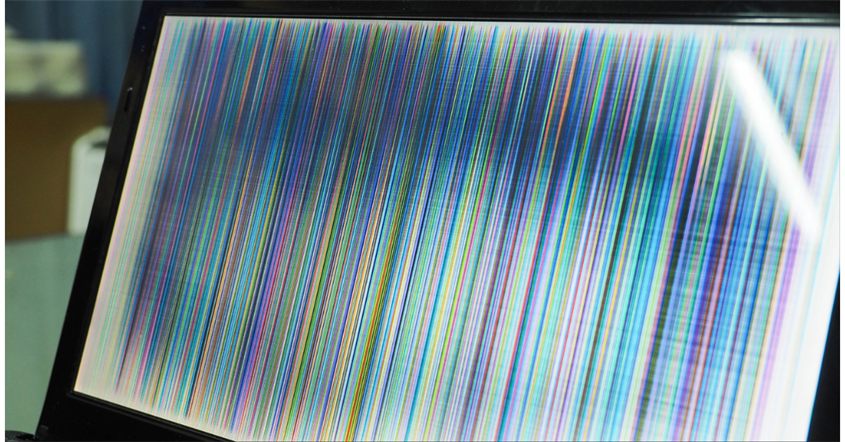
Layar laptop yang muncul garis bisa menjadi tanda adanya masalah serius pada perangkat Anda. Sebelum menentukan langkah perbaikan, penting untuk memahami penyebab utama agar solusi yang diterapkan tepat sasaran.
Kerusakan pada Driver Kartu Grafis (VGA)
Driver kartu grafis berfungsi sebagai penghubung antara sistem operasi dan hardware grafis laptop. Jika driver mengalami kerusakan, usang, atau konflik dengan software lain, tampilan layar bisa muncul garis horizontal atau vertikal. Gejala ini biasanya terlihat saat pertama kali menyalakan laptop atau saat membuka aplikasi berat seperti game atau software desain grafis. Update atau menginstal ulang driver grafis sering menjadi solusi utama untuk masalah ini. Pastikan driver yang diunduh sesuai dengan tipe VGA dan sistem operasi laptop Anda.
Kabel Fleksibel LCD yang Longgar atau Rusak
Kabel fleksibel LCD adalah kabel tipis yang menghubungkan motherboard ke layar laptop. Kabel ini sangat rentan terhadap kerusakan akibat sering membuka dan menutup layar, atau benturan fisik pada laptop.
Kabel longgar dapat menyebabkan sinyal grafis tidak stabil sehingga muncul garis di layar. Tanda-tanda kerusakan kabel termasuk layar berkedip, garis muncul hanya saat layar digerakkan, atau layar mati total saat menutup atau membuka laptop.
Panel LCD Mengalami Kerusakan Fisik
Kerusakan fisik pada panel LCD, seperti retakan, tekanan berlebih, atau kerusakan pada komponen backlight, bisa menimbulkan garis horizontal atau vertikal permanen.
Kondisi ini biasanya disebabkan oleh benturan keras, tumpukan benda di atas laptop, atau penggunaan jangka panjang tanpa perawatan. Sayangnya, kerusakan panel LCD biasanya tidak bisa diperbaiki sendiri dan memerlukan penggantian komponen.
Laptop Mengalami Panas Berlebih (Overheating)
Overheating dapat merusak komponen grafis dan menyebabkan layar laptop bergaris, bahkan untuk merek laptop bagus sekalipun. Penyebab panas berlebih bisa beragam, mulai dari ventilasi laptop yang tersumbat, kipas pendingin yang tidak berfungsi, hingga penggunaan laptop di permukaan yang panas.
Selain muncul garis pada layar, gejala overheating lain bisa berupa laptop mati mendadak atau performa menurun. Menjaga suhu laptop tetap stabil sangat penting untuk mencegah kerusakan jangka panjang.
Masalah pada Komponen RAM
RAM yang bermasalah atau tidak stabil bisa memengaruhi tampilan grafis, karena sistem mengalami kesulitan dalam mengelola data visual.
Garis pada layar mungkin muncul saat menjalankan aplikasi berat atau multitasking. Solusi untuk masalah ini bisa berupa reseat RAM (mencabut dan memasang kembali) atau mengganti modul RAM yang rusak.
Bug pada Sistem Operasi
Kadang-kadang layar laptop bergaris bukan karena hardware, melainkan bug atau konflik software di sistem operasi. Sebagai misal, update OS yang tidak sempurna atau pengaturan tertentu yang bentrok dengan driver grafis dapat menyebabkan masalah ini. Restart sistem, update OS, atau menjalankan troubleshooting bawaan OS biasanya bisa mengatasi masalah sementara ini.
Kesalahan Pengaturan Resolusi Layar
Menggunakan resolusi atau refresh rate yang tidak sesuai dengan rekomendasi pabrikan juga bisa menyebabkan garis di layar. Sebagai misal, resolusi terlalu tinggi atau refresh rate tidak stabil dapat membuat tampilan layar terdistorsi. Mengatur ulang resolusi dan refresh rate sesuai spesifikasi laptop biasanya akan memperbaiki tampilan.
BACA JUGA: Cara Membuat Layar Laptop Tidak Mati Otomatis, Praktis!
Cara Mengatasi Layar Laptop Bergaris
Setelah mengetahui penyebab layar laptop bergaris, ada beberapa langkah yang bisa dilakukan sendiri di rumah. Berikut panduan lengkap dengan langkah-langkah praktis untuk mencoba memperbaiki masalah ini sebelum membawa laptop ke teknisi.
Restart Ulang Laptop Anda
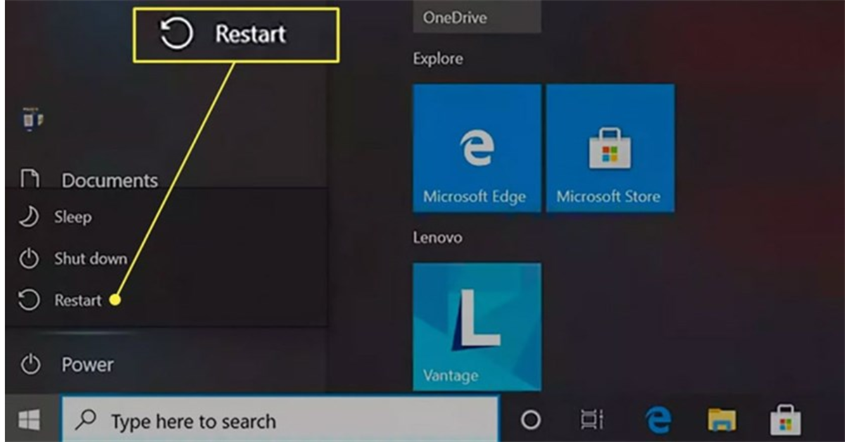
Restart laptop sering menjadi solusi cepat untuk mengatasi layar bergaris akibat bug sementara. Langkah-langkah:
- Simpan semua pekerjaan yang sedang dibuka untuk menghindari kehilangan data.
- Klik menu Start → pilih Restart atau Shut Down lalu nyalakan kembali.
- Periksa apakah garis pada layar hilang setelah laptop menyala.
- Jika garis tetap muncul, lanjutkan ke langkah perbaikan berikutnya.
Update atau Instal Ulang Driver Grafis
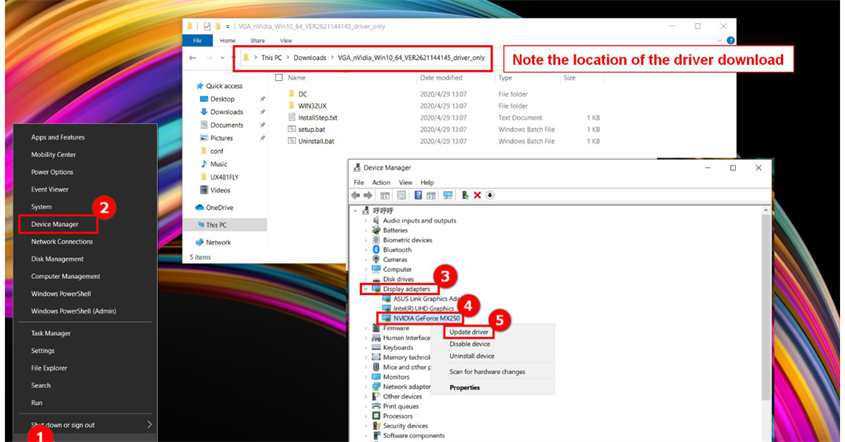
Driver grafis yang usang atau rusak sering menjadi penyebab garis di layar. Update atau menginstal ulang driver bisa mengembalikan tampilan normal. Langkah-langkah:
- Tekan Windows + X, pilih Device Manager.
- Cari bagian Display Adapters dan klik kanan pada driver VGA, lalu pilih Update driver.
- Pilih Search automatically for updated driver software untuk mengunduh versi terbaru.
- Jika update tidak berhasil, pilih Uninstall device, lalu restart laptop untuk menginstal ulang driver secara otomatis.
- Periksa kembali layar apakah garis sudah hilang.
Periksa dengan Menghubungkan ke Monitor Eksternal
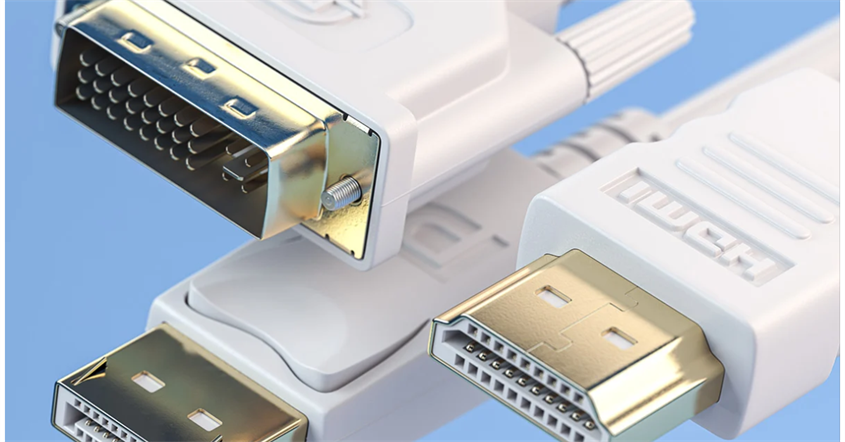
Menghubungkan laptop ke monitor eksternal membantu memastikan apakah masalah ada pada layar atau komponen grafis. Langkah-langkah:
- Siapkan kabel HDMI atau VGA sesuai port laptop.
- Hubungkan laptop ke monitor eksternal atau TV.
- Nyalakan laptop dan periksa tampilan di monitor eksternal.
- Jika garis tidak muncul di monitor eksternal, kemungkinan besar panel LCD atau kabel fleksibel laptop bermasalah.
- Jika garis juga muncul di monitor eksternal, kemungkinan masalah ada pada VGA atau driver.
Sesuaikan Kembali Resolusi Layar
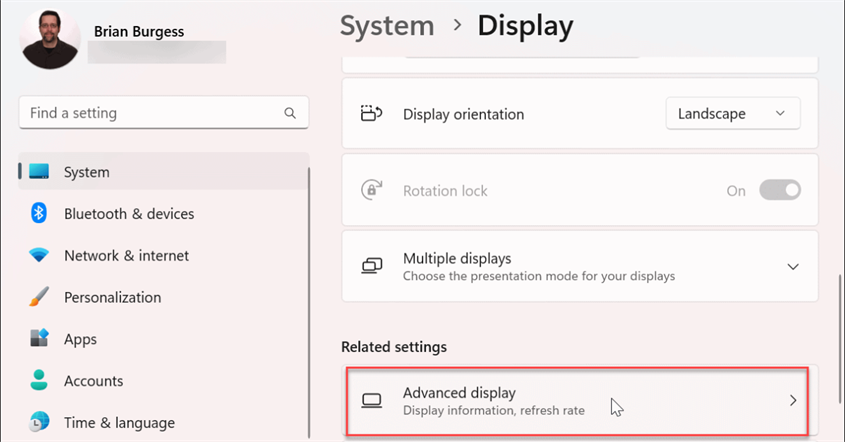
Kesalahan pengaturan resolusi atau refresh rate dapat menyebabkan garis di layar. Anda dapat memperbaikinya dengan cek spesifikasi laptop dan pastikan setting sesuai spesifikasi pabrikan. Ini langkahnya:
- Klik kanan pada desktop dan pilih Display settings.
- Pilih Advanced display settings dan periksa resolusi yang direkomendasikan.
- Sesuaikan resolusi dan refresh rate sesuai rekomendasi pabrikan.
- Klik Apply dan periksa apakah garis di layar hilang.
Periksa Kondisi Kabel Fleksibel
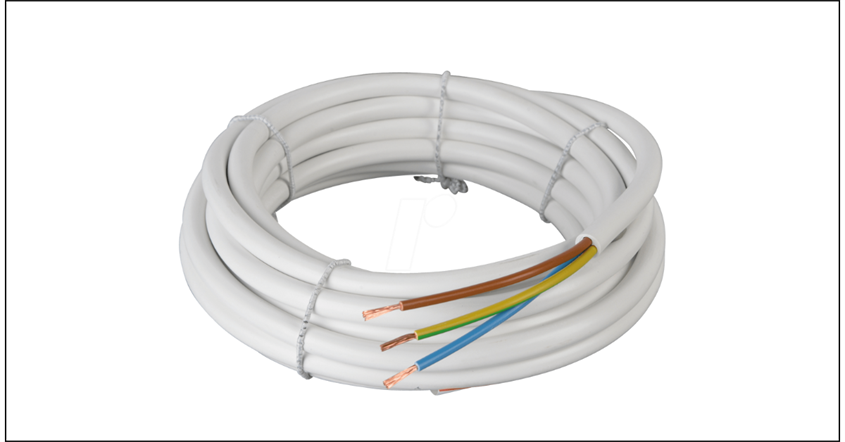
Kabel fleksibel yang longgar atau rusak sering menjadi penyebab garis pada layar, terutama jika garis muncul saat layar digerakkan. Langkah-langkah:
- Matikan laptop dan cabut kabel daya.
- Buka penutup belakang laptop (pastikan sesuai manual pabrikan).
- Periksa kabel fleksibel yang menghubungkan motherboard ke panel LCD, pastikan tidak longgar atau rusak.
- Jika longgar, pasang kembali dengan hati-hati. Jika kabel rusak, perlu diganti dengan yang baru.
- Pasang kembali penutup belakang, nyalakan laptop, dan periksa layar.
BACA JUGA: Penyebab dan Cara Mengatasi Layar Laptop Putih dengan Aman
Tips Mencegah Agar Layar Laptop Tidak Kembali Bergaris
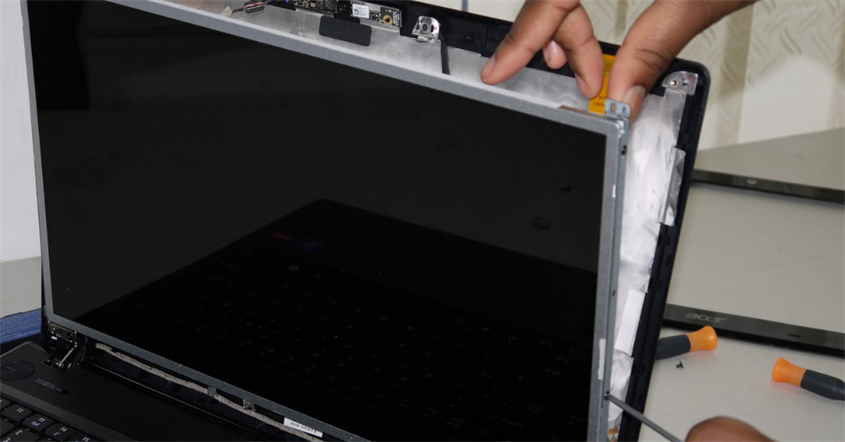
Merawat laptop dengan baik bisa mencegah munculnya garis di layar di kemudian hari. Berikut beberapa tips perawatan penting.
Jaga Suhu Laptop Tetap Stabil
Pastikan ventilasi laptop bersih dan gunakan laptop di permukaan rata. Jika perlu, gunakan cooling pad untuk menjaga suhu tetap stabil, mencegah overheating, dan melindungi komponen grafis serta LCD.
Hindari Benturan Keras pada Laptop
Benturan fisik dapat merusak panel LCD dan kabel fleksibel. Selalu gunakan tas pelindung saat membawa laptop, dan hindari menaruh benda berat di atas laptop.
Buka dan Tutup Layar Laptop dengan Perlahan
Membuka atau menutup layar secara kasar dapat merusak engsel dan kabel fleksibel. Biasakan membuka dan menutup layar perlahan untuk menjaga komponen internal tetap aman.
BACA JUGA: Cara Meredupkan Layar Laptop Windows dan MacBook
Kapan Waktu yang Tepat untuk Membawa Laptop ke Tempat Servis?
Jika setelah mencoba semua cara di atas layar laptop masih bergaris, saatnya membawa laptop ke teknisi profesional. Hal ini penting terutama jika terdapat kerusakan fisik pada panel LCD atau kabel fleksibel, atau jika masalah disebabkan oleh komponen hardware yang lebih kompleks. Servis profesional dapat memastikan penggantian komponen dilakukan dengan benar tanpa menimbulkan kerusakan tambahan.
Merawat laptop dan mengenali tanda-tanda kerusakan sejak dini sangat penting agar layar tetap nyaman digunakan. Dengan mengikuti langkah-langkah yang sudah dijelaskan, Anda bisa mencoba memperbaiki layar bergaris sendiri sebelum memutuskan untuk ke teknisi. Namun, jika garis tetap muncul meski sudah mencoba semua solusi, jangan ragu untuk membawa laptop ke tempat servis profesional agar kerusakan tidak semakin parah dan biaya perbaikan bisa lebih terkontrol.
Ingin belanja produk elektronik tanpa repot keluar rumah? Di erablue.id, semua kebutuhan elektronik bisa Anda temukan hanya dengan beberapa klik. Tidak perlu lagi datang ke toko langsung, karena Erablue hadir sebagai toko elektronik online yang praktis, lengkap, dan terpercaya.
Untuk memberikan pengalaman belanja yang lebih nyaman, Erablue juga menyediakan berbagai kemudahan seperti:
- Gratis Pengiriman dan Pemasangan*.- Layanan 1 Tukar 1 untuk produk cacat pabrik*.- Garansi resmi.
*syarat dan ketentuan berlaku
-
 7 Cara Mengembalikan Kontak WA yang Hilang Setelah Reset dengan Cepat!
2 hari yang lalu
7 Cara Mengembalikan Kontak WA yang Hilang Setelah Reset dengan Cepat!
2 hari yang lalu
-
10 Aplikasi Al-Qur'an Terbaik 2026, Bisa Belajar Tajwid!
2 hari yang lalu
-
Kenapa WhatsApp Keluar Sendiri? Ini 6 Solusi Cepatnya!
2 hari yang lalu
-
10 Cara Mengembalikan Foto yang Terhapus di WA, Mudah!
2 hari yang lalu


