Gadget and Tools
Mengenal AirDrop di iPhone dan Cara Menggunakannya
Pernah mendengar istilah AirDrop pada iPhone tapi belum tahu cara kerjanya? Artikel ini akan menjelaskan secara lengkap apa itu AirDrop, fungsinya, dan cara menggunakannya untuk mengirim file dengan cepat antar perangkat Apple seperti iPad dan Macbook. Baca artikel selengkapnya untuk memahami fitur AirDrop ini.
Apa Itu AirDrop pada iPhone?

Tidak seperti handphone pada umumnya yang membutuhkan Bluetooth atau kabel data untuk memindahkan suatu gambar, AirDrop merupakan fitur eksklusif yang tersedia di perangkat Apple seperti iPhone, iPad, dan Macbook. Fitur ini memungkinkan pengguna untuk mengirim file secara nirkabel dan instan antar perangkat Apple.
AirDrop memanfaatkan kombinasi teknologi Bluetooth dan Wi-Fi untuk membuat koneksi langsung antar perangkat sehingga file dapat terkirim dengan cepat tanpa perlu kabel data. AirDrop sering digunakan untuk berbagi foto, video, dokumen, tautan, dan kontak hanya dengan beberapa langkah saja.
Salah satu keunggulan utama AirDrop terletak pada kecepatannya dan kemudahan penggunaannya. Saat kedua perangkat Apple berada dalam jarak dekat, pengguna cukup memilih file yang ingin dibagikan, lalu memilih perangkat tujuan yang muncul secara otomatis. Proses ini berlangsung aman karena AirDrop menggunakan enkripsi untuk melindungi data selama proses transfer.
Selain itu, pengguna juga bisa memilih tingkat visibilitas perangkat mereka yang dapat diatur untuk terlihat oleh semua orang, hanya oleh kontak, atau tidak terlihat sama sekali. Pengaturan ini penting untuk menjaga privasi dan mencegah pengiriman file dari pihak yang tidak dikenal. Dengan kontrol ini, AirDrop menjadi salah satu fitur berbagi file yang paling praktis dan aman di ekosistem Apple.
AirDrop tidak hanya mempercepat proses berbagi antar pengguna iPhone, tetapi juga menjadi alat kolaborasi yang sangat efisien, terutama di lingkungan kerja atau dalam kegiatan sosial sehari-hari. Dengan kemampuannya mengirim file besar tanpa mengurangi kualitas, AirDrop telah menjadi pilihan utama pengguna Apple untuk berbagi data.
Sejarah Singkat AirDrop iPhone
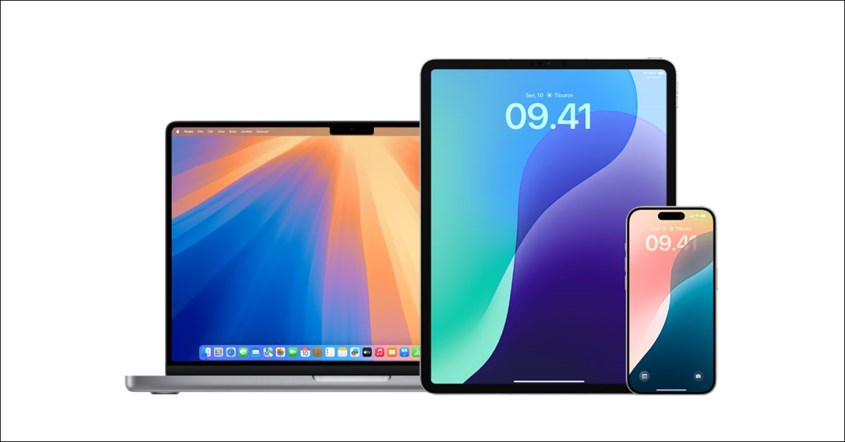
Awalnya AirDrop diperkenalkan oleh Apple sebagai fitur untuk Mac pada tahun 2011. Saat itu, fitur ini memiliki kemudahan bagi pengguna Mac untuk mentransfer file antar komputer tanpa perlu koneksi internet. Semakin berjalannya waktu dan AirDrop dianggap semakin inovatif, AirDrop baru dirilis untuk platform iOS pada tahun 2013 bersamaan dengan pembaruan iOS 7.
Pada platform iOS, AirDrop akhirnya dapat digunakan pada ekosistem Apple dengan kemampuan untuk berbagi data secara langsung antar produk mobile dan desktop. Sejak saat itu, AirDrop terus mengalami pembaruan dalam tiap versi iOS, termasuk dukungan perangkat iPad, Macbook dengan chip M series, dan Apple Watch dalam beberapa versi tertentu.
Apple juga terus meningkatkan keamanan dan fungsionalitas AirDrop di setiap pembaruan iOS terbarunya. Misalnya, iOS 11 memberikan opsi visibilitas yang lebih granular, iOS 13 menyertakan preview kontak dengan nama dan foto sebelum transfer, sedangkan iOS 14+ memfokuskan pembaruannya untuk memperkuat privasi dan integrasi lintas perangkat. Pembaruan serta peningkatan fitur pada AirDrop terus dilakukan hingga peningkatan iOS terakhir yaitu iOS 17 dan iOS 18.
Hingga kini, AirDrop tetap menjadi fitur inti dari filosofi Apple yaitu "works out of the box" yang artinya bisa langsung berfungsi setelah beli tanpa perlu konfigurasi. Hal ini membuat AirDrop tetap relevan dan populer oleh para pengguna Apple, bahkan setelah lebih dari satu dekade sejak pertama kali diluncurkan.
BACA JUGA: iOS 26: Fitur Terbaru dan Daftar iPhone yang Mendapat Pembaruan
Cara Kerja AirDrop pada iPhone
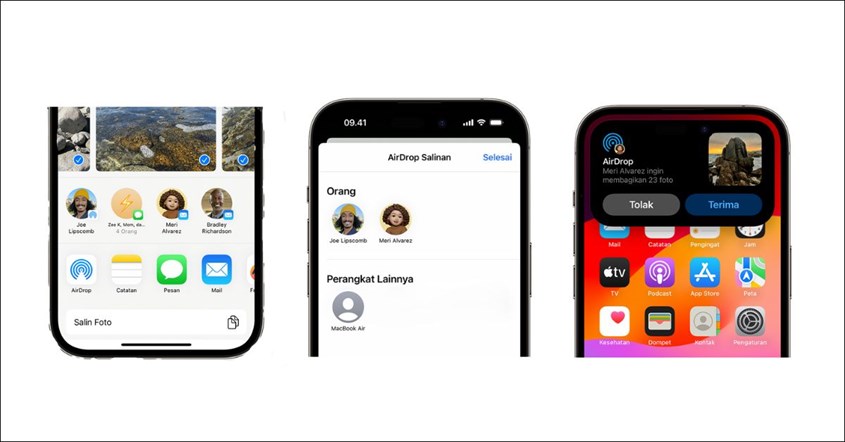
Bagi Anda yang masih belum familiar dengan cara kerja AirDrop bisa mengikuti langkah-langkah berikut.
Teknologi yang Digunakan
AirDrop memiliki dua teknologi utama, yaitu Bluetooth LE untuk menemukan perangkat di sekitar dan memfasilitasi pengaturan koneksi awal, serta Wi‑Fi peer-to-peer untuk mentransfer data secara cepat. Bluetooth LE memiliki kemampuan jangkauan hingga sekitar 10 meter untuk mencari perangkat Apple yang sedang menggunakan AirDrop lainnya, sedangkan koneksi Wi‑Fi dapat mencapai ratusan megabit per detik untuk transfer file besar seperti video HD.
Prosesnya dimulai saat Anda memilih AirDrop pada perangkat Apple yang digunakan, lalu perangkat akan memancarkan sinyal Bluetooth untuk mencari perangkat lainnya yang juga sedang aktif AirDrop. Setelah saling mendeteksi antar perangkat, AirDrop akan membuat jalur langsung Wi‑Fi yang dilindungi tanpa melalui router atau koneksi internet.
Prosesnya terjadi secara otomatis tanpa perlu membuat Anda harus masuk ke daftar Wi‑Fi atau memasukkan password. AirDrop di iOS bahkan dapat mengaktifkan dan menonaktifkan Wi‑Fi dan Bluetooth sementara untuk memastikan koneksi terenkripsi dan menghidupkan kembali setelah transfer selesai.
Mekanisme Enkripsi & Keamanan
Semua transfer AirDrop telah dienkripsi end‑to‑end menggunakan protokol TLS sehingga data tidak bisa dicegat atau dimanipulasi. Bahkan saat menggunakan koneksi Wi‑Fi peer-to-peer yang tidak terhubung ke internet, jalurnya tetap terenkripsi secara aman.
Apple juga menerapkan filter visibilitas fitur “Contacts Only” untuk memverifikasi identitas melalui iCloud sehingga hanya perangkat dengan kontak saja yang dapat muncul sebagai opsi. Hal ini tentunya bisa mencegah pengguna asing yang bukan kontak mencoba mengirim file tanpa izin.
Selain itu, Anda juga dapat menonaktifkan AirDrop sepenuhnya atau membatasi hanya ke kontak di Control Center. Hal ini dilakukan guna memastikan tidak ada gangguan atau AirDrop terkoneksi secara tidak sengaja saat berada di tempat ramai.
BACA JUGA : Kelebihan Fitur Dynamic Island di Seri iPhone 14 dan 15 Series!
Kecepatan Transfer AirDrop
AirDrop mempunyai kecepatan transfer yang cukup tinggi hingga mencapai 100–250 Mbps tergantung jenis file serta perangkat yang digunakan. Dengan kecepatan seperti ini, proses pemindahan data akan sangat cepat untuk ukuran file seperti video 4K atau dokumen besar. Cara ini terbilang lebih cepat dibandingkan metode berbagi file seperti WhatsApp atau email attachment.
Dalam beberapa pengujian yang pernah dilakukan, proses transfer folder foto berukuran beberapa ratus MB saja bisa selesai dalam hitungan detik. Hal ini membuktikan bahwa AirDrop sangat efektif untuk kolaborasi instan di lingkungan kerja, berbagi foto saat acara, atau backup cepat antar perangkat.
Kecepatan ini juga terasa stabil karena adanya pengaruh teknologi peer-to-peer Wi‑Fi untuk menghindari fluktuasi sinyal ketika menggunakan Wi‑Fi rumah atau jaringan publik.
Keunggulan AirDrop di iPhone
Selain caranya yang mudah digunakan, AirDrop yang ada pada iPhone memiliki segudang keunggulan yang sangat membawa manfaat pada penggunanya. Diantaranya sebagai berikut
Proses Transfer Data Lebih Cepat
Adanya penggunaan koneksi Wi‑Fi secara langsung membuat AirDrop memiliki keunggulan dalam kecepatan transfer yang signifikan dibandingkan melalui Bluetooth maupun upload-download internet. Anda bisa mengirim file besar seperti video 1080p atau PDF multipage dalam waktu sangat singkat.
Beberapa tes menunjukkan kecepatan transfer hingga 100–150 Mbps sehingga apabila Anda ingin mengirim file sebesar 500 MB, maka bisa ditransfer dalam kurang dari 50 detik saja.
Efisiensi dalam proses transfer ini sangat berguna ketika Anda bekerja secara cepat di kantor, ketika melakukan presentasi, atau berbagi file penting saat rapat kantor. Selain itu, koneksi tidak akan terganggu oleh jaringan publik karena proses AirDrop tidak melalui router atau ISP di sekitar sehingga kecepatan transfer selalu stabil.
Penggunaan Mudah dan Praktis
AirDrop dapat diintegrasikan secara langsung dalam menu Share iOS sehingga Anda tidak perlu menginstal aplikasi tambahan. Anda cukup tap ikon "Share" di aplikasi apa pun, kemudian pilih "AirDrop", dan perangkat tujuan otomatis akan terdeteksi.
Antarmuka yang simpel membuat Anda dapat melihat foto profil dari kontak yang tersedia serta nama perangkatnya sehingga Anda bisa dengan jelas melihat siapa penerimanya sebelum proses transfer dilakukan.
Hal ini akan sangat membantu dalam menghindari kesalahan kirim. Ikon AirDrop saat ini juga tersedia di bagian "Control Center" untuk memberikan akses cepat dalam mengaktifkan, mematikan, atau memilih mode visibilitas tanpa membuka Settings.
Keamanan Data Terjamin
Saat proses pemindahan melalui AirDrop dimulai, terdapat enkripsi end-to-end untuk memastikan file yang dikirim tidak bisa diintip atau diubah. Apabila mode “Contacts Only” dipakai, Apple akan memverifikasi identitas melalui sandbox iCloud lalu menambahkan lapisan proteksi ekstra.
Tak hanya itu, pengguna juga akan menerima prompt “Accept/Decline” sebelum transfer sehingga file tidak langsung diterima tanpa persetujuan. Hal ini tentunya akan melindungi Anda dari konten yang tidak diinginkan atau berbahaya tanpa sepengetahuan.
Integrasi Ekosistem Apple
Penggunaan fitur AirDrop hanya dapat digunakan untuk integrasi lintas platform Apple seperti iPhone, iPad, dan Macbook. Apple memiliki kelebihan dalam membantu pengguna-nya untuk mengirim file secara cepat tanpa perlu memerlukan kabel data maupun aplikasi eksternal tambahan lainnya.
Bahkan Apple Watch saat ini juga sudah bisa digunakan untuk menerima AirDrop khusus untuk file berukuran kecil seperti foto atau dokumen dan saat ini Apple masih terus berinovasi untuk memperluas fitur ini ke produk Apple lainnya. Adanya integrasi ini menjadikan Apple memiliki kelebihan yang belum bisa disaingi oleh kompetitor lainnya.
Hemat Kuota Internet
Dikarenakan AirDrop saat melakukan proses transfer file tidak menggunakan data seluler atau Wi‑Fi publik, fitur ini bisa dikatakan sangat membantu pengguna dalam menghemat kuota internet. Apalagi jika Anda sedang berada di sebuah tempat yang tidak memiliki internet, AirDrop menjadi satu-satunya solusi untuk melakukan proses pemindahan file.
Selain itu, Anda juga tidak perlu lagi mengupload konten ke cloud server sehingga prosesnya lebih cepat dan privat. Bisa dikatakan AirDrop bisa sangat membantu Anda saat Anda memiliki kuota internet yang sedikit.
BACA JUGA: Perbedaan iPhone 15 Pro dan 15 Pro Max, Spek hingga Harga!
Cara Menggunakan AirDrop
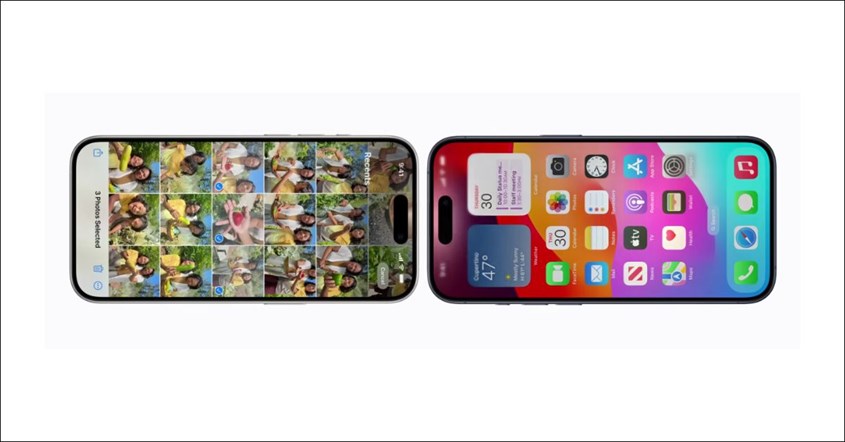
Bagi Anda yang baru memiliki produk Apple sebagai perangkat utama Anda dan masih bingung cara menggunakan AirDrop, berikut ini cara-cara yang dapat Anda lakukan untuk melakukannya.
Cara Mengaktifkan AirDrop di iPhone
Saat Anda ingin mengaktifkan AirDrop, buka Control Center (usap ke bawah dari pojok kanan atas layar), lalu tekan dan tahan panel Wi‑Fi/Bluetooth. Ketuk ikon AirDrop, lalu pilih opsi berikut sesuai kebutuhan:
- Receiving Off – mematikan AirDrop.
- Contacts Only – hanya kontak iCloud.
- Everyone – siapa saja dalam jangkauan.
Jika sudah memilih opsi di atas, AirDrop sudah siap digunakan untuk berbagi file melalui menu Share di mana pun.
Cara Menonaktifkan AirDrop di iPhone
Setelah selesai proses pemindahan file, Anda bisa menonaktifkan AirDrop dengan cukup mudah:
- Buka Control Center
- Pilih panel Wi‑Fi/Bluetooth
- Pilih AirDrop
- Pilih Receiving Off.
Dengan memilih opsi ini artinya Anda menghentikan perangkat yang terlihat di jaringan AirDrop dan menghentikan proses menerima file. Untuk keamanan lebih tinggi, ketika sudah tidak digunakan atau berada di tempat umum, Anda disarankan untuk menonaktifkan AirDrop sebagai pencegahan agar tidak terjadi permintaan transfer yang tidak dikenal.
Cara Melakukan Transfer Data dengan AirDrop
Saat Anda ingin melakukan proses transfer dengan perangkat Apple lainnya, ikuti langkah-langkah berikut:
- Buka file atau foto (misalnya di Photos).
- Ketuk ikon Share
- Pilih AirDrop
- Tunggu perangkat tujuan muncul.
- Pilih perangkat (ditandai foto + nama).
- Perangkat penerima akan menerima prompt “Accept/Decline”, setelah diterima, transfer berlangsung cepat.
File yang dikirim akan muncul secara otomatis pada aplikasi terkait, misalnya foto masuk ke Photos, dokumen ke Files, kontak ke Contacts, dan sebagainya. Proses ini berlangsung tanpa perlu konfirmasi tambahan.
BACA JUGA: 7 HP Gaming Terbaik 2025, Siap Libas Semua Game Berat!
Daftar iPhone yang Menggunakan Fitur AirDrop
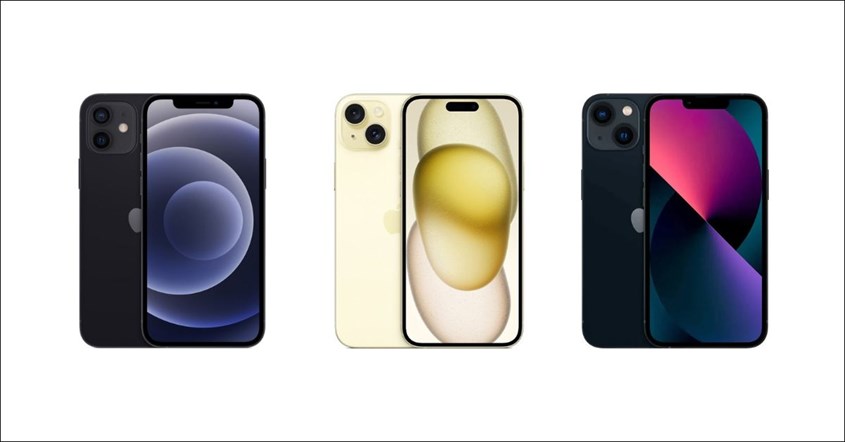
Perlu Anda ketahui bahwa fitur AirDrop minimal sudah tersedia pada perangkat iOS dengan sistem operasi iOS 7 atau yang lebih baru. Berikut ini daftar produk dari seri serta harga iPhone termurah hingga terbaru yang sudah dilengkapi dengan AirDrop.
- iPhone 5 dan lebih baru
- iPhone 5c
- iPhone 5s
- iPhone 6 dan 6 Plus
- iPhone 6s dan 6s Plus
- iPhone SE (generasi pertama)
- iPhone 7 dan 7 Plus
- iPhone 8 dan 8 Plus
- iPhone X
- iPhone XS dan XS Max
- iPhone XR
- iPhone 11, 11 Pro, dan 11 Pro Max
- iPhone SE (generasi kedua)
- iPhone 12, 12 mini, 12 Pro, dan 12 Pro Max
- iPhone 13, 13 mini, 13 Pro, dan 13 Pro Max
- iPhone SE (generasi ketiga)
- iPhone 14, iPhone 14 Plus, 14 Pro, dan 14 Pro Max
- iPhone 15, iPhone 15 Plus, iPhone 15 Pro, dan iPhone 15 Pro Max
- iPhone 16, iPhone 16 Plus, iPhone 16e, 16 Pro, dan iPhone 16 Pro Max
- iPhone 17, iPhone 17 Pro, dan iPhone 17 Pro Max
- iPhone Air
Nah, itulah penjelasan secara lengkap mengenai fitur AirDrop pada produk Apple hingga cara mengaktifkannya serta daftar produknya. Apabila Anda ingin mencari harga iPhone maupun HP keluaran terbaru lainnya, Anda bisa mendapatkannya di Erablue Electronics.
Mau belanja elektronik secara mudah tanpa perlu datang ke toko Erablue Elektronik terdekat? Langsung belanja di toko elektronik online erablue.id yang kini memberikan banyak kemudahan karena Anda cukup klik dan belanja. Untuk memudahkan Anda berbelanja, Erablue memberikan fasilitas:
- Gratis Pengiriman dan Pemasangan*.- Layanan 1 Tukar 1 untuk produk cacat pabrik*.- Garansi resmi.*syarat dan ketentuan berlaku
-
 10 HP dengan WiFi 7 Terbaik 2026, Koneksi Super Kencang!
20 jam yang lalu
10 HP dengan WiFi 7 Terbaik 2026, Koneksi Super Kencang!
20 jam yang lalu
-
10 HP WiFi 6 Terbaik 2026, Cocok untuk Gaming & Streaming
21 jam yang lalu
-
10 HP untuk Kerja Terbaik 2026, Cocok untuk Remote Working!
23 jam yang lalu
-
Spesifikasi HONOR X9c: Review Lengkap & Harga Terbaru 2026
23 jam yang lalu


