Tips & Trick
Penyebab dan Solusi Microphone Laptop Tidak Berfungsi
Mic atau microphone laptop yang tiba-tiba tidak berfungsi bisa terasa seperti bencana komunikasi personal. Bayangkan saja, saat sedang berada di tengah rapat online yang penting suara Anda hilang begitu saja.
Realitas teknologi memang kadang tidak selalu ramah, seperti ketika perangkat yang kita andalkan tersebut mendadak "bungkam". Jangan khawatir, simak penyebab dan cara mengatasi microphone laptop tidak berfungsi berikut sebagai solusinya.
Penyebab Microphone Laptop Tidak Berfungsi
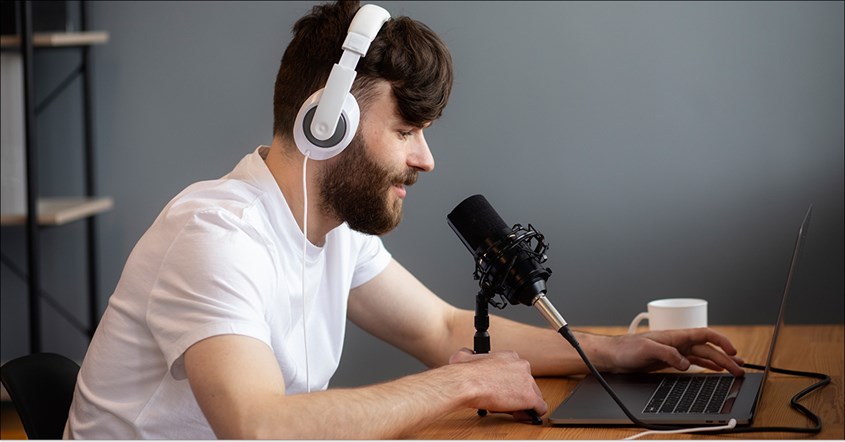
Perangkat microphone memiliki peran vital setara komponen lainnya seperti keyboard atau layar laptop. Keberadaannya menjadi penghubung esensial saat melakukan interaksi secara digital.
Microphone pada perangkat laptop yang tidak berfungsi bisa disebabkan oleh berbagai faktor, baik dari sisi perangkat lunak maupun perangkat keras. Berikut adalah beberapa penyebab utama yang mungkin terjadi:
Kendala Perizinan Aplikasi
Beberapa platform perangkat lunak membutuhkan otorisasi spesifik untuk mengakses mikrofon. Pengguna disarankan memeriksa pengaturan privasi sistem dan mengaktifkan izin yang diperlukan untuk aplikasi terkait.
BACA JUGA: 5 Cara Mudah Mematikan Laptop, Bisa Tanpa Keyboard
Konfigurasi Mikrofon yang Tidak Optimal
Perlu dilakukan pengecekan menyeluruh terhadap pengaturan suara pada perangkat. Pastikan mikrofon tidak dalam kondisi dinonaktifkan dan telah dikonfigurasikan sebagai perangkat input suara utama.
Permasalahan Driver Audio
Ketersediaan driver audio yang tidak mutakhir dapat menghambat fungsi mikrofon. Disarankan untuk melakukan pembaruan berkala terhadap perangkat lunak driver untuk menjamin kinerja optimal.
Pengaturan Internal Aplikasi
Platform komunikasi seperti Zoom kerap memiliki pengaturan internal untuk kontrol mikrofon. Verifikasi bahwa opsi mikrofon telah diaktifkan dalam antarmuka aplikasi tersebut.
BACA JUGA: 5 Cara Mengirim Foto dari HP ke Laptop, Mudah dan Cepat
Potensi Kerusakan Komponen Fisik
Kerusakan struktural pada mikrofon, seperti keretakan membran dapat menyebabkan gangguan total. Dalam skenario demikian, penggantian atau perbaikan komponen mungkin menjadi solusi yang diperlukan.
Manajemen Mikrofon Eksternal
Sistem operasional terkadang secara otomatis mengalihkan input suara ke perangkat eksternal. Cabut dan pasang kembali mikrofon internal untuk mengembalikan konfigurasi default.
BACA JUGA: Cara Aktifkan Mode Incognito di Laptop dan HP, Internetan Jadi Aman
Cara Mengatasi Microphone Laptop Tidak Berfungsi
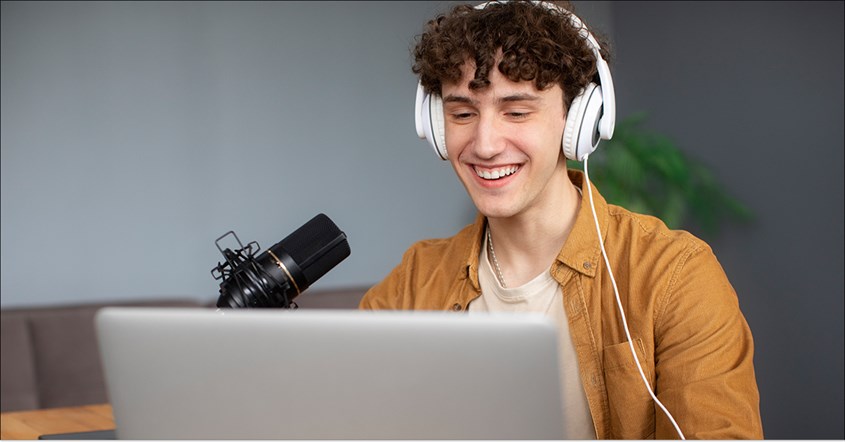
Terdapat beberapa cara sederhana untuk mengatasi mikrofon laptop yang bermasalah. Anda dapat mencoba beberapa metode yang ada. Berikut adalah ulasan lengkapnya.
- Periksa Pengaturan Mikrofon
Pastikan mikrofon tidak dalam status mute dengan membuka Control Panel. Pilih Hardware and Sound, lalu klik Sound. Di tab Recording, cek apakah mikrofon dibisukan (ditandai dengan ikon merah dicoret). Aktifkan jika diperlukan.
Di tab Recording, klik kanan pada mikrofon dan pilih "Set Default" untuk menjadikannya perangkat perekaman utama.
- Cek Izin Akses Aplikasi
Pastikan aplikasi yang Anda gunakan memiliki izin mengakses mikrofon. Buka Pengaturan, lalu pilih Privasi, dan Mikrofon. Aktifkan opsi "Izinkan aplikasi untuk mengakses mikrofon" dan pastikan aplikasi yang diperlukan terdaftar.
BACA JUGA: Cara Mengatasi Layar Laptop Kedap Kedip dari Software dan Hardware
- Tingkatkan Volume Mikrofon
Buka pengaturan suara di Control Panel atau Pengaturan Windows. Pastikan volume mikrofon cukup tinggi dan tidak dalam posisi mute.
- Gunakan Troubleshooter
Windows menyediakan fitur pemecahan masalah yang praktis. Buka Control Panel, pilih Troubleshooting, kemudian Hardware and Sound, dan Recording. Ikuti petunjuk untuk mendeteksi serta memperbaiki masalah.
- Perbarui Driver Audio
Driver yang usang atau bermasalah bisa membuat mikrofon tidak berfungsi. Buka Device Manager, lalu cari bagian Suara, Video, dan Game. Klik kanan pada perangkat audio dan pilih "Perbarui Driver". Setelah itu, restart komputer Anda.
- Cabut dan Pasang Kembali Mikrofon Eksternal
Jika menggunakan mikrofon eksternal, coba cabut dan pasang kembali kabelnya. Kadang, laptop perlu beralih secara manual antara mikrofon internal dan eksternal.
- Ganti Komponen Mikrofon
Jika semua langkah di atas gagal, komponen mikrofon mungkin rusak fisik. Gantilah mikrofon atau bawa laptop ke teknisi profesional untuk diperbaiki.
BACA JUGA; Laptop Cepat Panas, Kenapa dan Bagaimana Cara Mengatasinya?
Tips Merawat Microphone Laptop
Merawat mikrofon laptop adalah kunci untuk menjaga kualitas suara dan kinerja perangkat tetap optimal dalam jangka panjang. Berikut adalah beberapa tips untuk merawat mikrofon laptop Anda:
- Bersihkan Mikrofon Secara Rutin
Bersihkan debu dan kotoran menggunakan kuas lembut atau kain microfiber pada grille mikrofon. Sama halnya seperti komponen touchpad laptop, hindari penggunaan air atau cairan pembersih yang bisa merusak komponen internal.
Pastikan mikrofon disimpan di tempat yang bersih dan kering untuk mencegah debu mengganggu fungsinya saat digunakan.
- Simpan di Tempat yang Aman
Simpan mikrofon dalam kotak pelindung dengan bantalan busa untuk mencegah benturan saat bepergian. Hal ini penting untuk melindungi komponen mikrofon dari kerusakan.
- Matikan saat Tidak Digunakan
Matikan mikrofon ketika tidak digunakan untuk menghemat daya. Tindakan ini juga memperpanjang umur perangkat dengan mencegah keausan komponen.
- Hindari Benturan dan Guncangan
Sama halnya seperti headset bluetooth, sebaiknya lindungi mikrofon dari benturan atau guncangan. Mikrofon sangat sensitif, dan kerusakan fisik bisa menurunkan kualitas suara.
- Uji Kualitas Suara Secara Berkala
Lakukan tes suara secara berkala untuk memastikan mikrofon berfungsi baik. Ini penting untuk mendeteksi masalah sebelum situasi penting seperti rapat atau siaran langsung.
Masalah microphone laptop tidak berfungsi memang bisa membuat kesal, terutama saat terjadi secara mendadak di momen penting. Sekarang, Anda dapat memastikan bahwa mikrofon laptop tetap dalam kondisi prima dan siap digunakan kapan saja.


