Tips & Trick
7 Cara Download Aplikasi di Laptop Terlengkap 2025, Aman!
Saat membutuhkan aplikasi tertentu untuk menyelesaikan tugas atau pekerjaan, tentu Anda perlu mengunduhnya terlebih dahulu di laptop. Bingung bagaimana cara untuk mengunduh aplikasi di laptop? Nah, ada 7 cara download aplikasi di laptop yang bisa Anda ikuti dengan mudah. Penasaran? Simak penjelasan lebih lanjutnya di sini.
Cara Download Aplikasi di Laptop Lewat Google Chrome
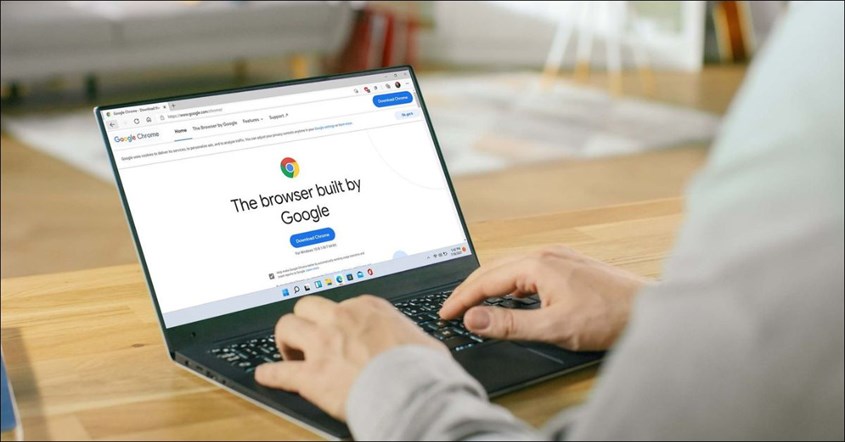
Cara download aplikasi di laptop yang pertama adalah lewat Google Chrome. Sebelum mengunduh suatu aplikasi, pastikan Anda sudah cek spek laptop dan memastikan bahwa laptop bisa mendukung penggunaan aplikasi tersebut. Apabila sudah yakin laptop Anda mendukung pemakaian aplikasi tersebut, Anda bisa langsung mengunduhnya.
- Buka halaman browser di laptop Anda.
- Ketik aplikasi yang ingin Anda download pada kolom search atau bisa mengunjungi situs resmi dari aplikasi tersebut.
- Jika sudah menemukan website resmi dari aplikasi tersebut, cari link tempat mengunduh.
- Pilih opsi “Download” pada link tersebut dan tunggu sampai proses pengunduhan selesai.
- Setelah sudah, Anda bisa langsung instal aplikasinya.
Itulah langkah-langkah yang bisa diikuti jika ingin mengunduh aplikasi melalui laman Google Chrome.
BACA JUGA: Cara Mengatasi Laptop Freeze, Agar Produktivitas Tidak Terhenti
Cara Download Aplikasi di Laptop via Windows App Store
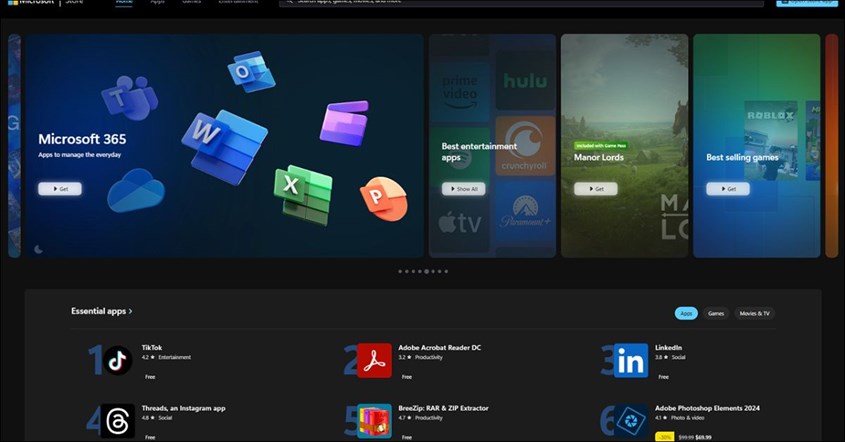
Cara download aplikasi di laptop yang kedua adalah lewat Windows App Store. Pastikan Anda memiliki merek laptop bagus dengan sistem operasi Windows yang sudah mendukung aplikasi tersebut. Simak penjelasan di bawah ini agar bisa mengunduh aplikasi lewat Windows App Store dengan benar.
- Buka menu Windows Store di laptop Anda dan lakukan log in.
- Selanjutnya, cari nama aplikasi yang ingin diunduh pada kolom search di halaman Windows Store.
- Jika sudah menemukan, cek apakah Anda bisa mengunduh aplikasi secara gratis atau harus membayar terlebih dahulu.
- Setelah itu, Anda bisa langsung mengunduhnya.
Demikian langkah-langkah yang bisa Anda ketahui untuk download aplikasi di laptop melalui aplikasi Windows App Store.
BACA JUGA: 10 Cara Screenshot di Laptop Windows dan MacOS
Cara Download Aplikasi di Laptop Melalui Microsoft Store
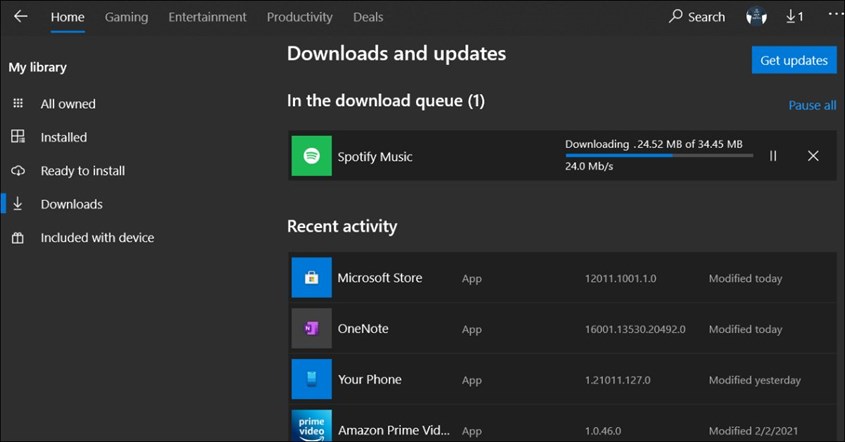
Cara selanjutnya yaitu Anda bisa melakukan download aplikasi di laptop lewat Microsoft Store. Langkahnya juga sangat mudah. Pastikan Anda menyimak penjelasan di bawah ini dengan seksama agar aplikasi bisa terunduh dengan benar.
- Buka menu “Microsoft Store” di laptop Anda.
- Cari aplikasi yang ingin Anda unduh di kolom pencarian.
- Pilih opsi “Install” atau “Get”.
- Aplikasi pun akan langsung ter-install.
Sebelum mengunduh, pastikan Anda sudah melakukan cara mengosongkan RAM laptop untuk berjaga-jaga penyimpanan cukup. Karena, jika gagal mengunduh sebuah aplikasi, bisa jadi alasannya karena memori laptop Anda sudah terlalu penuh.
BACA JUGA: Layar Laptop Hitam? Begini Cara Mengatasinya
Cara Download Aplikasi di Laptop MacBook Lewat App Store
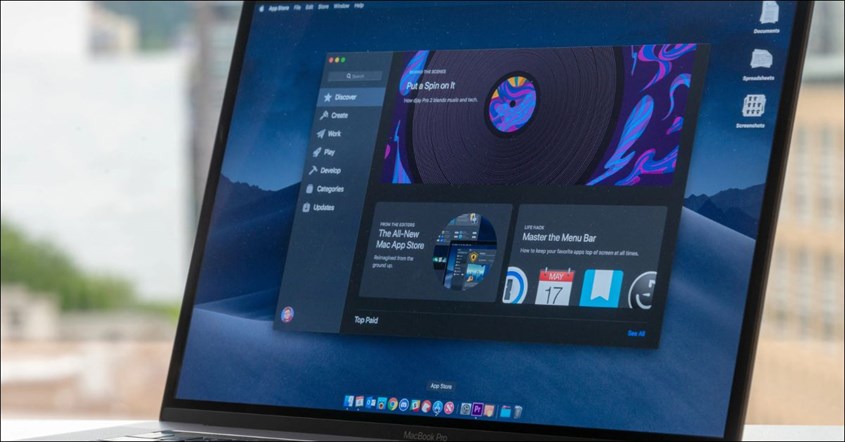
Cara selanjutnya bisa dilakukan jika Anda memiliki laptop Apple yaitu lewat aplikasi App Store. Simak langkahnya di bawah ini:
- Buka aplikasi “App Store” di MacBook Anda.
- Selanjutnya, cari aplikasi yang akan diunduh pada kolom pencarian.
- Setelah menemukan aplikasi yang dicari, klik “Get” untuk mengunduh aplikasi. Namun, jika aplikasi tersebut berbayar, Anda harus melakukan pembayaran terlebih dahulu.
- Proses pengunduhan pun akan berjalan otomatis dan Anda bisa menemukannya di menu aplikasi MacBook.
BACA JUGA: Cara Mengatasi Layar Laptop Kedap Kedip Dari Software dan Hardware
Cara Download Aplikasi di Laptop Chromebook
Berbeda jenis laptop, berbeda juga cara mengunduh aplikasi. Jika Anda memiliki laptop Chromebook, berikut ini cara download aplikasi yang bisa diikuti:
- Buka menu “Chrome Web Store” di laptop Chromebook.
- Setelah terbuka, Anda bisa pilih kategori Ekstensi atau aplikasi di sisi kiri layar laptop.
- Cari aplikasi yang ingin diunduh lalu pilih opsi “Add to Chrome”.
- Selanjutnya, cek jenis data yang bisa diakses ekstensi, kemudian pilih opsi “Add Extension”.
- Setelah itu, Anda bisa menemukan aplikasi yang sudah diunduh di peluncur sementara.
BACA JUGA: Penyebab dan Cara Mengatasi Laptop Blue Screen, Tak Perlu Panik!
Cara Download Aplikasi di Laptop dengan Ekstensi Chrome
Cara download aplikasi di laptop yang selanjutnya adalah lewat Ekstensi Chrome. Berikut ini langkah-langkahnya:
- Buka situs APK Downloader.
- Selanjutnya, pilih opsi “Tambahkan ke Chrome”.
- Setelah itu, Anda bisa pilih opsi “Add Extension”.
- Anda akan melihat logo Extensions pada sisi samping search bar.
- Pilih logo tersebut untuk mengunduh aplikasi, kemudian pilih APK Downloader For Google.
- Cari aplikasi yang akan diunduh.
- Selanjutnya, download aplikasi dan proses unduhan pun akan terproses.
- Apabila sudah selesai, Anda dapat langsung meng-install aplikasi tersebut.
Itulah langkah-langkah untuk mengunduh aplikasi yang bisa diikuti untuk Anda pengguna laptop Chromebook.
BACA JUGA: Cara Split Screen di Laptop Windows dan MacOS, Memudahkan Multitasking
Cara Download Aplikasi di Laptop Lewat Situs Resmi
Cara download aplikasi di laptop yang terakhir bisa dilakukan melalui situs resmi. Cara ini disarankan jika Anda ingin memastikan bahwa aplikasi yang diunduh adalah versi asli dan tidak palsu. Karena ada banyak risiko yang bisa terjadi jika Anda mengunduh aplikasi palsu, salah satunya adalah laptop bisa terkena virus sehingga bisa membahayakan data-data yang tersimpan di dalamnya.
- Cari website resmi pengembang dari aplikasi yang ingin di-install.
- Setelah itu, pilih versi aplikasi yang ingin Anda unduh.
- Pilih opsi “Download” dan tunggu sampai proses unduhan selesai.
- Install aplikasi di laptop dan aplikasi pun siap untuk dipakai.
Itulah 7 cara download aplikasi di laptop yang bisa Anda ikuti. Semoga informasi di atas bermanfaat!


