Tips & Trick
Penting, Ini 3 Cara untuk Kunci Aplikasi di Ponsel Samsung
Demi keamanan penggunaan, Anda bisa mencoba cara kunci aplikasi Samsung. Selain privasi lebih terjaga, data yang disimpan juga bisa dijaga dengan aman. Ada banyak cara mengunci aplikasi di HP Samsung. Ingin tahu apa saja? Yuk simak penjelasan berikut ini.
Pentingnya Mengunci Aplikasi di Smartphone
Lantaran handphone atau smartphone sudah menjadi perangkat sehari-hari yang Anda gunakan, tentu ada banyak data yang tersimpan di dalamnya. Ada beberapa manfaat yang bisa Anda dapatkan apabila mengunci aplikasi di ponsel.
1. Terhindar dari Risiko Data Bocor
Dengan mengunci aplikasi di ponsel Samsung, Anda akan terhindar dari risiko kebocoran data. Karena setiap aplikasi selalu membutuhkan pengisian data sebelum Anda bisa menggunakannya. Jika tidak dijaga dengan baik, data bisa saja bocor dan diambil oleh orang yang tidak bertanggung jawab.
Menerapkan cara mengunci galeri di HP Samsung juga akan membuat pihak luar sulit untuk masuk dan mengakses data di ponsel Anda. Hal ini akan membuat data diri Anda tetap terlindungi.
2. Menjaga Privasi
Manfaat kedua dari cara kunci aplikasi Samsung yaitu dapat melindungi privasi. Aplikasi seperti gallery atau notes biasanya penuh dengan isi yang hanya Anda yang boleh tahu.
Nah, dengan mengunci aplikasi tersebut, Anda jadi lebih tenang saat ponsel sedang dipinjam oleh orang lain dan tidak akan dapat mengaksesnya jika tidak tahu password yang telah Anda atur.
3. Aman dari Anak-anak
Karena usianya yang masih dibawah umur, banyak aplikasi yang tidak bisa digunakan oleh anak-anak. Apabila Anda memiliki anak kecil di rumah, mengunci aplikasi bisa dilakukan agar anak tidak membuka aplikasi yang tidak sesuai dengan umurnya.
Dokumen atau foto penting yang Anda simpan juga aman dari risiko tidak sengaja terhapus oleh anak-anak.
BACA JUGA: 7 Cara Mengatasi Ghost Touch di iPhone dan Android
Cara Kunci Aplikasi di Ponsel Samsung
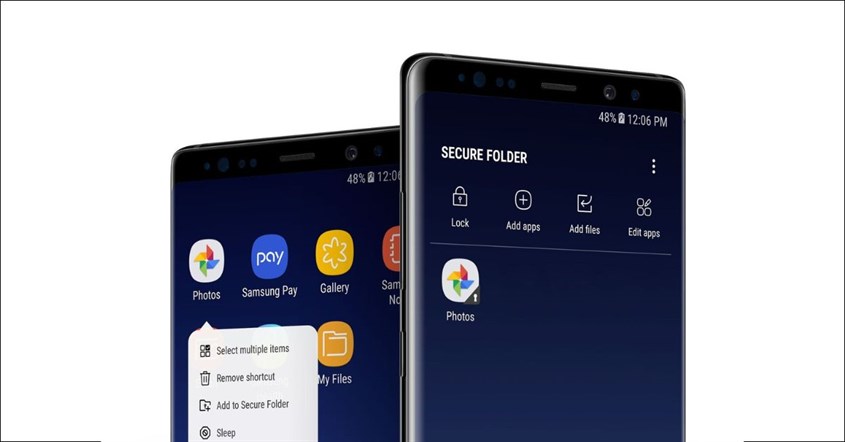
Setelah Anda mengetahui pentingnya mengunci aplikasi di ponsel, sekarang simak beberapa cara yang bisa dilakukan.
1. Kunci Aplikasi dengan Secure Folder
Cara pertama yaitu dengan memanfaatkan fitur secure folder di HP Samsung. Anda bisa ikuti langkah-langkah di bawah ini.
- Buka menu “Pengaturan” di ponsel Samsung Anda
- Selanjutnya, di halaman “Pengaturan”, cara opsi “Security”
- Kemudian, pilih opsi “Secure Folder”
- Anda akan diarahkan untuk masuk ke akun Samsung dan pilih cara penguncian folder
- Setelah itu, Anda bisa masukkan pola atau PIN tergantung metode apa yang Anda pilih. Kemudian, lakukan konfirmasi
- Selanjutnya, pilih opsi “Tambahkan Folder Aman ke Layar Aplikasi”
- Buka menu “Secure Folder” lalu klik logo +
- Klik aplikasi yang ingin Anda kunci atau amankan
- Pilih opsi titik tiga, lalu klik “Kunci”
- Jika sudah, Anda bisa kembali keluar. Aplikasi yang dipilih akan otomatis disembunyikan dan membutuhkan PIN jika ingin diakses
BACA JUGA: Suara HP Hilang? Begini Cara Mengembalikannya
2. Kunci Lewat Menu Pengaturan
Cara kedua untuk kunci aplikasi di smartphone Samsung yaitu lewat menu Pengaturan. Ini merupakan cara yang paling mudah. Berikut ini caranya.
- Buka menu “Pengaturan” di ponsel Samsung Anda
- Pilih opsi “Lock Screen and Security”
- Setelah itu, pilih opsi “Other security setting”
- Selanjutnya, pilih “Pin Windows”, kemudian aktifkan fitur mengunci aplikasi
- Anda bisa pilih metode penguncian sesuai dengan preferensi
- Atur pola atau pilih PIN sesuai keinginan Anda
- Jika sudah, pilih opsi “Start” dan aplikasi yang Anda pilih pun akan terkunci
Caranya mudah, kan?
BACA JUGA: Tata Cara Membersihkan Layar HP dengan Benar
3. Kunci Aplikasi dengan Fitur Screen Pinning
Cara ketiga yang bisa Anda lakukan adalah menggunakan fitur screen pinning. Fitur ini memungkinkan layar HP tidak bisa disentuh dan terkunci pada aplikasi yang sedang digunakan sehingga orang lain tidak dapat membuka aplikasi lain tanpa izin Anda.
Berikut ini cara mengaktifkannya.
- Buka menu “Pengaturan” di smartphone Samsung Anda
- Pilih menu “Security”
- Setelah itu, pilih opsi “Advance”
- Anda akan masuk ke opsi “Pin Windows”
- Setelah itu, Anda bisa pilih aplikasi apa yang ingin dikunci
- Selanjutnya, klik opsi “Overview”
- Pilih lagi opsi “Pin this App”. Jika sudah, aplikasi yang dipilih akan otomatis ter-pin dan tidak dapat diubah akses
Itulah beberapa cara yang bisa diterapkan jika ingin mengunci aplikasi di ponsel Samsung Anda. Privasi dan data jadi lebih aman dari akses pihak luar.
Selain cara di atas, Anda juga bisa meningkatkan keamanan data menggunakan ponsel Samsung seperti Samsung Z Flip 5 atau Samsung S23 FE yang menawarkan fitur Secure Folder, yakni ruang pribadi terenkripsi untuk proteksi maksimal file dan aplikasi penting Anda.


