Gadget and Tools
Cara Laptop Tidak Sleep Otomatis, Tetap Aktif Saat Layar Ditutup
Pernahkah Anda merasa terganggu karena laptop tiba-tiba masuk ke mode sleep saat sedang mendownload file besar, memutar musik, atau menjalankan proses penting? Kondisi ini memang kerap membuat frustrasi, terutama jika Anda tidak tahu bagaimana cara mengaturnya agar laptop tetap aktif meskipun layar ditutup.
Menghindari mode sleep otomatis sebenarnya cukup mudah jika Anda mengetahui pengaturan yang tepat di sistem operasi seperti Microsoft Windows. Berikut ini adalah beberapa cara praktis agar laptop tidak sleep otomatis, termasuk saat layar ditutup. Simak terus panduan lengkap berikut ini untuk memahami bagaimana mengatur laptop agar tetap menyala, bahkan saat layar ditutup.
Atur Setting Sleep di Power Options
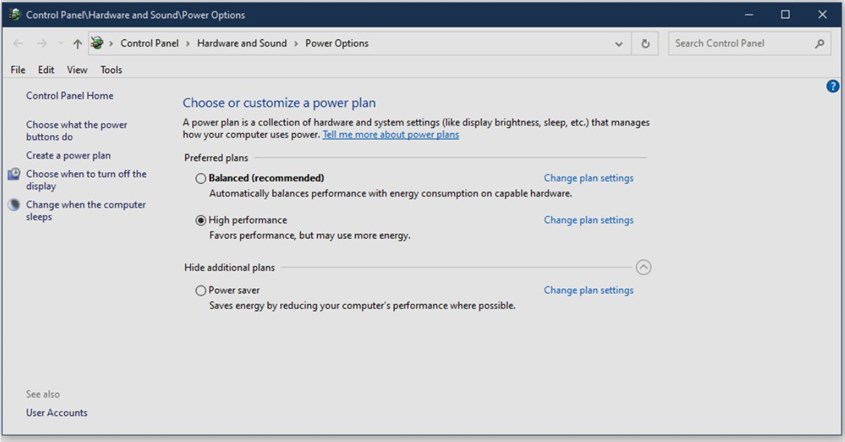
Salah satu langkah utama agar laptop tidak masuk mode sleep adalah melalui pengaturan Power Options. Menu ini merupakan pusat pengaturan daya yang ada pada sistem operasi Microsoft Windows.
BACA JUGA: 6 Cara Menghubungkan WiFi ke Laptop, Gampang Banget!
Ubah Waktu Sleep di Power & Sleep Settings
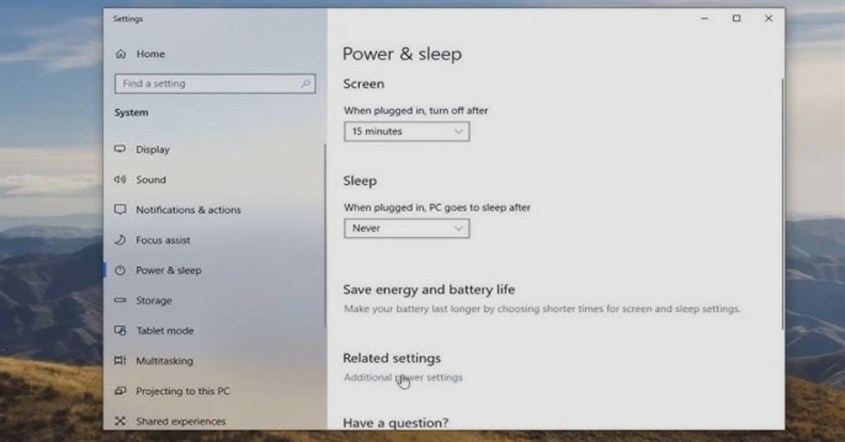
Pengaturan ini sangat penting, terutama jika Anda sering meninggalkan laptop dalam keadaan idle saat proses penting sedang berjalan, seperti rendering video, proses instalasi software besar, atau mengunggah dan mengunduh file dalam jumlah besar.
Microsoft Windows memungkinkan Anda menyesuaikan waktu sleep sesuai kebutuhan penggunaan, baik saat menggunakan baterai maupun saat tersambung ke listrik. Menonaktifkan sleep dapat memberikan fleksibilitas lebih dalam mengatur cara kerja perangkat Anda sehari-hari.
Untuk mencegah laptop tidur sendiri secara otomatis, Anda dapat mengatur durasi waktu sleep atau bahkan menonaktifkannya sepenuhnya:
1. Klik tombol Start atau tekan tombol Windows di keyboard Anda.2. Buka menu Settings di Microsoft Windows.3. Pilih System > Power & sleep.4. Di bagian "Sleep", ubah pengaturannya menjadi "Never" untuk saat menggunakan baterai maupun saat tersambung ke listrik.
Dengan pengaturan ini, laptop Anda tidak akan masuk ke mode sleep secara otomatis, baik saat idle dalam waktu lama maupun saat layar menyala.
Nonaktifkan Sleep Ketika Layar Ditutup (Lid Close Action)
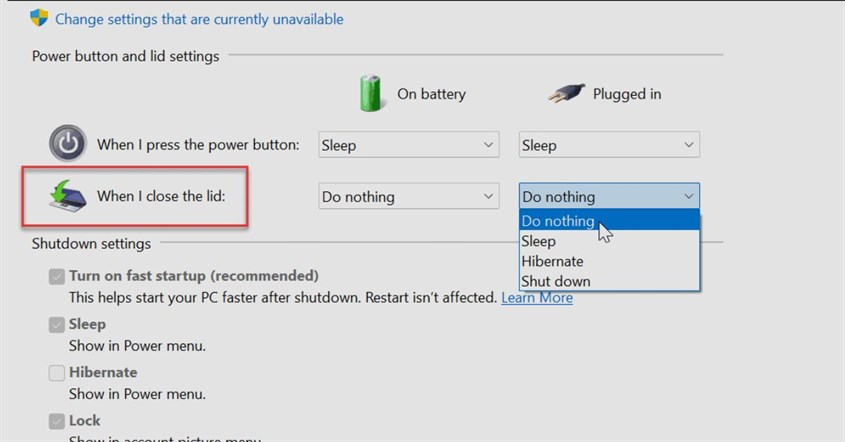
Banyak pengguna laptop tidak menyadari bahwa sistem operasi secara default akan mengaktifkan mode sleep saat layar ditutup. Ini bisa menjadi kendala besar, terutama bagi Anda yang ingin menjalankan aktivitas berkelanjutan seperti mengunduh file besar. Dalam kondisi ini, mematikan fungsi sleep saat layar ditutup sangatlah penting agar proses yang berjalan tidak terhenti.
Dengan mengatur opsi menjadi "Do nothing", Anda dapat memastikan bahwa sistem tidak akan mengganggu jalannya aplikasi dan pekerjaan meskipun layar ditutup. Berikut adalah langkah menonaktifkan fitur Sleep ketika layar laptop ditutup:
1. Masuk ke Control Panel.2. Pilih Hardware and Sound > Power Options.3. Klik Choose what closing the lid does.4. Pada bagian "When I close the lid", pilih opsi Do nothing baik untuk baterai maupun saat charging.
Matikan Auto-Sleep Mode di Battery Saver Settings
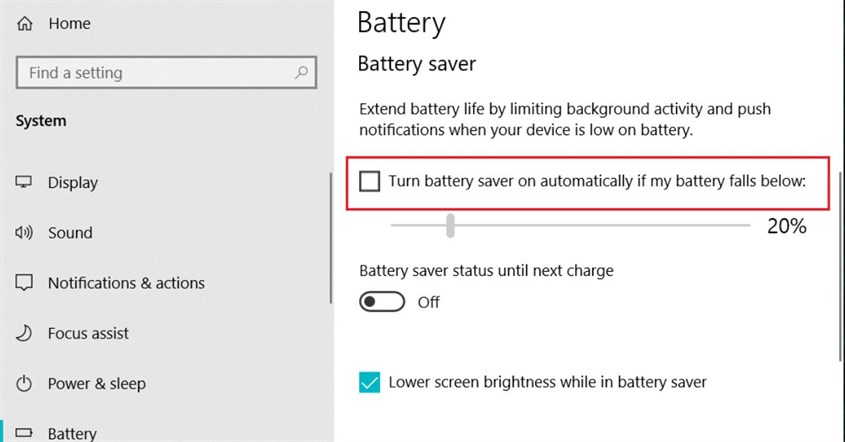
Battery Saver secara otomatis mengurangi konsumsi daya termasuk memaksa mode sleep lebih cepat, terutama saat kapasitas baterai mulai menipis. Fitur ini memang berguna untuk menghemat energi, namun sering kali membuat laptop tidak bisa tetap aktif dalam jangka waktu lama.
Jika Anda ingin laptop tetap menyala tanpa gangguan, terutama saat digunakan untuk aktivitas penting, sebaiknya fitur ini dimatikan. Untuk mematikannya, silakan ikuti langkah-langkah sederhana di bawah ini:
1. Buka Settings > System > Battery.2. Matikan opsi Battery saver status until next charge.3. Nonaktifkan juga opsi Lower screen brightness while in battery saver jika perlu.
BACA JUGA: Cara Cek Laptop Bekas, Dapatkan Perangkat Berkualitas
Gunakan Aplikasi Pihak Ketiga Jika Diperlukan
Jika pengaturan bawaan Microsoft Windows dirasa kurang fleksibel, Anda bisa menggunakan bantuan aplikasi pihak ketiga. Aplikasi ini berguna menjaga aktivitas perangkat secara virtual agar tidak masuk sleep atau lock screen, dengan cara mensimulasikan aktivitas pengguna seperti pergerakan mouse atau penekanan tombol secara otomatis.
Beberapa aplikasi bahkan memungkinkan pengaturan lanjutan untuk mengontrol sleep secara lebih detail, sesuai dengan kebutuhan dan gaya penggunaan Anda.
NoSleep
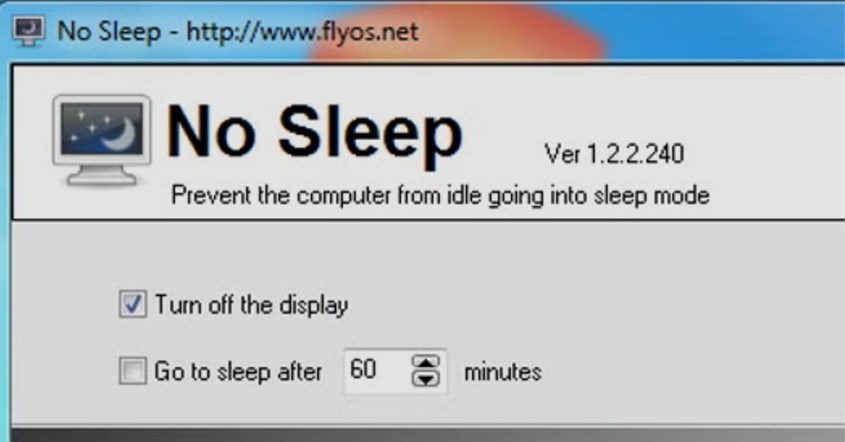
NoSleep adalah aplikasi ringan yang dirancang khusus untuk mencegah laptop tidur saat layar ditutup. Aplikasi ini cocok untuk berbagai jenis laptop dan mudah dikonfigurasi.
- Memungkinkan pengguna mengatur agar laptop tetap hidup saat layar tertutup.- Ideal bagi pengguna yang ingin mendengarkan musik atau menjalankan server lokal.
Sleep Blocker

Sleep Blocker seringkali digunakan bagi pengguna yang memiliki banyak software berat yang harus tetap aktif dalam waktu lama. Sleep Blocker memberikan kontrol manual untuk memblokir mode sleep dan hibernate.
- Dapat disesuaikan kapan dan bagaimana laptop tidak sleep.- Mendukung fitur blacklist dan whitelist untuk aplikasi tertentu.
Don't Sleep

Don't Sleep adalah aplikasi gratis dengan fitur sangat lengkap. Aplikasi ini cocok bagi pengguna yang butuh kendali penuh terhadap aktivitas laptop tanpa mengganggu pekerjaan lainnya.
- Mencegah sleep, hibernate, shutdown, dan screensaver.- Bisa dijalankan sebagai background task.- Disertai timer dan kontrol lebih lanjut.
Tips Keamanan dan Efisiensi Daya Saat Laptop Tidak Sleep

Membiarkan laptop tetap menyala tentu perlu diperhatikan juga dari sisi keamanan dan konsumsi daya. Berikut beberapa tips agar laptop tetap aman dan efisien digunakan dalam jangka panjang.
Pastikan Laptop Tetap Dingin dan Aman
Laptop yang terus menyala akan menghasilkan panas. Performa motherboard laptop yang terlalu panas bisa berdampak negatif, termasuk kerusakan jangka panjang dan penurunan kecepatan sistem. Pastikan sirkulasi udara tidak terhambat dan gunakan cooling pad jika perlu.
- Hindari menempatkan laptop di permukaan empuk seperti kasur.- Rutin bersihkan ventilasi agar tidak tersumbat debu.- Cek suhu komponen seperti CPU dan motherboard laptop menggunakan software monitoring.
Gunakan Mode Hibernate Jika Lama Tidak Digunakan
Berbeda dengan sleep, mode hibernate menyimpan data ke hard drive dan mematikan laptop sepenuhnya. Sangat cocok untuk menghemat daya namun tetap bisa melanjutkan pekerjaan saat dinyalakan kembali.
- Buka Command Prompt sebagai Administrator.- Ketik perintah: `powercfg /hibernate on` untuk mengaktifkan fitur ini.
Menggunakan mode hibernate memberi keseimbangan antara efisiensi daya dan kenyamanan penggunaan tanpa kehilangan data.
Rutin Bersihkan File Sampah & Malware
Laptop yang terus aktif rentan terhadap akumulasi file sampah dan potensi malware. Membersihkan sampah di laptop tidak hanya membuat sistem lebih ringan, tapi juga memperpanjang usia perangkat dan mencegah crash.
- Membersihkan sampah di laptop menggunakan Disk Cleanup atau aplikasi pembersih.- Scan virus dan malware dengan antivirus tepercaya.- Perbarui sistem operasi Microsoft Windows secara rutin.
Mengatur agar laptop tidak sleep otomatis atau saat layar ditutup bukanlah hal yang sulit jika Anda memahami cara dan langkah yang tepat. Baik melalui pengaturan di Power Options, bantuan aplikasi pihak ketiga, hingga tips menjaga keamanan laptop, semuanya bisa dilakukan untuk menunjang produktivitas harian Anda.
Dengan mempraktikkan cara laptop tidak sleep otomatis yang telah dijelaskan di atas, Anda bisa menjalankan berbagai aktivitas tanpa terganggu mode tidur sistem. Jangan lupa juga untuk memperhatikan suhu perangkat, rutin membersihkan sampah, dan menjaga keamanan agar laptop tetap optimal.
Jika Anda ingin mengetahui lebih dalam soal jenis-jenis keyboard dan melihat spek laptop sebelum membeli, atau memahami lebih jauh soal motherboard laptop, kunjungi halaman lain di situs kami untuk berbagai informasi seputar teknologi dan perangkat elektronik lainnya.


