Tips & Trick
Cara Aman Masuk BIOS di Laptop Windows Semua Merek
Banyak pengguna laptop yang menghadapi kendala sepele tapi menyebalkan, seperti sulit mengakses pengaturan BIOS atau UEFI saat dibutuhkan. Kebanyakan dari kita bahkan pasti pernah kebingungan karena tidak tahu tombol pintas untuk masuk ke sistem dasar laptop.
Setiap merek memang punya kombinasi berbeda, dan hal ini sering membuat pengguna harus mencoba berkali-kali. Bisa membantu untuk seperti mengganti urutan booting saat instalasi ulang, simak cara masuk BIOS yang aman berikut ini.
Cara Masuk BIOS dari Windows 10/11
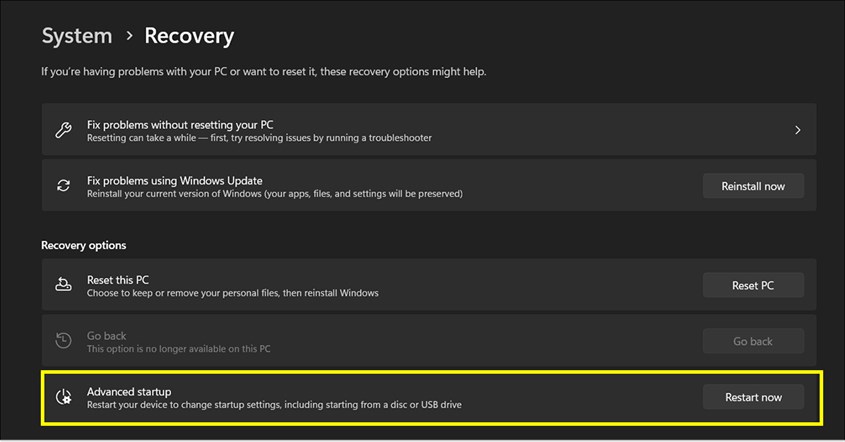
Masuk ke BIOS dari Windows 10 atau 11 kini jadi lebih praktis, apalagi buat pengguna yang kesulitan menekan tombol pintas saat proses booting berlangsung cepat. Lewat menu pengaturan di Microsoft Windows misalnya, pengguna bisa langsung masuk ke BIOS tanpa harus buru-buru menekan tombol tertentu saat laptop menyala.
Akses ini penting untuk berbagai keperluan, mulai dari mengatur urutan booting, mengubah pengaturan keamanan, hingga mengaktifkan atau menonaktifkan hardware tertentu. Baik Anda yang ingin tahu cara masuk BIOS Lenovo maupun cara masuk BIOS Asus, metode berikut bisa jadi solusi tanpa ribet.
Lewat Restart + Tombol Khusus BIOS
- Matikan komputer sepenuhnya.
- Nyalakan kembali komputer, lalu segera tekan tombol pintas BIOS sesuai merek perangkat Anda secara berulang hingga masuk ke menu BIOS.
- Gunakan fungsi tombol F1 sampai F12 sesuai dengan merek laptop atau PC:
- Acer: F2 atau Delete
- ASUS: F2 atau Delete
- Dell: F2 atau F12
- HP: Esc atau F10
- Lenovo Laptop: F2 atau Fn + F2
- Lenovo Desktop: F1
- Microsoft Surface: Tekan dan tahan tombol volume atas
- Samsung: Delete
- MSI: Delete
- Origin PC: F2
- Toshiba: F2
(Catatan: Tombol bisa berbeda tergantung model, cek panduan resmi bila perlu.)
4. Tekan tombol tersebut dengan cepat dan berulang sesaat setelah komputer menyala. Proses booting yang cepat membuat waktu untuk menekan tombol sangat singkat.
5. Jika gagal masuk BIOS, restart komputer dan ulangi langkah di atas.
Lewat Advanced Startup di Settings
- Buka menu Settings dengan menekan tombol Windows + I atau klik ikon Settings di Start Menu.
- Pilih opsi Update & Security.
- Di panel sebelah kiri, klik menu Recovery.
- Pada bagian Advanced startup, klik tombol Restart now.
- Setelah komputer restart, akan muncul layar berwarna biru dengan beberapa pilihan. Pilih Troubleshoot.
- Lanjutkan dengan memilih Advanced options.
- Klik UEFI Firmware Settings.
- Terakhir, klik Restart dan komputer akan langsung masuk ke BIOS/UEFI setelah menyala kembali.
BACA JUGA: 6 Cara Menghubungkan WiFi ke Laptop, Gampang Banget!
Daftar Tombol BIOS Berdasarkan Merek Laptop

Perlu diingat bahwa kombinasi tombol untuk masuk BIOS bisa berbeda-beda tergantung model dan tahun pembuatan laptop. Jika tombol yang dicoba tidak berhasil, sebaiknya cek panduan pengguna atau perhatikan instruksi yang muncul di layar saat proses booting.
- Acer: Tekan F2 atau Delete (DEL) saat komputer mulai menyala. Beberapa seri juga mendukung F12 untuk membuka boot menu.
- ASUS: Umumnya memakai F2 untuk semua PC atau F2/DEL untuk motherboard laptop. Ada juga model yang menggunakan Esc atau F10.
- Dell: Biasanya menggunakan F2 atau F12 saat boot. Pada beberapa tipe, tombol Del, F1, atau F3 juga digunakan.
- HP: Tekan ESC atau F10. Kadang bisa juga dengan F2 atau F11 tergantung modelnya.
- Lenovo (Laptop): Gunakan F2 atau Fn + F2. Untuk seri ThinkPad, tekan Enter saat logo muncul, lalu lanjutkan dengan F1.
- MSI: Tekan Delete (DEL) untuk masuk BIOS pada motherboard dan PC.
- Microsoft Surface: Tahan tombol volume atas saat perangkat dinyalakan.
- Samsung: Tekan F2 segera setelah perangkat menyala.
- Sony VAIO: Tekan tombol Assist (biasanya berwarna biru) saat laptop dalam keadaan mati. Beberapa model juga menggunakan F1, F2, atau F3.
- Toshiba: Tekan F2 atau ESC saat boot. Beberapa model juga memakai F12.
- Gigabyte / Aorus: Gunakan F2 atau DEL.
- Fujitsu: Tekan F2 ketika proses booting dimulai.
Tips Jika Tombol BIOS Tidak Berfungsi
Dengan menerapkan langkah-langkah berikut, Anda bisa mengatasi kendala saat tombol BIOS tidak merespons dan kembali mengakses BIOS untuk melakukan pengaturan sistem. Berikut beberapa tips jika tombol BIOS tidak berfungsi saat proses masuk BIOS:
- Segera tekan tombol BIOS (seperti F2, Del, Esc, F10, F12) berulang kali saat logo produsen muncul.
- Gunakan kombinasi lain seperti Fn + F2, sesuai merek dan model laptop.
- Pastikan keyboard berfungsi. Gunakan jenis-jenis keyboard eksternal jika yang bawaan bermasalah.
- Matikan Fast Boot melalui Control Panel untuk mencegah proses boot terlalu cepat.
- Cabut semua perangkat USB yang bisa mengganggu akses BIOS.
- Lakukan reset dengan melepas baterai CMOS beberapa menit atau pakai jumper reset.
- Unduh dan pasang update BIOS terbaru dari situs resmi produsen.
- Bila tetap gagal, bawa ke servis resmi untuk pengecekan lebih lanjut.
BACA JUGA: Cara Cek Laptop Bekas, Dapatkan Perangkat Berkualitas
Fungsi Umum BIOS dan UEFI
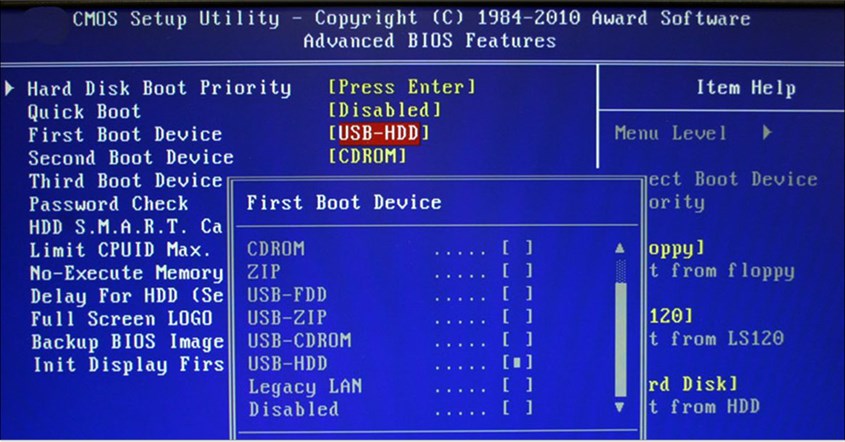
BIOS (Basic Input/Output System) dan UEFI (Unified Extensible Firmware Interface) sama-sama berperan sebagai firmware utama yang bertugas menjalankan inisialisasi perangkat keras saat komputer dinyalakan dan mempersiapkan sistem untuk memuat sistem operasi. Secara umum, keduanya memiliki fungsi penting dalam proses booting dan pengelolaan sistem awal komputer.
Mengubah Prioritas Boot
Mengatur prioritas boot di BIOS atau UEFI penting untuk menentukan perangkat mana yang akan dijalankan lebih dulu saat komputer dinyalakan. Pengguna bisa memilih apakah sistem akan boot dari hard disk, SSD, USB, CD/DVD, atau bahkan jaringan. Pengaturan ini sangat berguna saat ingin menginstal ulang sistem operasi dari USB atau menjalankan media pemulihan.
Selain itu, pengguna juga bisa memilih mode boot antara UEFI atau Legacy BIOS, tergantung kebutuhan dan kompatibilitas perangkat.
Untuk mengubah urutan boot, masuklah ke menu BIOS/UEFI dengan menekan tombol seperti F2, Del, atau Esc saat startup, lalu arahkan ke bagian “Boot” dan simpan pengaturannya sebelum keluar.
Aktivasi Virtualization
Aktivasi virtualisasi di BIOS atau UEFI memungkinkan komputer memanfaatkan teknologi virtualisasi perangkat keras untuk menjalankan mesin virtual dengan lebih efisien dan stabil. Fitur ini mengaktifkan dukungan CPU seperti Intel VT-x atau AMD-V, yang meningkatkan kinerja dan keamanan saat menjalankan beberapa sistem operasi sekaligus dalam lingkungan virtual.
Dengan virtualisasi aktif, software seperti Hyper-V, VMware, atau emulator Android dapat berjalan optimal karena langsung menggunakan kemampuan hardware.
Selain itu, fitur ini juga memastikan mesin virtual berjalan lancar, mendukung stabilitas dan fitur lanjutan seperti nested virtualization yang penting untuk kebutuhan profesional dan pengujian.
Mengecek Spesifikasi Hardware Dasar
BIOS atau UEFI menyediakan informasi dasar tentang spesifikasi hardware komputer sebelum sistem operasi dijalankan. Di sini, pengguna bisa melihat melihat spek laptop seperti jenis dan kecepatan prosesor, kapasitas RAM, serta perangkat penyimpanan yang terdeteksi oleh sistem.
Data ini penting untuk memastikan komponen bekerja dengan baik dan membantu troubleshooting saat ada masalah hardware. Selain itu, informasi ini juga berguna saat mengatur konfigurasi sistem atau mengecek kompatibilitas perangkat sebelum memasang sistem operasi atau aplikasi tertentu hingga membersihkan sampah di laptop.
Memasuki BIOS atau UEFI memang terasa sulit pada awalnya, tapi setelah mengenali pola yang tepat, prosesnya jadi lebih simpel.
Setiap merek memiliki cara masuk BIOS yang khusus Dengan panduan ini, kamu bisa lebih mudah menemukan cara masuk BIOS laptop HP atau cara masuk BIOS Acer, serta perangkat populer lainnya.


