Tips & Trick
4 Cara Melihat Password WiFi di HP, untuk Android dan iPhone!
Sudah lama tidak menggunakan Wi-Fi di HP? Saat itulah seringkali Anda lupa dengan password Wi-Fi yang pernah terhubung di HP Anda. Nah, ada beberapa cara melihat password Wi-Fi di HP yang bisa dilakukan. Cari tahu cara selengkapnya di artikel ini!
Cara Melihat Password WiFi di HP Android
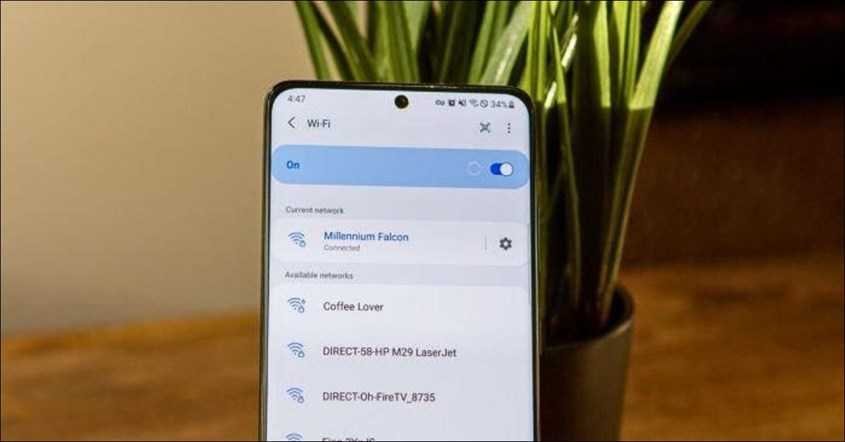
Saat teman ingin memakai hotspot HP dan Anda lupa berapa password Wi-Fi, berikut ini cara melihat password Wi-Fi di HP Android:
- Buka aplikasi “Pengaturan” pada handphone Anda.
- Kemudian, pilih menu “Internet.”
- Selanjutnya, klik ikon roda gigi yang ada di dekat jaringan yang terhubung dengan handphone.
- Setelah itu, pilih opsi “Bagikan.”
- Ikuti perintah selanjutnya untuk proses autentikasi.
- Jika sudah, Anda akan melihat password Wi-Fi di bagian bawah kode QR yang muncul.
Dengan cara ini, Anda tidak perlu mengunduh aplikasi ketiga lagi dan cukup mengakses menu pengaturan yang ada di handphone.
BACA JUGA: Perbedaan Router dan Modem, Tak Sama tapi Saling Melengkapi
Cara Melihat Password Wi-Fi di HP iPhone
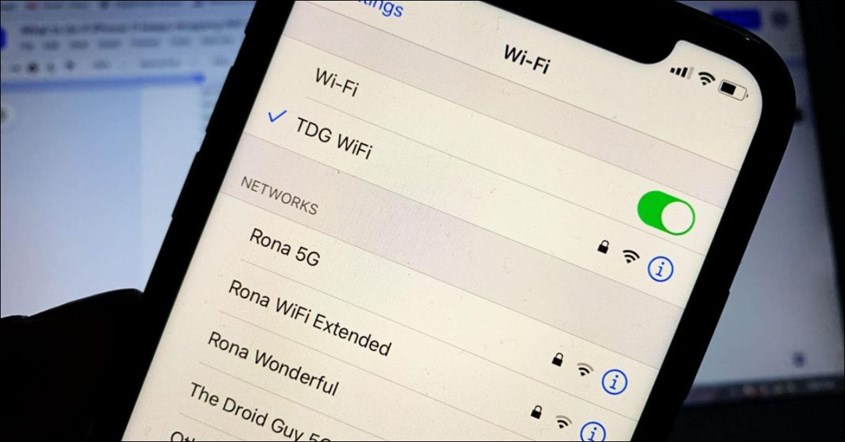
Setelah mengetahui cara melihat password Wi-Fi di handphone Android, Anda juga bisa melihatnya di handphone Apple. Bagi Anda pengguna iPhone, ini dia langkah-langkah yang perlu dipahami saat ingin melihat password Wi-Fi di handphone:
- Pada iPhone Anda, buka menu “Pengaturan.”
- Lalu, pilih menu “Wi-Fi.”
- Kemudian, pilih ikon “i” atau informasi untuk mencari tahu pengaturan Wi-Fi yang ingin Anda lihat password tersebut.
- Setelah itu, pilih opsi “Password.”
- Jika sudah, ketik ID Apple dan password atau password iPhone Anda untuk melihat apa password Wi-Fi.
Sama halnya dengan cara untuk handphone Android, Anda juga tidak perlu mengunduh aplikasi ketiga untuk melihat password Wi-Fi yang sedang digunakan. Caranya sangat mudah, kan?
BACA JUGA: Cara Menyambung HP ke TV, Dengan dan Tanpa Kabel
Cara Melihat Password Wi-Fi yang Sudah Terhubung di Android
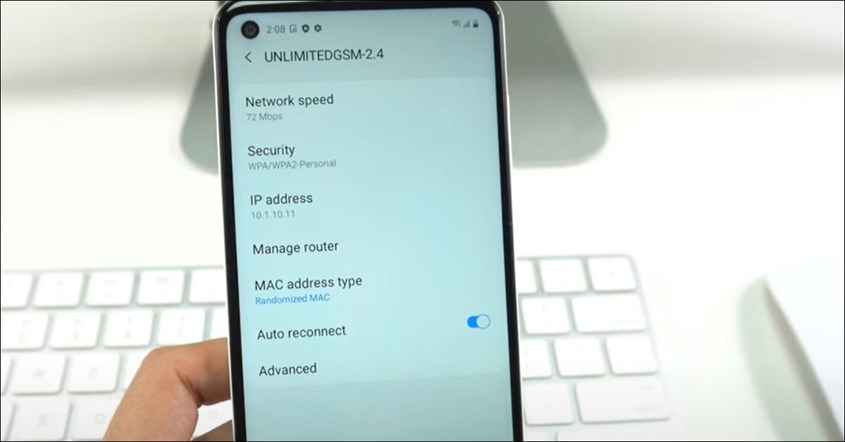
Lalu, bagaimana jika jaringan Wi-Fi sudah terhubung dan ada orang lain yang ingin mengetahui password Wi-Fi tersebut? Nah, jika Anda ingin tahu bagaimana cara melihat password Wi-Fi di HP Android saat sudah terhubung, simak langkah-langkah di bawah ini untuk diikuti:
- Langkah pertama, buka menu “Pengaturan” di handphone Anda.
- Langkah kedua, pilih opsi “Jaringan & Internet.”
- Langkah ketiga, cari opsi “Wi-Fi” dan Anda pun dapat melihat daftar Wi-Fi yang telah terhubung dengan handphone.
- Pilih jaringan yang mau Anda ketahui password tersebut, lalu pilih opsi “Bagikan.”
- Ikuti perintah selanjutnya untuk melakukan verifikasi yang biasanya memerlukan scan sidik jari atau PIN.
- Jika sudah, Anda akan melihat QR Code dan password Wi-Fi yang muncul di layar handphone.
Perlu untuk diketahui bahwa cara ini hanya bisa diterapkan pada HP keluaran terbaru saja yaitu yang memiliki sistem operasi Android 10 ke atas.
BACA JUGA: 6 Cara Menghilangkan Iklan di HP Tanpa Aplikasi, Aman dan Bersih!
Cara Melihat Password Wi-Fi yang Sudah Terhubung di iPhone
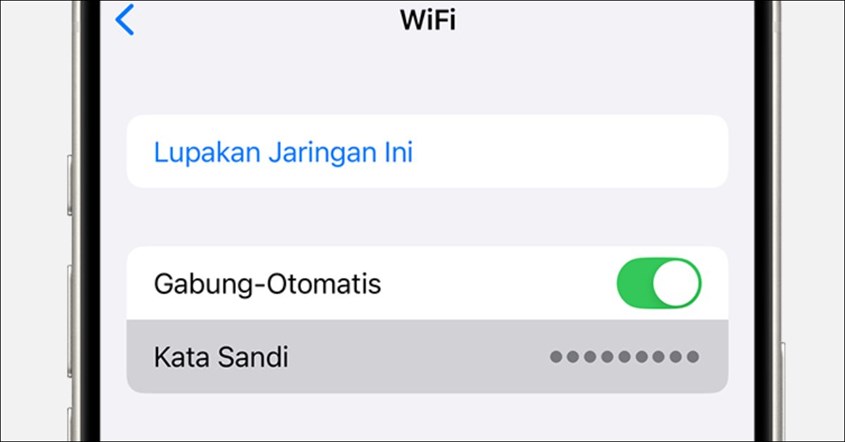
Selain Android, Anda juga bisa melihat password Wi-Fi yang sudah terhubung di HP iPhone. Sama seperti handphone Android, cara ini hanya dapat dilakukan jika HP merek Apple Anda sudah memiliki sistem operasi iOS 16 ke atas. Simak langkahnya di bawah ini:
- Buka menu “Pengaturan.”
- Di halaman Pengaturan, pilih menu “Wi-Fi” dan Anda akan lihat daftar jaringan yang telah terhubung dengan ponsel.
- Selanjutnya, klik ikon “i” yang ada di sebelah jaringan Wi-Fi yang ingin diketahui password tersebut.
- Layar akan memunculkan informasi mengenai jaringan Wi-Fi dan Anda tinggal pilih opsi “Lihat Password” dan lakukan verifikasi berupa scan sidik jari atau PIN.
- Jika sudah melakukan verifikasi, password Wi-Fi pun akan terlihat.
Apabila handphone Anda hanya memiliki iOS versi lama, cara lain yang bisa dilakukan yaitu dengan memakai fitur sinkronisasi iCloud lewat Keychain Access.
Alasan Tidak Bisa Melihat Password Wi-Fi di Handphone
Apabila Anda sudah melakukan cara yang disebutkan di atas dan masih juga belum bisa mengakses password Wi-Fi yang ingin dihubungkan atau sudah terhubung, bisa saja ada beberapa alasan dibalik penyebabnya.
Biasanya, alasan Anda tidak bisa melihat password Wi-Fi di handphone bisa disebabkan karena handphone Anda tidak mendukung fitur untuk mengakses password Wi-Fi. Jadi, hanya handphone keluaran terbaru saja yang bisa melihat password Wi-Fi yang ssedang digunakan.
Selain itu, jika Anda merupakan pengguna handphone Apple dan tidak bisa melihat password Wi-Fi, ada satu penyebab dibaliknya. Biasanya, tidak bisa melihat password Wi-Fi di handphone Apple disebabkan karena tidak aktifnya iCloud keychain pada pengaturan iCloud. Jadi, pastikan untuk mengaktifkan iCloud keychain Anda agar bisa melihat password Wi-Fi.
Nah, itulah beberapa cara melihat password Wi-Fi di HP yang bisa Anda ikuti dan alasan kenapa password Wi-Fi tidak bisa dilihat.
Sangat mudah untuk dilakukan, bukan? Ingat bahwa Anda harus tetap waspada saat ingin menghubungkan ponsel dengan jaringan Wi-Fi khususnya di publik agar bisa tetap melindungi data pribadi.
Selain itu, pastikan untuk mengatur password Wi-Fi dengan dengan password yang kuat berupa kombinasi dari huruf, angka, serta simbol agar tidak mudah ditebak oleh pihak luar.
Semoga informasi di atas bermanfaat!
BACA JUGA: Cara Menghapus Memori Penuh, Solusi HP Lemot


