Tips & Trick
6 Cara Memperbarui WhatsApp yang Kadaluarsa, Simpel Aja!
Cara memperbarui WhatsApp yang kadaluarsa menjadi hal penting yang perlu diketahui setiap pengguna handphone, baik pengguna iPhone maupun HP Android, agar aplikasi tetap bisa digunakan dengan normal. Pernahkah Anda tiba-tiba tidak bisa membuka WhatsApp karena versinya sudah kadaluarsa. Simak panduan lengkapnya berikut ini agar Anda bisa kembali menggunakan WhatsApp tanpa kehilangan data penting.
Persiapan Sebelum Memperbarui WhatsApp
Sebelum memperbarui WhatsApp, ada beberapa persiapan penting yang perlu dilakukan agar proses berjalan lancar dan data tetap aman. Persiapan ini terutama berkaitan dengan pencadangan data dan memastikan kondisi perangkat siap untuk melakukan pembaruan.
Backup Chat ke Google Drive
Bagi pengguna HP Android, mencadangkan chat ke Google Drive adalah langkah pertama yang wajib dilakukan. Dengan melakukan backup WhatsApp chat, semua riwayat percakapan dan media akan tersimpan aman di cloud, sehingga tidak hilang meski aplikasi diperbarui atau dipasang ulang.
Untuk melakukannya, buka WhatsApp, masuk ke menu Settings, lalu pilih Chats, kemudian Chat Backup. Pilih akun Google Drive yang ingin digunakan, lalu ketuk Back Up untuk memulai proses pencadangan. Pastikan akun Google sudah terhubung dengan benar agar proses backup berjalan lancar.
Backup Chat ke iCloud
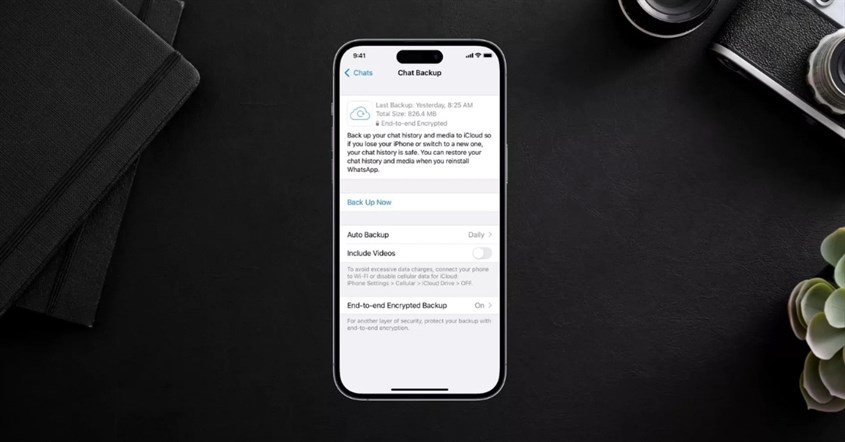
Untuk pengguna iPhone, pencadangan chat dilakukan melalui iCloud. Sama seperti di Android, langkah ini penting agar riwayat percakapan tetap tersimpan dan bisa dipulihkan setelah proses pembaruan selesai.
Caranya, buka WhatsApp, masuk ke Settings, pilih Chats, lalu Chat Backup. Ketuk Back Up Now untuk memulai pencadangan ke iCloud. Pastikan Anda sudah login ke akun iCloud dan memiliki ruang penyimpanan iCloud yang cukup untuk menyimpan seluruh data chat beserta medianya.
Periksa Ruang Penyimpanan Tersedia
Sebelum memperbarui, pastikan handphone memiliki ruang penyimpanan yang cukup. Pembaruan aplikasi membutuhkan ruang tambahan untuk mengunduh dan memasang versi terbaru, sehingga penyimpanan yang penuh bisa menghambat proses ini.
Cek ruang penyimpanan melalui menu pengaturan perangkat, biasanya di bagian Storage atau Penyimpanan. Jika ruang hampir penuh, hapus file yang tidak diperlukan seperti foto duplikat, video lama, atau aplikasi yang jarang digunakan. Idealnya, sediakan minimal 1 GB ruang kosong untuk memastikan pembaruan berjalan mulus.
Pastikan Baterai dan Koneksi Stabil
Kondisi baterai dan koneksi internet yang stabil sangat penting saat memperbarui aplikasi. Proses pembaruan yang terputus di tengah jalan akibat baterai habis atau koneksi terputus bisa menyebabkan aplikasi gagal terpasang dengan sempurna.
Pastikan baterai handphone terisi minimal 50% atau sambungkan ke charger selama proses pembaruan. Gunakan juga koneksi WiFi yang stabil untuk mengunduh file pembaruan agar lebih cepat dan tidak menghabiskan kuota data. Dengan kondisi yang optimal, risiko kegagalan saat memperbarui bisa diminimalkan.
Cara Memperbarui Melalui Platform
Cara paling umum dan mudah untuk memperbarui WhatsApp adalah melalui platform resmi seperti Google Play Store atau App Store. Metode ini direkomendasikan karena aman dan otomatis mengunduh versi terbaru yang sesuai dengan perangkat Anda.
Update via Google Play Store
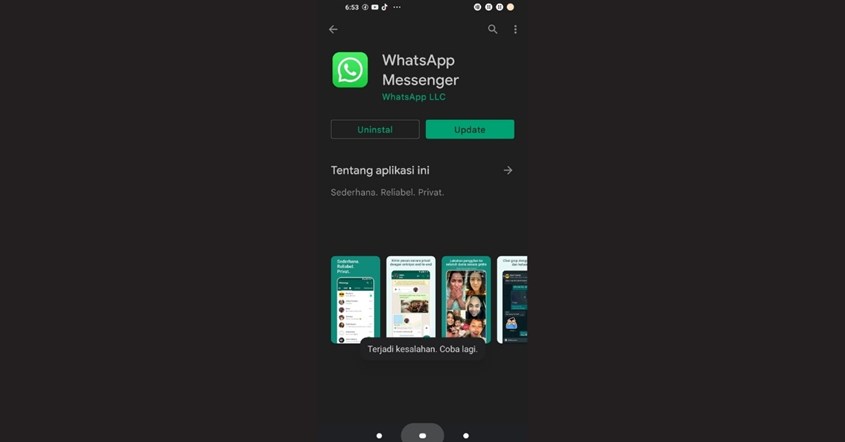
Bagi pengguna HP Android, pembaruan WhatsApp dilakukan melalui Google Play Store. Ini merupakan cara paling aman dan direkomendasikan karena file pembaruan berasal langsung dari sumber resmi.
Buka aplikasi Google Play Store, lalu cari WhatsApp menggunakan kolom pencarian. Jika tersedia pembaruan, akan muncul tombol Update. Ketuk tombol tersebut dan tunggu hingga proses selesai. Alternatifnya, buka menu profil di Play Store, pilih Manage apps & device, lalu perbarui semua aplikasi yang memiliki update tersedia sekaligus.
Update via App Store
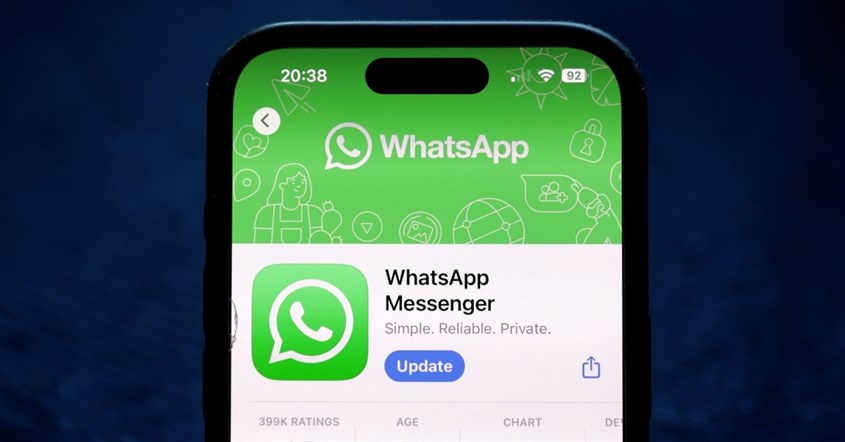
Untuk pengguna iPhone, pembaruan dilakukan melalui App Store. Prosesnya serupa dengan di Android, hanya berbeda pada antarmuka aplikasinya.
Buka App Store, lalu ketuk foto profil di pojok kanan atas. Gulir ke bawah untuk melihat daftar aplikasi yang memiliki pembaruan. Cari WhatsApp, lalu ketuk Update di sampingnya. Jika ingin memperbarui semua aplikasi sekaligus, ketuk Update All di bagian atas daftar.
Update WhatsApp Business
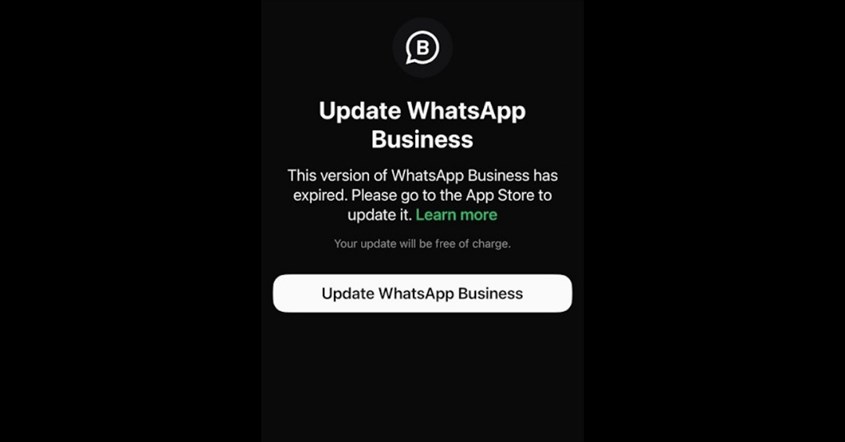
Cara memperbarui WhatsApp Business yang kadaluarsa pada dasarnya sama dengan WhatsApp biasa. Aplikasi WhatsApp Business juga tersedia di Google Play Store dan App Store, sehingga pembaruannya mengikuti langkah yang sama.
Buka Play Store (untuk Android) atau App Store (untuk iPhone), cari WhatsApp Business, lalu ketuk Update jika tersedia. Sama seperti WhatsApp reguler, pastikan untuk melakukan backup terlebih dahulu sebelum memperbarui. Bagi pelaku usaha yang mengandalkan aplikasi ini, memperbarui secara rutin penting untuk memastikan fitur bisnis tetap berfungsi optimal.
Cara Memperbarui Tanpa Play Store atau App Store
Terkadang, pengguna tidak bisa mengakses Play Store karena berbagai kendala, seperti pada perangkat tanpa layanan Google. Dalam situasi ini, cara memperbarui WhatsApp yang kadaluarsa tanpa Play Store bisa dilakukan dengan mengunduh file APK resmi langsung dari situs WhatsApp.
Unduh APK Resmi dari WhatsApp.com
Langkah pertama adalah mengunduh file APK resmi dari situs web WhatsApp. Penting untuk hanya mengunduh dari sumber resmi yaitu WhatsApp.com agar terhindar dari file berbahaya atau versi modifikasi yang tidak aman.
Buka browser di handphone Anda, lalu kunjungi situs resmi WhatsApp di whatsapp.com/android. Ketuk tombol Download untuk mengunduh file APK versi terbaru. Tunggu hingga proses pengunduhan selesai sebelum melanjutkan ke langkah berikutnya. Metode ini umumnya berlaku untuk HP Android, karena iPhone hanya bisa memperbarui melalui App Store.
Aktifkan Pemasangan dari Sumber Tepercaya
Secara default, HP Android memblokir pemasangan aplikasi dari luar Play Store demi keamanan. Oleh karena itu, Anda perlu mengaktifkan izin pemasangan dari sumber tidak dikenal terlebih dahulu.
Masuk ke menu Settings, lalu cari opsi Security atau Apps. Temukan pengaturan Install unknown apps atau Sumber tidak dikenal, kemudian aktifkan izin untuk browser atau file manager yang Anda gunakan. Pengaturan ini diperlukan agar file APK yang sudah diunduh bisa dipasang di perangkat.
Pasang APK Menggunakan File Manager
Setelah izin diaktifkan, langkah terakhir adalah memasang file APK yang sudah diunduh. Proses ini dilakukan melalui file manager di perangkat.
Buka aplikasi File Manager, lalu cari file APK WhatsApp yang biasanya tersimpan di folder Download. Ketuk file tersebut, lalu pilih Install dan tunggu hingga proses pemasangan selesai. Setelah terpasang, buka WhatsApp dan login seperti biasa. Jika sebelumnya sudah melakukan backup, riwayat chat bisa langsung dipulihkan.
Solusi Cepat Jika WhatsApp Kadaluarsa Tidak Bisa Dibuka
Dalam beberapa kasus, WhatsApp yang sudah kadaluarsa bahkan tidak bisa dibuka sama sekali. Berikut beberapa solusi cara memperbarui WhatsApp yang sudah kadaluarsa dan tidak bisa dibuka yang bisa dicoba untuk mengatasi masalah tersebut.
Restart Perangkat
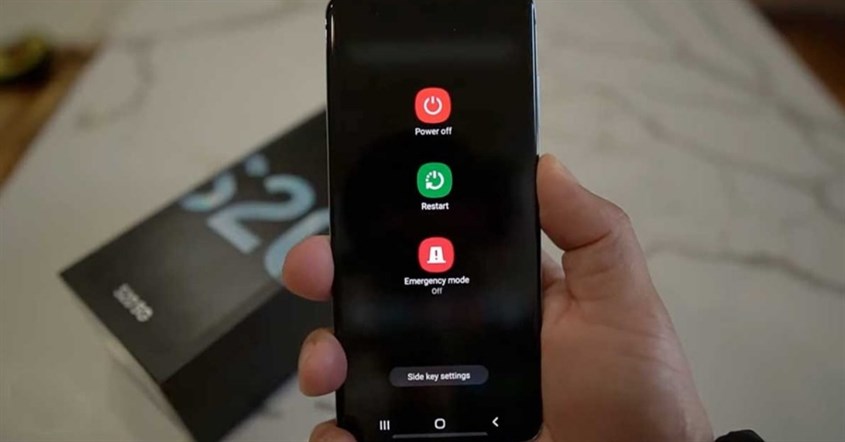
Langkah paling sederhana yang sering kali efektif adalah me-restart perangkat. Terkadang, masalah aplikasi yang tidak bisa dibuka disebabkan oleh gangguan sementara pada sistem yang bisa diatasi dengan memulai ulang.
Matikan handphone Anda, tunggu beberapa detik, lalu nyalakan kembali. Setelah perangkat menyala, coba buka kembali WhatsApp atau lakukan pembaruan melalui Play Store maupun App Store. Restart membantu menyegarkan sistem dan sering kali menyelesaikan masalah minor pada aplikasi.
Hapus Cache dan Data Aplikasi
Jika restart belum berhasil, coba hapus cache aplikasi WhatsApp. Cache yang menumpuk atau rusak terkadang menyebabkan aplikasi tidak berfungsi dengan baik. Perlu diketahui bahwa langkah ini hanya berlaku untuk HP Android.
Masuk ke Settings, pilih Apps, cari WhatsApp, lalu ketuk Storage. Pilih Clear Cache untuk menghapus cache tanpa menghilangkan data. Jika masih bermasalah, Anda bisa memilih Clear Data, namun perhatikan bahwa opsi ini akan menghapus data lokal, sehingga pastikan sudah melakukan backup terlebih dahulu.
Hapus dan Pasang Ulang WhatsApp
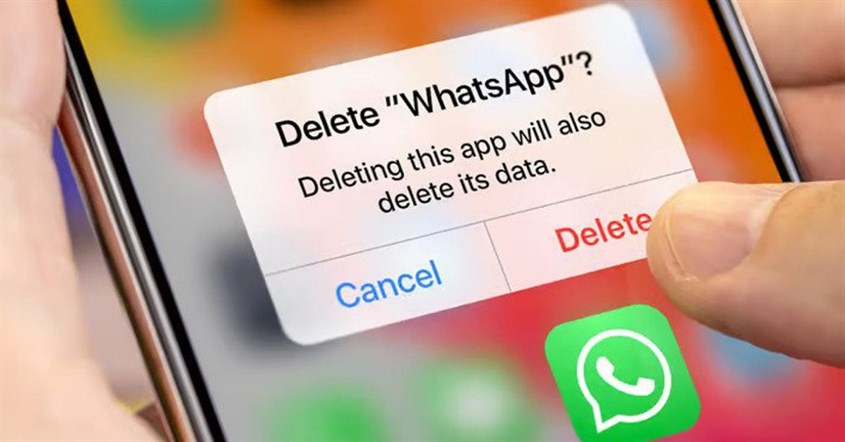
Jika cara di atas belum berhasil, solusi berikutnya adalah menghapus dan memasang ulang WhatsApp. Cara ini efektif untuk mengatasi masalah instalasi yang rusak. Selama sudah melakukan backup, ini menjadi salah satu cara memperbarui WhatsApp yang kadaluarsa tanpa menghilangkan chat.
Hapus aplikasi WhatsApp dari handphone, lalu pasang kembali versi terbaru melalui Play Store, App Store, atau APK resmi. Setelah terpasang, login dengan nomor yang sama dan pulihkan riwayat chat dari Google Drive atau iCloud saat diminta. Dengan begitu, semua percakapan lama akan kembali seperti semula.
Gunakan WhatsApp Web Sementara
Sambil mengatasi masalah di handphone, Anda bisa menggunakan WhatsApp Web sebagai solusi sementara untuk tetap bisa berkomunikasi. Fitur ini memungkinkan Anda mengakses WhatsApp melalui browser di komputer atau laptop.
Buka web.whatsapp.com di browser komputer, lalu scan kode QR menggunakan WhatsApp di handphone. Namun perlu diingat, WhatsApp Web tetap membutuhkan aplikasi WhatsApp yang aktif di perangkat utama. Fitur ini cocok sebagai solusi darurat, meskipun bukan pengganti permanen dari memperbarui aplikasi di handphone. Selain itu, perlu dibedakan dengan fitur menggandakan WhatsApp yang memungkinkan penggunaan dua akun dalam satu perangkat, karena keduanya memiliki fungsi yang berbeda.
Pertanyaan yang Sering Diajukan Mengenai Cara Memperbarui WhatsApp yang Kadaluarsa (FAQ)
Kenapa WhatsApp bisa kadaluarsa?
WhatsApp bisa kadaluarsa karena aplikasi versi lama tidak lagi didukung oleh sistem. WhatsApp secara berkala merilis pembaruan untuk meningkatkan keamanan, memperbaiki bug, dan menambah fitur baru. Ketika Anda menggunakan versi yang sudah terlalu lama, aplikasi akan berhenti berfungsi dan meminta pengguna untuk memperbarui ke versi terbaru. Hal ini juga terjadi pada HP keluaran terbaru maupun perangkat lama, karena sifatnya mengikuti versi aplikasi, bukan usia perangkat. Memperbarui secara rutin adalah cara terbaik untuk menghindari masalah ini.
Apakah memperbarui WhatsApp menghapus chat dan media?
Tidak, memperbarui WhatsApp melalui Play Store atau App Store tidak akan menghapus chat maupun media Anda. Pembaruan hanya mengganti versi aplikasi tanpa menyentuh data yang tersimpan. Namun, jika Anda melakukan uninstall lalu install ulang, data lokal berpotensi hilang. Oleh karena itu, selalu lakukan backup WhatsApp chat ke Google Drive atau iCloud sebelum melakukan tindakan.
Dengan memperbarui WhatsApp secara rutin, Anda tidak hanya menghindari masalah aplikasi kadaluarsa, tetapi juga mendapatkan fitur terbaru dan keamanan yang lebih baik. Pilih metode yang paling sesuai dengan kondisi perangkat Anda agar WhatsApp selalu siap digunakan kapan saja.
Ingin belanja produk elektronik tanpa repot keluar rumah? Di erablue.id, semua kebutuhan elektronik bisa Anda temukan hanya dengan beberapa klik. Tidak perlu lagi datang ke toko langsung, karena Erablue hadir sebagai toko elektronik online yang praktis, lengkap, dan terpercaya.
Untuk memberikan pengalaman belanja yang lebih nyaman, Erablue juga menyediakan berbagai kemudahan seperti:
- Gratis Pengiriman dan Pemasangan*.
- Layanan 1 Tukar 1 untuk produk cacat pabrik*.
- Garansi resmi.
*syarat dan ketentuan berlaku
-
 7 Cara Mengembalikan Kontak WA yang Hilang Setelah Reset dengan Cepat!
2 hari yang lalu
7 Cara Mengembalikan Kontak WA yang Hilang Setelah Reset dengan Cepat!
2 hari yang lalu
-
10 Aplikasi Al-Qur'an Terbaik 2026, Bisa Belajar Tajwid!
2 hari yang lalu
-
Kenapa WhatsApp Keluar Sendiri? Ini 6 Solusi Cepatnya!
2 hari yang lalu
-
10 Cara Mengembalikan Foto yang Terhapus di WA, Mudah!
2 hari yang lalu


