Tips & Trick
7 Cara Mengatasi Bluetooth Laptop Tidak Terdeteksi, Efektif!
Ingin menghubungkan mouse, headphone, atau perangkat eksternal lain ke laptop tapi ikon Bluetooth tidak muncul di laptop Anda? Masalah konektivitas ini memang sangat mengganggu, terutama saat Anda membutuhkannya untuk bekerja atau hiburan. Namun, jangan khawatir, melalui cara mengatasi Bluetooth laptop tidak terdeteksi Anda bisa menyelesaikan masalah ini dengan cepat.
Penyebab Bluetooth Laptop Tidak Terdeteksi
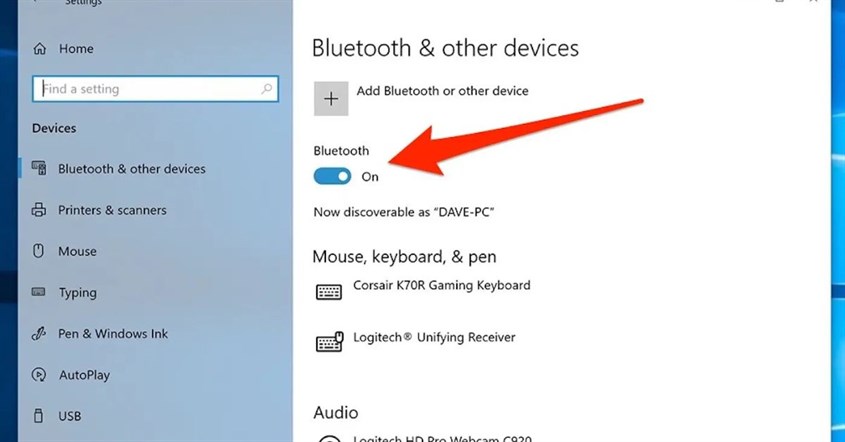
Sebelum melompat ke solusi, ada baiknya memahami mengapa masalah Bluetooth laptop tidak terdeteksi bisa terjadi. Dengan mengetahui akar masalah, Anda dapat mencegahnya terulang kembali. Ini dia beberapa penyebabnya.
1. Bluetooth Belum Diatur
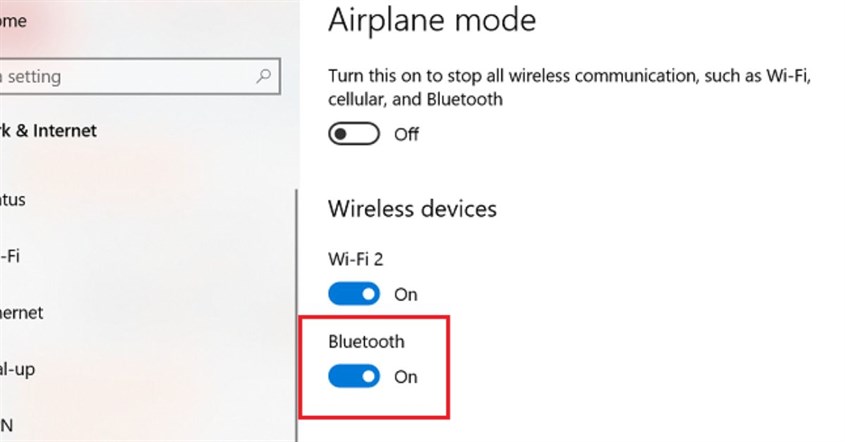
Penyebab paling sederhana dan sering terjadi adalah karena fitur Bluetooth di laptop Anda belum diaktifkan atau diatur dengan benar. Terkadang, setelah melakukan pembaruan sistem atau karena tidak sengaja tertekan tombol fungsi (Fn), layanan Bluetooth bisa nonaktif tanpa Anda sadari. Selain itu, pengaturan yang belum lengkap juga bisa membuat laptop tidak bisa ditemukan oleh perangkat lain.
Selain itu, beberapa merek laptop bagus hadir dengan jenis-jenis keyboard yang memiliki tombol fisik atau kombinasi tombol keyboard khusus untuk mengaktifkan konektivitas Bluetooth. Jika tombol dalam posisi mati, Bluetooth pun tidak akan pernah aktif.
2. Driver Bluetooth Bermasalah
Driver Bluetooth yang mengalami kerusakan atau sudah tidak kompatibel dengan versi Windows Anda akan menjadi penyebab Bluetooth tidak muncul di laptop atau di Device Manager.
Masalah pada driver bisa terjadi karena berbagai hal, misalnya pembaruan Windows yang gagal, instalasi software, atau adanya serangan malware. Tanpa driver yang berfungsi baik, perangkat keras Bluetooth pun tidak akan terdeteksi.
3. Driver Bluetooth Belum Diinstall
Dalam beberapa kasus, terutama setelah melakukan instalasi ulang sistem operasi Microsoft Windows, driver Bluetooth mungkin belum terpasang sama sekali. Tanpa adanya driver yang terinstal, sistem operasi laptop tidak memiliki instruksi dasar untuk mengenali dan menggunakan perangkat keras Bluetooth yang tertanam di laptop.
Akibatnya, Anda tidak akan menemukan opsi apa pun yang berkaitan dengan Bluetooth di menu Settings atau di mana pun. Maka dari itu, penting untuk melihat spek laptop secara keseluruhan dan memastikan driver Bluetooth telah terinstal.
4. Gangguan Jaringan atau Perangkat Lain
Jaringan Wi-Fi, microwave, oven listrik, telepon nirkabel, dan bahkan beberapa lampu LED dapat menghasilkan gangguan dan melemahkan sinyal Bluetooth Anda, menyebabkan Bluetooth tidak terdeteksi di laptop.
Selain gangguan sinyal, adanya penghalang fisik seperti dinding tebal atau jarak yang terlalu jauh antara laptop dan perangkat juga bisa jadi penyebabnya.
BACA JUGA: 6 Cara Menghubungkan WiFi ke Laptop, Gampang Banget!
Cara Mengatasi Bluetooth Laptop Tidak Terdeteksi
Setelah mengetahui kemungkinan penyebabnya, Anda bisa coba beberapa solusi untuk memperbaiki masalah Bluetooth laptop yang tidak terdeteksi. Berikut ini beberapa caranya.
Restart Laptop
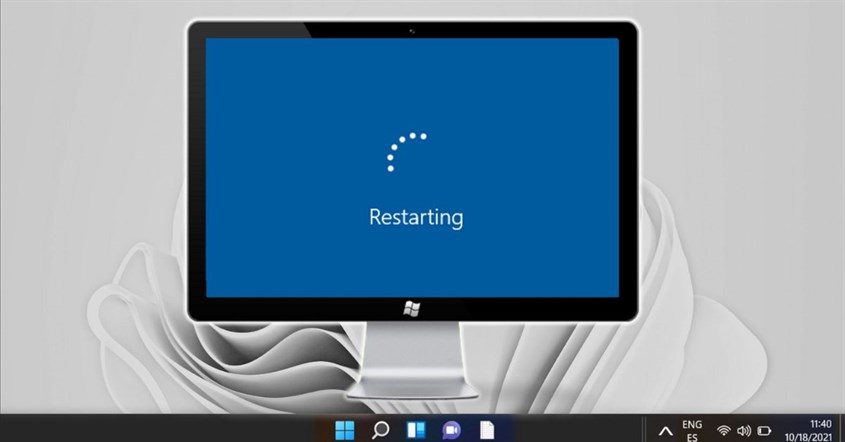
Restart laptop bisa jadi langkah pertama yang paling efektif dan harus selalu dicoba. Proses restart akan memuat ulang seluruh sistem operasi, menghentikan proses latar belakang yang mungkin mengalami error, serta me-reset semua layanan perangkat keras, termasuk layanan Bluetooth.
Cara ini dapat membersihkan RAM laptop dan memungkinkan driver Bluetooth untuk memulai kembali dari kondisi yang bersih. Sering kali, setelah laptop menyala kembali, masalah Bluetooth laptop tidak terdeteksi akan hilang dengan sendirinya.
Cek Perangkat Bluetooth
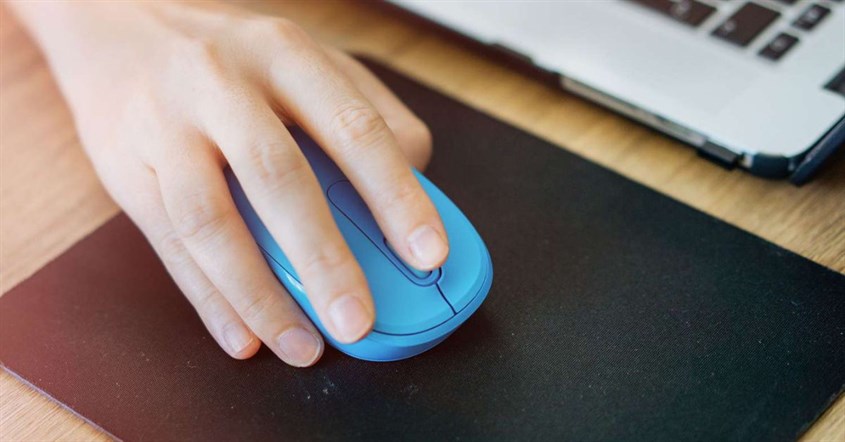
Terkadang masalahnya bukan pada laptop, melainkan pada perangkat eksternal seperti mouse, keyboard, atau speaker yang ingin Anda hubungkan. Pastikan perangkat tersebut sudah dalam keadaan menyala dan memiliki daya baterai yang cukup. Pastikan juga sudah berada dalam pairing mode.
Setiap perangkat eksternal memiliki cara yang berbeda untuk masuk ke pairing mode, biasanya dengan menekan dan menahan tombol daya atau tombol khusus Bluetooth hingga lampu indikatornya berkedip. Untuk memastikan perangkat tersebut tidak rusak, coba hubungkan ke perangkat lain seperti handphone Anda. Jika berhasil terhubung, artinya masalahnya ada di laptop.
BACA JUGA: Cara Cek Laptop Bekas, Dapatkan Perangkat Berkualitas
Jalankan Bluetooth Troubleshooter
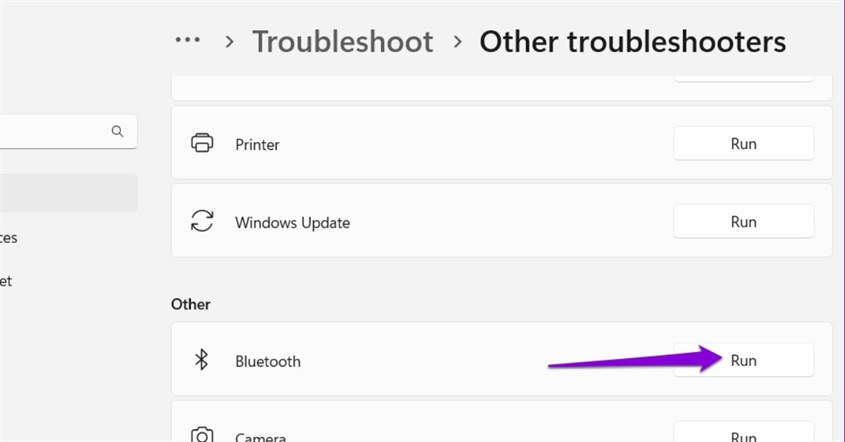
Bluetooth Troubleshooter adalah salah satu alat paling berguna untuk mengatasi masalah konektivitas. Untuk menjalankannya, berikut langkah-langkahnya.
- Buka menu Settings.
- Klik opsi “Update & Security”.
- Setelah itu, pilih “Troubleshoot”.
- Pada halaman tersebut, klik opsi "Additional troubleshooters” dan pilih "Bluetooth".
- Langkah terakhir, pilih "Run the troubleshooter" dan alat ini akan memindai sistem laptop untuk mencari kesalahan konfigurasi, layanan yang tidak berjalan, atau masalah driver.
Jika masalah ditemukan, alat ini akan mencoba memperbaikinya secara otomatis atau memberi Anda petunjuk tentang apa yang harus dilakukan. Masalah Bluetooth laptop tidak terdeteksi pun akan terselesaikan.
Instal Ulang Driver Bluetooth
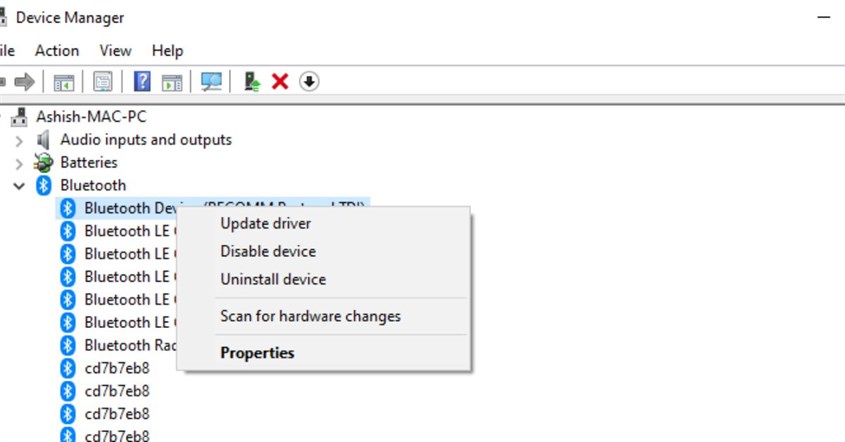
Jika Bluetooth laptop tidak terdeteksi karena driver rusak, menginstalnya ulang adalah solusi yang paling tepat. Ikuti instruksi di bawah ini untuk menginstal ulang driver Bluetooth laptop.
- Buka "Device Manager" dengan mengklik kanan tombol Start.
- Setelah itu, cari "Bluetooth" dan klik kanan pada adaptor Bluetooth Anda (misalnya Realtek Bluetooth Adapter) kemudian pilih "Uninstall device".
- Pada jendela konfirmasi, pastikan Anda sudah mencentang kotak "Delete the driver software for this device" untuk menghapus file driver yang rusak sepenuhnya.
- Langkah selanjutnya, klik "Uninstall".
- Jika sudah, restart laptop Anda. Saat laptop menyala kembali, sistem akan secara otomatis mendeteksi perangkat keras dan menginstal ulang versi driver yang baru dan bersih.
Pastikan untuk tidak melewati langkah-langkahnya proses penginstalan ulang driver berjalan dengan lancar.
Pastikan Windows Sudah Update
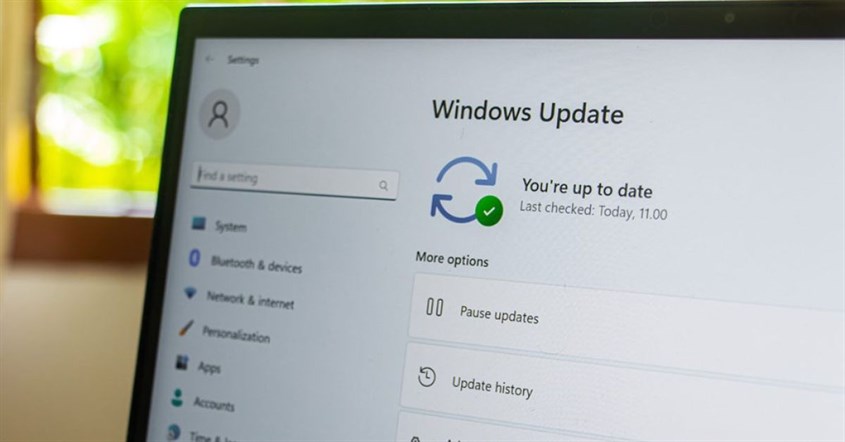
Microsoft secara rutin merilis pembaruan untuk sistem operasinya yang meliputi perbaikan bug dan pembaruan driver untuk berbagai komponen hardware.
Driver Bluetooth yang sudah tidak kompatibel sering kali bisa diperbaiki hanya dengan memperbarui sistem operasi Anda ke versi terbaru. Berikut ini cara memeriksa pembaruan di laptop.
- Buka menu Settings.
- Masuk ke halaman Update & Security, dan klik pada menu “Windows Update.”
- Setelah itu, pilih opsi “Check for updates” dan biarkan Windows mengunduh dan menginstal semua pembaruan yang tersedia.
Mudah, kan? Cara ini dapat menyelesaikan masalah kompatibilitas yang menjadi penyebab Bluetooth tidak terdeteksi di laptop.
BACA JUGA: Penyebab Laptop Tiba-Tiba Mati dan Cara Mengatasinya
Mengaktifkan Adapter Bluetooth
Cara mengatasi Bluetooth laptop tidak terdeteksi yang selanjutnya yaitu dengan mengaktifkan adapter Bluetooth. Ada kemungkinan adapter Bluetooth laptop dinonaktifkan secara tidak sengaja melalui Device Manager.
Jika ini terjadi, sistem akan bertindak seolah-olah tidak ada perangkat keras Bluetooth sama sekali. Untuk memeriksanya, Anda bisa buka kembali "Device Manager" dan pilih kategori "Bluetooth".
Jika ikon adaptor Bluetooth Anda terlihat redup, artinya perangkat tersebut sedang dinonaktifkan. Cukup klik kanan pada adaptor tersebut dan pilih "Enable device". Setelah diaktifkan, ikon akan kembali normal dan Bluetooth di laptop Anda seharusnya sudah bisa digunakan kembali.
Mengaktifkan Discoverable Mode
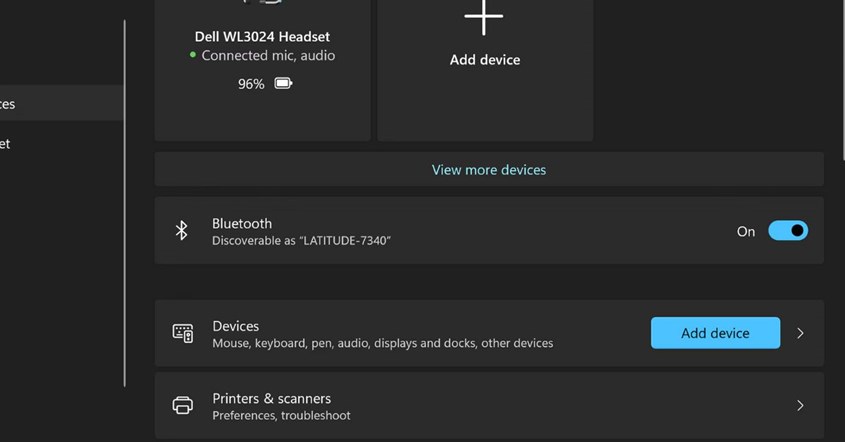
Agar perangkat lain dapat menemukan laptop Anda, laptop tersebut harus berada dalam kondisi discoverable mode. Pengaturan ini sangat penting jika Anda mencoba menghubungkan handphone atau perangkat lain ke laptop dan bukan sebaliknya. Untuk mengaktifkannya, Anda cukup buka menu Settings dan pilih opsi Devices. Pada halaman tersebut, klik Bluetooth & other devices.
Pada sisi kanan halaman, cari dan pilih opsi "More Bluetooth options". Akan muncul halaman baru dan dibawah opsi Options, Anda perlu mencentang opsi “Allow Bluetooth devices to find this PC” dan klik “Apply”. Langkah Ini akan membuat laptop Anda terlihat oleh perangkat lain yang sedang mencari koneksi Bluetooth di sekitarnya.
Terapkan cara mengatasi Bluetooth laptop tidak terdeteksi yang telah dijelaskan di atas secara berurutan agar masalah bisa terselesaikan. Penting juga bagi Anda untuk mengetahui cara mengaktifkan Bluetooth laptop dengan benar agar tidak mengalami masalah ini. Semoga informasi di atas bermanfaat!
Ingin belanja produk elektronik tanpa repot keluar rumah? Di erablue.id, semua kebutuhan elektronik bisa Anda temukan hanya dengan beberapa klik. Tidak perlu lagi datang ke toko langsung, karena Erablue hadir sebagai toko elektronik online yang praktis, lengkap, dan terpercaya.
Untuk memberikan pengalaman belanja yang lebih nyaman, Erablue juga menyediakan berbagai kemudahan seperti:
- Gratis Pengiriman dan Pemasangan*.
- Layanan 1 Tukar 1 untuk produk cacat pabrik*.
- Garansi resmi.
*syarat dan ketentuan berlaku
-
 7 Cara Mengembalikan Kontak WA yang Hilang Setelah Reset dengan Cepat!
2 hari yang lalu
7 Cara Mengembalikan Kontak WA yang Hilang Setelah Reset dengan Cepat!
2 hari yang lalu
-
10 Aplikasi Al-Qur'an Terbaik 2026, Bisa Belajar Tajwid!
2 hari yang lalu
-
Kenapa WhatsApp Keluar Sendiri? Ini 6 Solusi Cepatnya!
2 hari yang lalu
-
10 Cara Mengembalikan Foto yang Terhapus di WA, Mudah!
2 hari yang lalu


