Tips & Trick
16 Cara Mengatasi Laptop Lemot, Multitasking Jadi Lancar!
Apakah Anda pernah dihadapi dengan masalah laptop lemot saat sedang sibuk bekerja? Hal tersebut tentu jadi menghambat produktivitas harian. Ada beberapa cara yang bisa diterapkan agar laptop tidak lagi lemot. Penasaran bagaimana cara mengatasi laptop lemot? Simak penjelasan lengkapnya di bawah ini.
Penyebab Laptop Lemot
Masalah lemot hingga laptop freeze adalah hal yang sangat mengganggu keseharian, terutama saat sedang bekerja. Ada beberapa hal yang menyebabkan laptop jadi lemot, di antaranya adalah:
- Penyimpanan harddisk penuh.
- Kapasitas RAM laptop terlalu kecil.
- Jarang memperbarui sistem operasi laptop.
- Terlalu banyak temporary files.
- Pemakaian harddisk sudah terlalu lama.
- Terlalu banyak start up program.
- Laptop terkena malware.
Cara Mengatasi Laptop Lemot
Apabila Anda memiliki laptop yang lemot, berikut ini beberapa cara mengatasi laptop lemot Windows 10 dan seri lainnya yang bisa diterapkan untuk mengatasinya agar laptop kembali bekerja dengan normal kembali. Berikut ulasannya.
1. Pindai Malware
Cara mengatasi laptop yang lemot bisa dengan memindai malware. Malware adalah perangkat lunak yang berbahaya untuk laptop karena dapat merusak data yang ada hingga mengambil alih sistem laptop. Oleh karena itu, agar laptop tidak lemot, Anda perlu rutin melakukan pemindaian.
Berikut ini langkah untuk melakukan pemindaian:
- Pada kolom pencarian taskbar laptop, cari “Windows Security”.
- Kemudian, klik menu “Virus and Threat Protection”.
- Pilih opsi untuk lakukan scan malware.
- Selanjutnya, pilih opsi “Scan” dan sistem laptop pun akan melakukan scan untuk mencari malware.
Dengan rutin memindai malware, performa laptop akan bekerja normal dan terhindar dari lemot.
2. Bersihkan Cache Laptop

Cara mengatasi laptop lemot Windows 7 maupun versi lainnya juga bisa dilakukan dengan membersihkan cache laptop. Cache di laptop yang menumpuk dapat menjadi salah satu penyebab performa laptop melambat.
Dengan rutin membersihkan cache laptop, performanya akan kembali optimal karena sudah tidak dipenuh lagi dengan file tidak penting.
3. Hapus File yang Tak Terpakai
Cara selanjutnya untuk mengatasi laptop lemot adalah menghapus file yang sudah tidak diperlukan lagi. Ketika ruang penyimpanan sudah tidak bisa menampung file yang ada di laptop, hal tersebut akan memperlambat kinerja laptop bahkan laptop bisa mengalami crash.
Untuk mengatasinya, sebaiknya Anda rutin menghapus file yang sudah tidak terpakai lagi. Selain itu, dengan menjaga sisa ruang penyimpanan kosong, kinerja laptop akan tetap maksimal. Setelah Anda menghapus file yang tidak penting, jangan lupa juga untuk membersihkan Recycle Bin di laptop.
4. Bersihkan Drive C
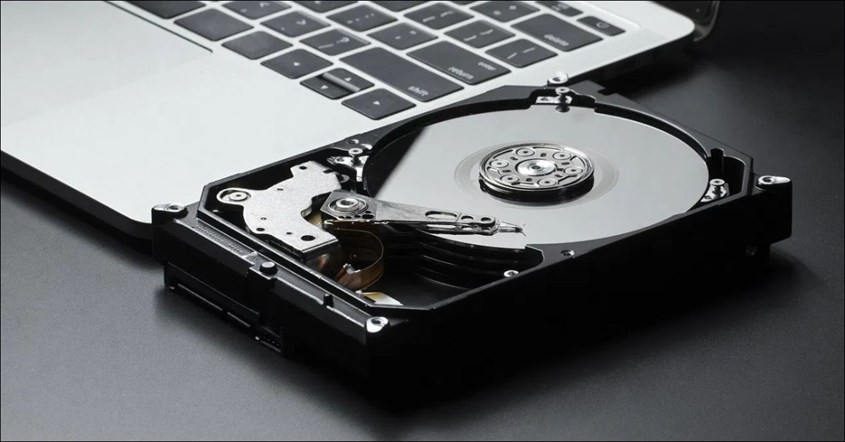
Anda bisa membersihkan Drive C sebagai cara mengatasi laptop lemot. Drive C sendiri adalah tempat di mana laptop menyimpan berbagai program yang diunduh ke laptop.
Nah, seiring berjalannya waktu, kinerja laptop Anda pasti akan menurun terutama jika tidak pernah membersihkan Drive C. Dengan membersihkan Drive C, Anda pun bisa mengembalikan performa laptop jadi lebih cepat.
5. Pasang Aplikasi Sesuai Spesifikasi
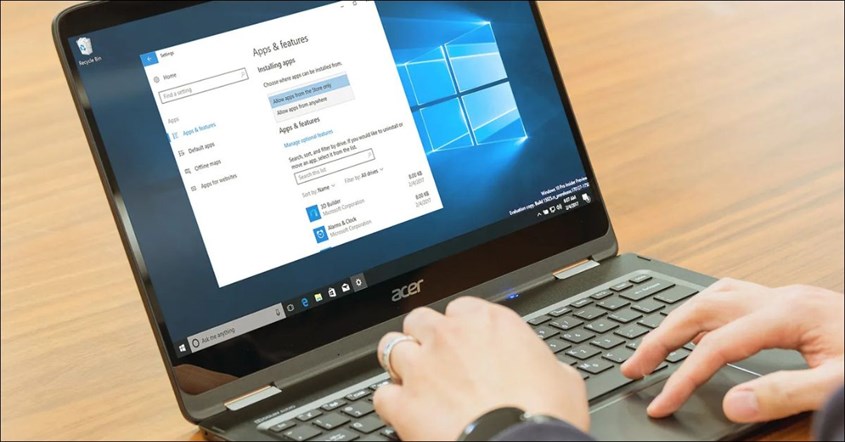
Anda juga bisa mengatasi laptop lemot dengan memasang aplikasi sesuai dengan spesifikasi laptop. Apabila Anda sering mengunduh dan mengisntal aplikasi yang terlalu besar dan tidak sesuai dengan spesifikasi laptop, performa laptop pun akan menurun dan berujung lemot.
Oleh sebab itu, pastikan untuk cek spek laptop terlebih dahulu dan pastikan spesifikasi laptop mendukung sebelum Anda memutuskan untuk meng-install suatu aplikasi. Dengan memasang aplikasi sesuai spek, laptop pun tidak akan mengalami masalah lemot.
BACA JUGA: Layar Laptop Hitam? Begini Cara Mengatasinya
6. Batasi Penggunaan Aplikasi
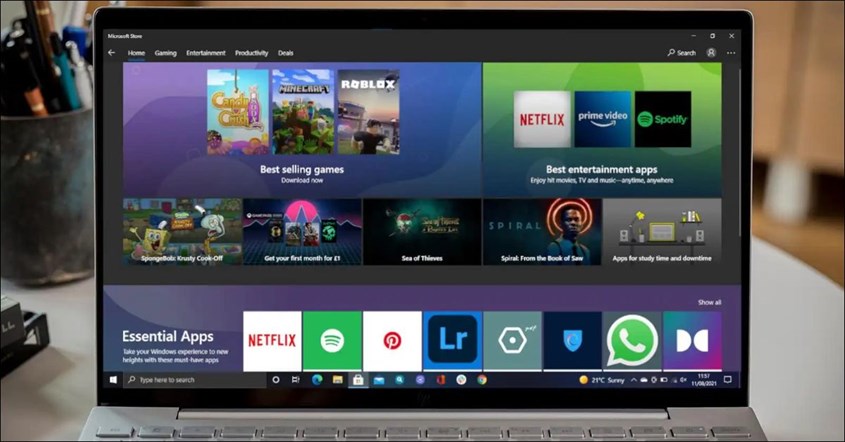
Cara keenam untuk mengatasi laptop lemot adalah membatasi penggunaan aplikasi. Anda harus mengetahui kapasitas laptop sebelum menggunakan sebuah aplikasi. Jangan sampai aplikasi yang digunakan memaksa laptop bekerja berlebihan hingga membuat kinerjanya menjadi lemot.
Selain itu, suhu laptop cepat panas juga bisa terjadi. Saat sekiranya sedang menggunakan aplikasi yang berat, usahakan untuk tidak menggunakan aplikasi lainnya di saat yang bersamaan. Dengan begitu, laptop tidak akan lemot.
7. Hapus Aplikasi yang Tidak Diperlukan
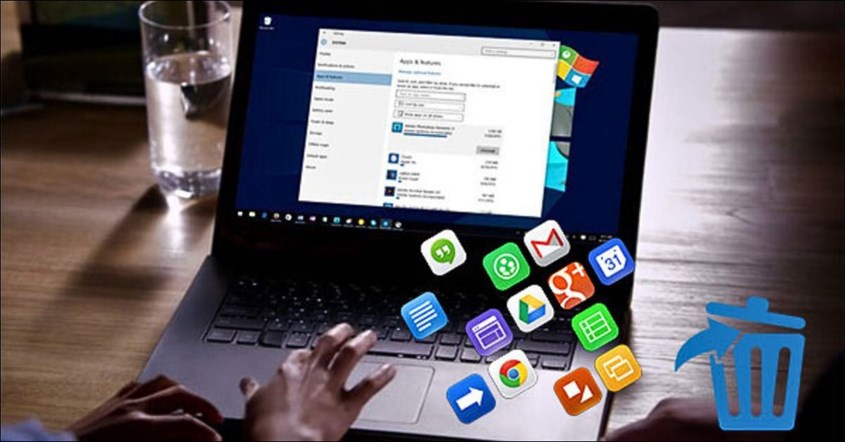
Andai bisa coba menghapus aplikasi yang sudah tidak dibutuhkan lagi karena terlalu banyak menginstal aplikasi bisa membuat kinerja laptop jadi lemot.
Menghapus aplikasi laptop juga jadi salah satu cara mengosongkan RAM sehingga laptop dapat kembali bekerja dengan normal dan siap memenuhi kebutuhan sehari-hari saat bekerja.
8. Nonaktifkan Fitur yang Tidak Digunakan
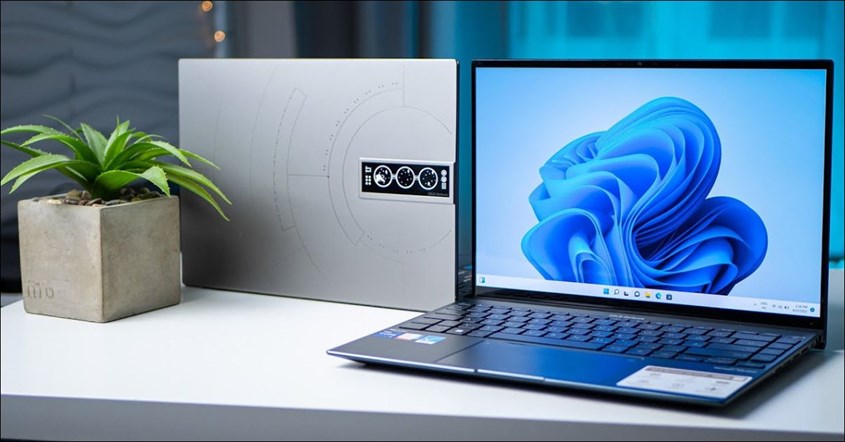
Jika Anda memiliki laptop Windows 10, ada banyak fitur menarik yang sudah ada dari sistem operasi. Pada saat awal membeli, fitur-fitur tersebut mungkin akan sering digunakan karena bisa membuat laptop jadi lebih menarik.
Namun, lama kelamaan penggunaan fitur-fitur tersebut akan membuat laptop jadi lemot. Maka dari itu, Anda bisa coba menonaktifkan fitur yang tidak lagi digunakan untuk mengatasi laptop lemot. Caranya juga cukup sederhana:
- Pada kolom pencarian, ketik “sysdm.cpl”.
- Kemudian, pilih menu “Advanced”.
- Pilih opsi “Settings” di menu “Performance”.
- Selanjutnya, Anda bisa memilih fitur yang ingin dimatikan.
BACA JUGA: Cara Mengatasi Layar Laptop Kedap Kedip dari Software dan Hardware
9. Matikan Program Startup
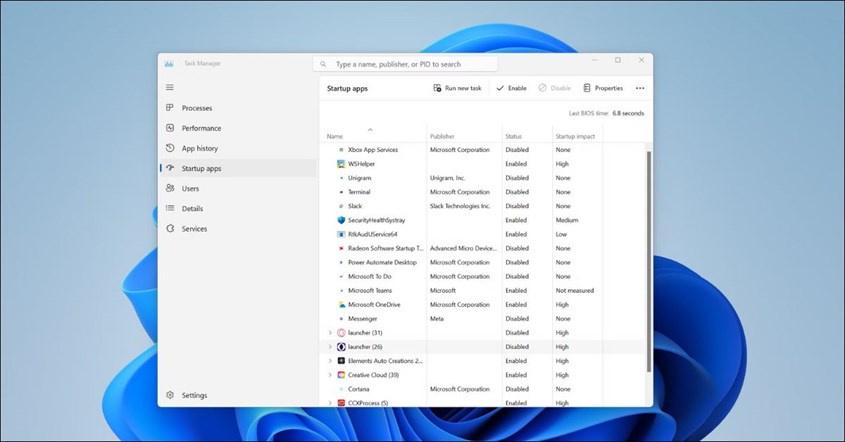
Selanjutnya, Anda bisa mengatasi laptop lemot dengan mematikan Program Startup. Perlu Anda ketahui bahwa program startup yang aktif dapat membuat performa laptop jadi lambat.
Hal ini dikarenakan program-program tersebut memenuhi memori laptop. Anda bisa mematikan Program Startup dengan cara:
- Buka menu task manager di laptop Anda.
- Kemudian, klik menu “Startup”.
- Pilih program yang tidak lagi dibutuhkan atau jarang dipakai.
BACA JUGA: Penyebab dan Cara Mengatasi Laptop Blue Screen, Tak Perlu Panik!
10. Coba Update Software
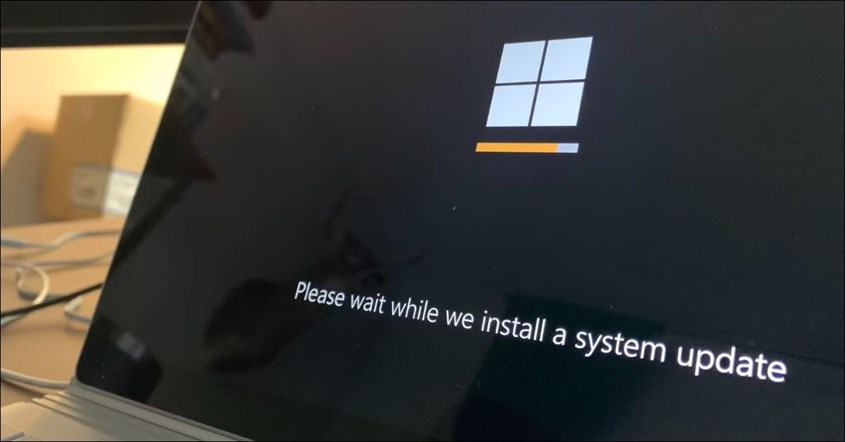
Anda bisa memperbarui software apabila merasa performa laptop sudah terlalu lemot. Hal ini dikarenakan laptop yang memiliki software lama tidak akan bisa mendukung performa dengan optimal. Oleh sebab itu, melakukan update software yang sesuai dengan laptop bisa mengatasi masalah laptop lemot.
11. Tingkatkan Kapasitas RAM

RAM adalah perangkat yang berguna untuk menyimpan data lapto sementara ketika suatu aplikasi sedang dipakai. Apabila kapasitas RAM tidak terlalu kecil, laptop pun akan mengubah tempat penyimpanan data sementara di harddrive yang mana dapat membuat performa laptop lemot.
Dengan meningkatkan kapasitas RAM, kinerja laptop dijamin jadi lebih responsif dan terhindar dari masalah lemot. Selain itu, Anda juga bisa menggunakan banyak aplikasi di waktu yang bersamaan.
12. Lakukan Defrag Hardisk
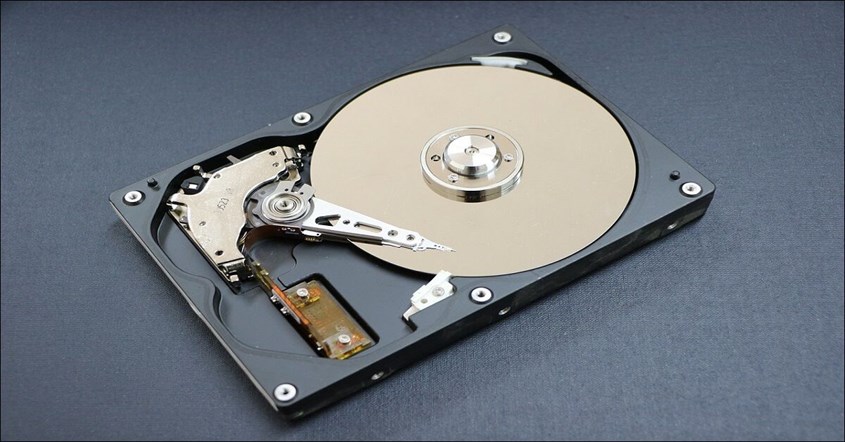
Ketika merasa kerja laptop lemot, Anda bisa cek kesehatan hardisk laptop. Apabila sudah terlalu penuh dengan data, Anda harus melakukan defrag hardisk agar laptop kembali bekerja dengan normal.
Berikut ini cara melakukan defrag hardisk:
- Di kolom search, ketik “defrag”.
- Kemudian, klik opsi “Defrag and Optimize Drive".
- Pilih drive yang ingin di-defrag.
- Klik "Analyze" untuk memeriksa apakah drive perlu di-defrag.
- Jika perlu, klik "Optimize" untuk menjalankan defragmentasi.
13. Ganti HDD ke SSD
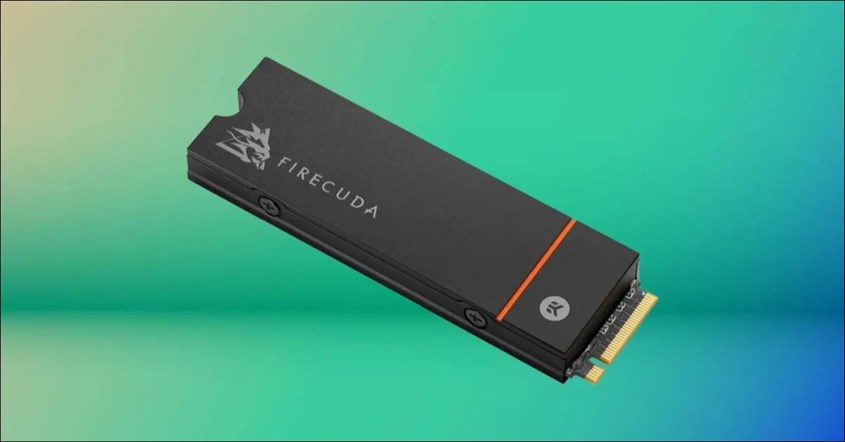
Cara mengatasi laptop lemot yang selanjutnya adalah dengan mengganti penggunaan HDD ke SSD. Mengganti ke SSD bisa membuat kinerja laptop jadi lebih cepat karena perangkat SSD memakai chip memori flash yang dapat mengakses data secara instan sehingga prosesnya pun lebih cepat. Anda bisa mengganti ke SSD internal ataupun eksternal sesuai dengan kebutuhan Anda.
BACA JUGA: Cara Split Screen di Laptop Windows dan MacOS, Memudahkan Multitasking
14. Lakukan Update Sistem Operasi
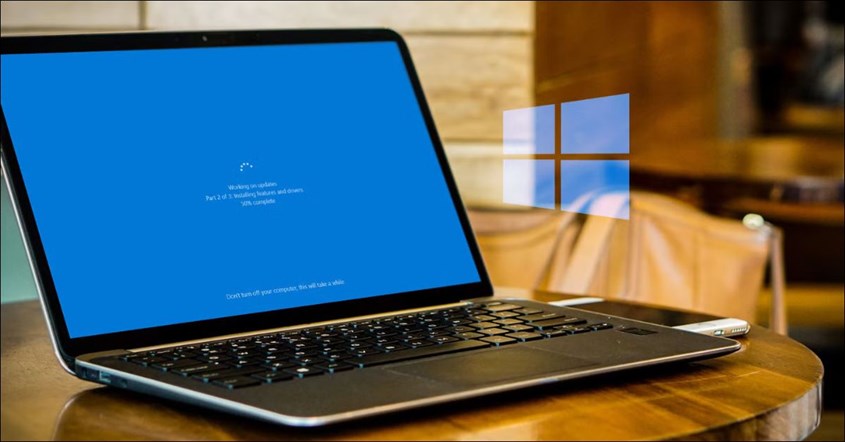
Laptop Anda yang lemot mungkin disebabkan karena sistem operasinya sudah terlalu lama. Sistem operasi yang terlalu akan membuat laptop lemot bahkan tidak bisa menjalankan program. Maka dari itu, selalu pastikan sistem operasi laptop Anda diperbarui dengan versi yang terbaru.
15. Bersihkan Perangkat Laptop
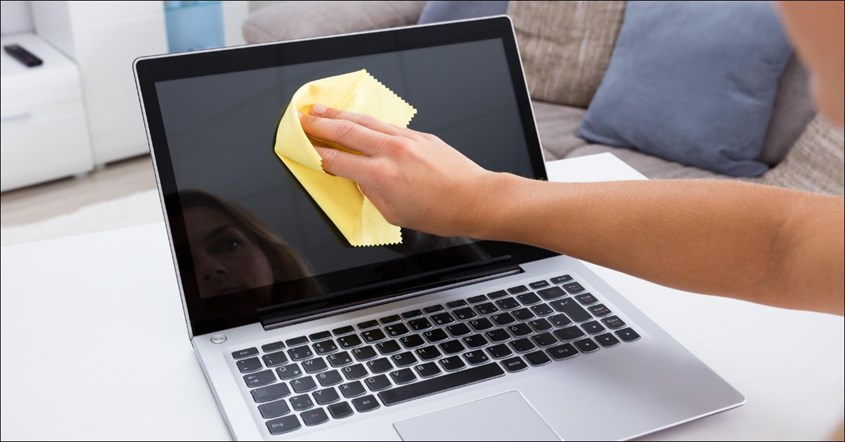
Apakah Anda termasuk orang yang jarang membersihkan laptop? Sebenarnya, laptop lemot juga bisa disebabkan karena perangkat laptop yang terlalu kotor dan berdebu. Debu-debu yang menumpuk di laptop akan mengotori kipas pendingin dan membuat kipas jadi sulit untuk bekerja.
Saat kipas tidak bisa bekerja dengan optimal, laptop pun akan panas dan berujung lemot. Jadi, jangan lupa untuk rutin membersihkan keyboard laptop, layar, dan bagian laptop lainnya, ya.
16. Gunakan Cooling Pad
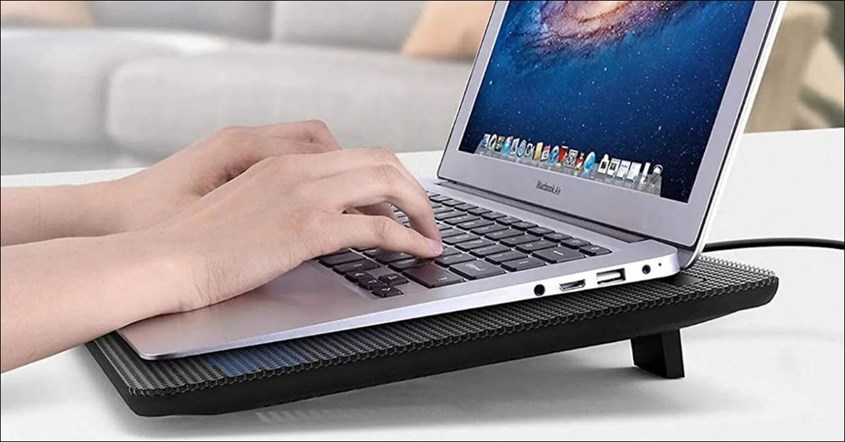
Cara mengatasi laptop lemot yang terakhir adalah dengan menggunakan cooling pad. Suhu laptop terlalu panas dapat menyebabkan kinerjanya lemot.
Nah, cara yang bisa Anda lakukan untuk tetap menjaga suhu laptop sejuk adalah dengan menggunakan cooling pad. Dengan memakai cooling pad di bagian bawah laptop, suhu panas pun bisa terbuang dan digantikan dengan suhu sejuk dari cooling pad.
Demikian cara-cara untuk mengatasi laptop lemot yang bisa Anda terapkan. Jika masih tetap lemot, Anda perlu menggantinya dengan merek laptop bagus yang bisa ditemukan di Erablue Electronics.


