Tips & Trick
5 Cara Mengembalikan File yang Terhapus di Laptop, Praktis!
Kehilangan file penting di laptop bisa terjadi kapan saja, entah karena kesalahan pengguna, gangguan sistem, atau faktor lain yang tak terduga. Situasi ini tentu bisa membuat panik, terutama jika data yang hilang berkaitan dengan pekerjaan atau momen berharga.
Jangan khawatir, karena ada berbagai cara yang bisa dilakukan untuk memulihkan file yang terhapus dengan cepat dan efektif. Jika ingin tahu cara mengembalikan file yang terhapus di laptop, simak langkah-langkah berikut ini.
Cara Mengembalikan File yang Terhapus di Recycle Bin
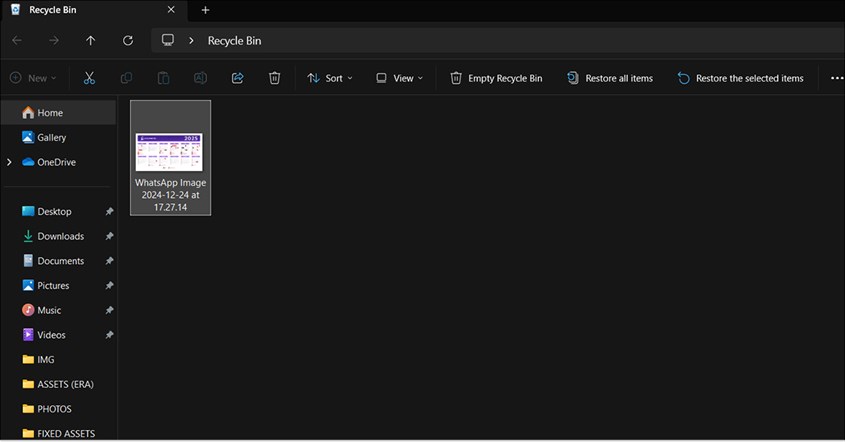
Mengembalikan file yang terhapus dari Recycle Bin dapat mencegah kehilangan data secara permanen. Fitur ini memungkinkan pengguna untuk memulihkan file yang tidak sengaja dihapus tanpa perlu menggunakan perangkat lunak tambahan di laptop.
Selain itu, Recycle Bin berfungsi sebagai tempat penyimpanan sementara sebelum file benar-benar dihapus, sehingga memberikan kesempatan bagi pengguna untuk mengoreksi kesalahan sebelum data hilang selamanya.
- Klik dua kali ikon Recycle Bin di Desktop. Jika tidak ditemukan, gunakan fitur pencarian Windows untuk mencarinya.
- Gunakan kolom pencarian atau telusuri daftar file yang ada di Recycle Bin hingga menemukan file atau folder yang ingin dikembalikan.
- Klik kanan pada file yang dipilih, lalu pilih opsi "Restore" untuk mengembalikannya ke lokasi semula. Alternatifnya, Anda juga bisa menyeret file langsung ke folder lain sesuai keinginan.
Mengembalikan File yang Terhapus Lewat CMD

Menggunakan CMD untuk memulihkan file yang terhapus memiliki berbagai keuntungan, terutama karena akses langsungnya ke sistem operasi Windows. Dengan CMD, pengguna dapat menjalankan perintah tertentu untuk cara mengembalikan data yang terhapus dengan lebih cepat dan efisien.
Selain itu, CMD juga memungkinkan pemeriksaan serta perbaikan atau ekstrak file di laptop menggunakan perintah seperti sfc dan chkdsk, yang berguna untuk menjaga kestabilan sistem dan mencegah masalah lebih lanjut.
- Tekan Windows + R, ketik "cmd", lalu tekan Enter. Alternatifnya, Anda bisa mencari "CMD" di kolom pencarian, klik kanan, dan pilih "Run as administrator" untuk akses penuh ke sistem.
- Ketik chkdsk X: /f lalu tekan Enter. Gantilah "X" dengan huruf drive tempat file yang terhapus sebelumnya disimpan. Proses ini akan memindai dan memperbaiki sektor yang bermasalah, sehingga file yang hilang berpotensi dipulihkan.
- Anda juga bisa ketik ATTRIB -H -R -S /S /D X:., lalu tekan Enter. Pastikan untuk mengganti "X" dengan huruf drive yang sesuai. Perintah ini akan mengembalikan file dan folder yang tersembunyi atau terhapus dari drive yang bersangkutan.
Cara Memulihkan File yang Terhapus Menggunakan File History (Windows 10)
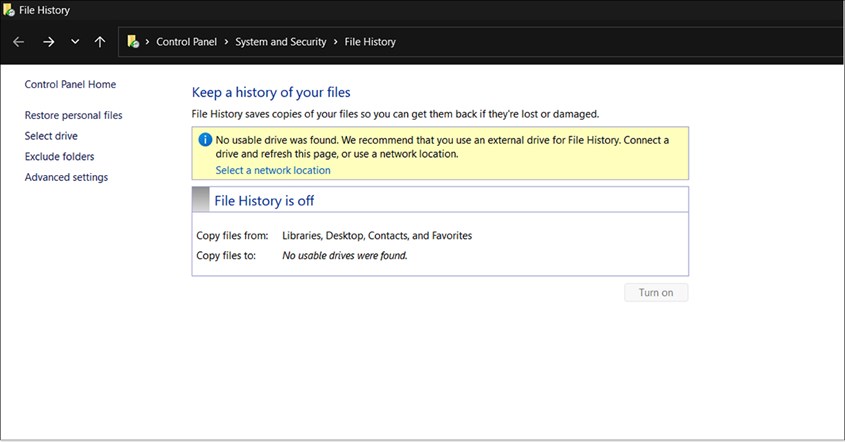
Menggunakan File History di Windows 10 merupakan solusi efektif untuk memulihkan file yang terhapus, hilang, atau rusak. Fitur ini memungkinkan pengguna mengakses kembali file asli dengan mudah, sehingga tidak perlu mengosongkan RAM laptop.
Dengan adanya menu timeline, pengguna dapat memilih versi file tertentu yang ingin dikembalikan, sehingga memudahkan proses pemulihan tanpa harus mengandalkan software tambahan.
- Sebelum memulihkan file, pastikan fitur File History sudah diaktifkan. Jika belum, fitur ini tidak akan dapat mengembalikan file yang hilang. Untuk mengaktifkannya, buka Control Panel > System and Security > File History, lalu pilih drive eksternal sebagai lokasi penyimpanan cadangan.
- Buka File Explorer dan navigasikan ke folder tempat file tersimpan sebelum terhapus. Jika folder berada di direktori utama seperti C:, klik kanan pada drive tersebut.
- Klik kanan pada folder yang berisi file yang terhapus, lalu pilih Pulihkan versi sebelumnya. Jika file berada dalam library Windows, klik kanan langsung pada file atau folder di lokasi penyimpanannya.
- Pilih versi folder sebelumnya yang masih berisi file tersebut. Misalnya, jika file terhapus hari ini, pilih versi yang tersimpan sebelumnya, seperti dari kemarin.
- Untuk memastikan isi file sebelum dipulihkan, klik Buka di Riwayat File. Jika sudah sesuai, klik Pulihkan untuk mengembalikan file ke lokasi aslinya.
Mengembalikan File yang Terhapus Menggunakan Fitur Restore Previous Versions
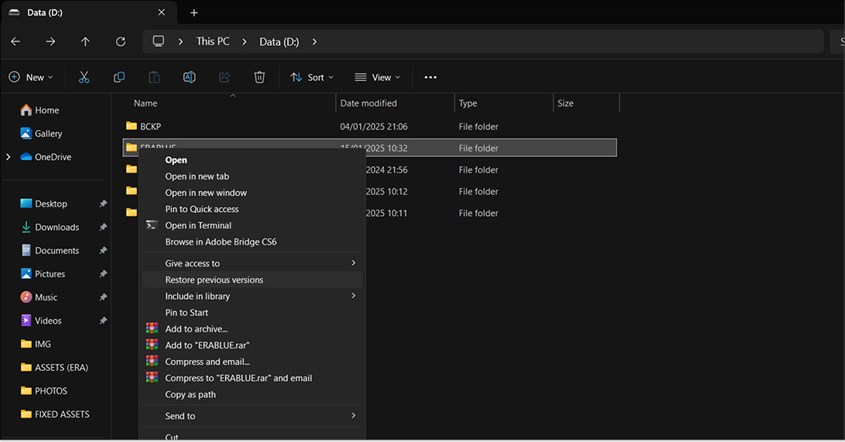
Fitur Restore Previous Versions pada Windows memberikan solusi praktis bagi pengguna yang ingin memulihkan file yang terhapus atau mengalami perubahan yang tidak diinginkan.
Dengan fitur ini, file yang hilang, rusak, atau telah dimodifikasi dapat dikembalikan ke versi sebelumnya tanpa perlu perangkat lunak tambahan. Fungsi ini bekerja dengan menyimpan daftar versi file dari Windows Backup atau titik pemulihan, memungkinkan pengguna untuk memilih versi yang diinginkan dengan mudah.
- Akses File Explorer, lalu arahkan ke folder tempat file yang terhapus sebelumnya disimpan. Jika folder tersebut berada di tingkat utama drive (misalnya C:), klik kanan pada drive yang bersangkutan.
- Klik kanan pada folder yang dipilih, lalu pilih opsi "Restore previous versions". Nantinya, Windows akan menampilkan daftar versi folder atau file yang tersimpan sebelumnya.
- Pilih versi folder yang memiliki file yang ingin dipulihkan. Jika file terhapus hari ini, pilih versi yang dibuat sehari sebelumnya untuk memastikan data masih tersedia.
- Jika ingin melihat isi file sebelum mengembalikannya, klik "Open" atau "Open in File History" agar bisa memeriksa versi yang dipilih.
- Setelah menemukan versi yang sesuai, klik "Restore" untuk mengembalikan file ke lokasi aslinya. Setelah proses selesai, file yang terhapus akan kembali tersedia di folder semula.
Cara Memulihkan File yang Terhapus Menggunakan Aplikasi Windows File Recovery

Windows File Recovery menjadi solusi praktis bagi pengguna yang kehilangan data secara tidak sengaja. Aplikasi ini mampu mengembalikan berbagai jenis file yang terhapus, baik akibat kesalahan pengguna, pemformatan perangkat, maupun gangguan sistem.
Dengan dukungan untuk pemulihan dari berbagai media penyimpanan, seperti hard drive internal, perangkat USB, dan drive eksternal, Anda tidak perlu takut mengirim foto ke laptop.
- Buka Microsoft Store, cari Windows File Recovery, lalu klik Dapatkan untuk mengunduh dan menginstalnya. Setelah proses selesai, buka aplikasi melalui menu Start, lalu pilih Jalankan sebagai administrator untuk memberikan izin akses.
- Aplikasi ini bekerja melalui baris perintah tanpa antarmuka grafis. Windows File Recovery memungkinkan pengguna memulihkan file yang terhapus dari penyimpanan lokal, seperti hard drive internal, eksternal, dan USB.
- Tersedia tiga mode utama untuk pemulihan file: Default, Segment, Signature.
- File yang berhasil dipulihkan akan disimpan dalam folder bertanda Recovery_[tanggal_waktu] di drive tujuan.
BACA JUGA: 16 Cara Mengatasi Laptop Lemot, Multitasking Jadi Lancar!
Kehilangan file di laptop ASUS dan merek lainnya bisa menjadi pengalaman yang membuat stres, tetapi dengan langkah yang tepat, data yang terhapus masih bisa dipulihkan. Memahami cara mengembalikan file yang terhapus di laptop adalah solusi yang dapat membantu Anda mengatasi masalah ini secara instan.
Selain itu, Anda juga bisa mencegah masalah ini dengan kebiasaan mencadangkan data secara berkala dan lebih berhati-hati saat menghapus file agar mengurangi risiko kejadian serupa di masa depan.


