Tips & Trick
Cara Mengganti Background Zoom di Laptop, Banyak Pilihan!
Seiring dengan kemajuan teknologi, pertemuan virtual kini menjadi bagian penting dalam kehidupan sehari-hari. Banyak orang, mulai dari karyawan hingga pelajar, bergantung pada platform seperti Zoom untuk tetap terhubung dan produktif.
Namun, terkadang latar belakang ruangan yang berantakan bisa mengganggu kenyamanan saat meeting. Untungnya, Zoom menawarkan fitur virtual background yang dapat disesuaikan. Simak cara mengganti background Zoom di laptop agar tampil optimal di setiap kesempatan.
Cara Ganti Background Zoom di Laptop
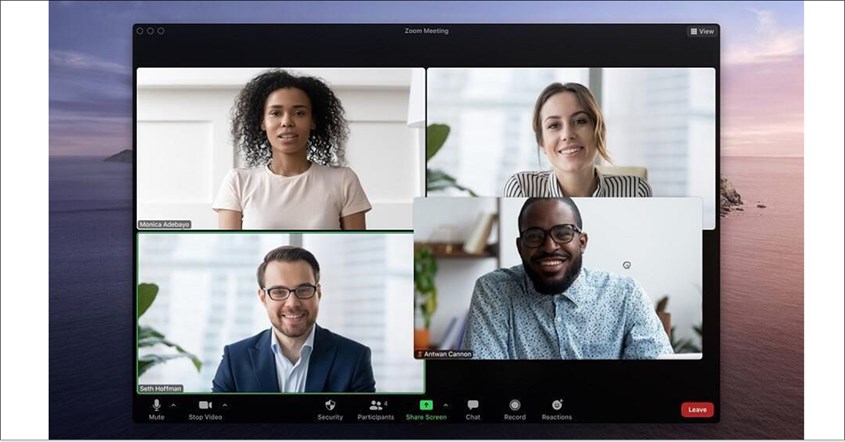
Jika ingin tampil lebih profesional dalam pertemuan virtual, mengganti latar belakang Zoom bisa menjadi solusi praktis. Dengan mengikuti beberapa langkah mudah, Anda dapat mengubah tampilan ruang rapat sesuai kebutuhan. Berikut adalah cara ganti background Zoom di laptop Anda.
- Pertama, jalankan aplikasi Zoom di laptop Anda.
- Pilih opsi untuk bergabung dalam rapat atau membuat rapat baru. Anda juga dapat memasukkan ID rapat dan nama untuk bergabung.
- Pada halaman utama Zoom, klik ikon roda gigi atau pilih "Setting/pengaturan." Atau, klik gambar profil Anda dan pilih "Pengaturan."
- Masuk ke menu "Backgrounds & Filters" yang ada di panel sebelah kiri, kemudian klik tab "Virtual Backgrounds."
- Klik opsi "Virtual Background." Anda bisa memilih latar belakang bawaan atau mengunggah gambar latar belakang dari komputer Anda dengan mengklik ikon plus (+).
- Latar belakang Anda akan berubah secara otomatis sesuai pilihan yang Anda tentukan.
BACA JUGA: Penyebab dan Solusi Microphone Laptop Tidak Berfungsi
Cara Mengganti Background Zoom di Windows
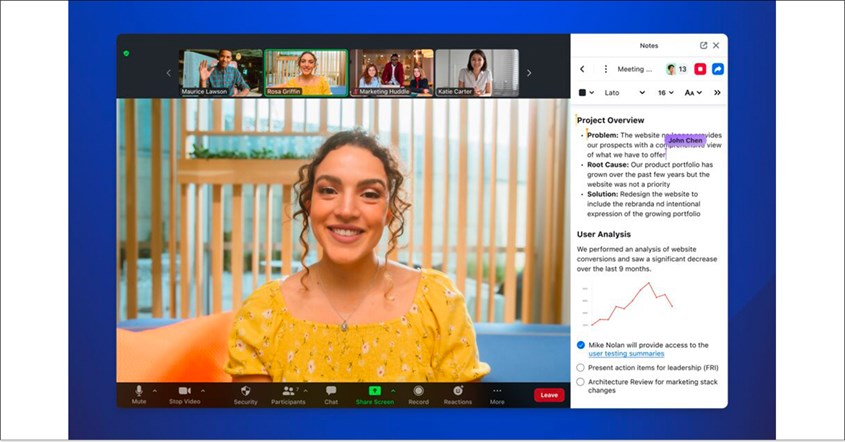
Jika ingin mengganti latar belakang saat menggunakan Zoom, langkah-langkah berikut akan membantu Anda melakukannya dengan mudah. Dengan beberapa pengaturan sederhana, Anda bisa memilih latar belakang bawaan atau menggunakan gambar pribadi. Berikut cara pasang background di Zoom laptop Anda.
- Jalankan aplikasi Zoom di laptop Anda. Jika belum terpasang, unduh dari situs resmi dan instal di perangkat Anda.
- Pilih untuk bergabung dalam rapat yang sudah ada atau membuat rapat baru sesuai keinginan Anda.
- Klik gambar profil Anda di sudut kanan atas, lalu pilih ikon roda gigi untuk membuka menu "Settings." Anda juga bisa masuk ke akun Zoom, pilih profil, dan pilih "Pengaturan."
- Arahkan ke menu "Latar Belakang & Filter" di pengaturan. Jika tab "Latar Belakang Virtual" tidak tersedia, logout dan masuk kembali ke Zoom.
- Pilih latar belakang yang tersedia di Zoom. Anda dapat memilih dari gambar bawaan yang sudah disediakan oleh platform.
- Jika ingin menggunakan gambar pribadi, klik ikon "+" di menu "Virtual Background." Pilih "Add Image" dan unggah gambar dari komputer Anda.
- Jika menggunakan layar hijau fisik, centang opsi "Saya memiliki layar hijau." Pilih warna yang sesuai dengan latar belakang layar hijau Anda.
- Jika ingin menghapus latar belakang dan kembali ke tampilan asli, pilih opsi "None" di menu "Virtual Background."
BACA JUGA: 10 Cara Screenshot di Laptop Windows dan MacOS
Cara Mengubah Background Zoom di MacBook

Jika Anda ingin mengganti latar belakang di Zoom menggunakan MacBook, berikut adalah langkah-langkah mudah untuk melakukannya. Anda bisa memilih latar belakang bawaan, mengunggah gambar pribadi, atau menggunakan layar hijau jika diperlukan di laptop Apple.
- Buka aplikasi Zoom di MacBook Anda dan masuk ke akun Anda.
- Klik gambar profil Anda, lalu pilih "Pengaturan" dari menu dropdown.
- Di menu pengaturan, pilih "Latar Belakang Virtual." Jika Anda menggunakan layar hijau fisik, centang kotak "Saya memiliki layar hijau."
- Anda bisa memilih latar belakang yang sudah ada atau mengunggah gambar Anda sendiri dengan mengklik ikon "+".
- Untuk kembali ke latar belakang asli, pilih opsi "None."
Cara Mengganti Background Zoom di Chromebook

Jika menggunakan Chromebook dan ingin mengganti latar belakang di Zoom, prosesnya cukup mudah. Anda bisa memilih latar belakang bawaan atau mengunggah gambar pribadi sesuai kebutuhan. Ikuti panduan berikut untuk mempersonalisasi tampilan di laptop terbaik Anda selama pertemuan virtual.
- Buka aplikasi Zoom di Chromebook dan masuk ke akun Anda.
- Klik gambar profil Anda di pojok kanan atas, lalu pilih "Pengaturan".
- Di menu pengaturan, pilih "Virtual Background". Jika Anda tidak melihat opsi ini, pastikan Zoom Anda sudah diperbarui.
- Pilih latar belakang yang ingin Anda gunakan dari opsi yang tersedia.
- Untuk menggunakan gambar pribadi, klik ikon "+" dan unggah gambar dari file Anda.
- Jika ingin menghapus latar belakang, pilih opsi "None".
BACA JUGA: Cara Mengatasi Laptop Freeze, Agar Produktivitas Tidak Berhenti
Tips Mengganti Background Zoom di Laptop
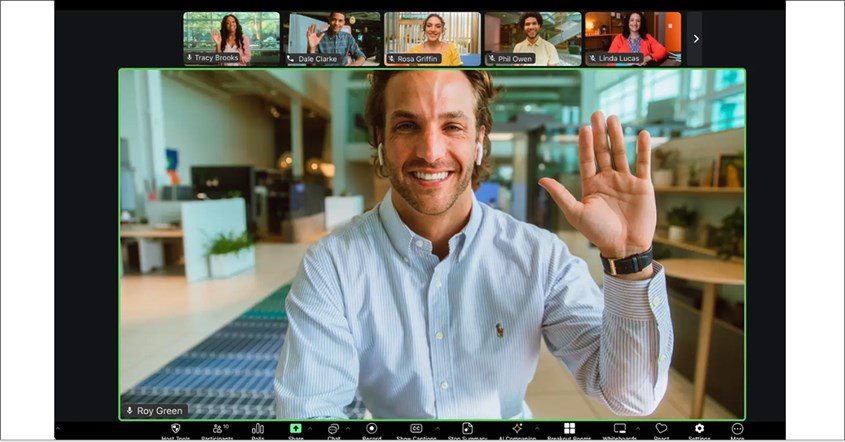
Sama halnya seperti menggunakan FaceTime, cara pakai background di Zoom laptop dapat membantu Anda tampil lebih profesional atau menambah kesan kreatif dalam rapat virtual. Berikut beberapa tips untuk memilih dan mengubah background Zoom yang sesuai dengan kebutuhan:
- Pilih background yang sesuai dengan jenis pertemuan, seperti menggunakan latar belakang profesional untuk rapat kerja atau latar belakang santai untuk pertemuan sosial.
- Pastikan gambar latar belakang yang Anda pilih memiliki resolusi tinggi agar tampak jelas dan tidak kabur saat digunakan.
- Pencahayaan yang baik di sekitar Anda dapat membantu agar latar belakang virtual lebih terlihat natural. Hindari pencahayaan yang terlalu terang atau gelap.
- Jika Anda memiliki green screen fisik, aktifkan opsi "Saya memiliki layar hijau" untuk hasil yang lebih rapi dan jelas.
- Jika memilih untuk tidak menggunakan latar belakang virtual, pastikan area sekitar Anda rapi dan profesional, terutama saat menggunakan kamera web.
BACA JUGA: Layar Laptop Hitam? Begini Cara Mengatasinya
Kenapa Virtual Background Zoom Tidak Bisa di Laptop?
Jika fitur Virtual Background Zoom tidak berfungsi di laptop, ada beberapa penyebab yang mungkin menghalangi fungsinya. Mulai dari perangkat yang tidak mendukung hingga pengaturan yang belum diaktifkan, masalah ini bisa diatasi dengan beberapa langkah sederhana. Berikut adalah beberapa alasan umum dan cara mengatasinya agar Anda bisa berbagi layar presentasi atau split screen laptop.
- Tidak semua laptop mendukung fitur virtual background, terutama jika laptop Anda memiliki spesifikasi yang lebih rendah. Pastikan laptop Anda memiliki prosesor dan RAM yang cukup untuk menjalankan fitur ini dengan lancar.
- Versi Zoom yang lebih lama mungkin tidak mendukung virtual background. Pastikan Anda mengupdate aplikasi Zoom ke versi terbaru untuk mengakses fitur ini.
- Beberapa pengaturan mungkin perlu diaktifkan melalui portal web Zoom atau pengaturan akun. Pastikan Anda sudah mengaktifkan fitur virtual background dari pengaturan akun Zoom.
- Koneksi internet yang tidak stabil atau lambat dapat mempengaruhi kinerja virtual background. Pastikan Anda memiliki koneksi internet yang cukup cepat untuk menggunakan fitur ini.
- Pastikan driver kamera web Anda sudah terinstal dengan baik dan terupdate. Driver yang tidak kompatibel bisa mengganggu penggunaan virtual background.
BACA JUGA: Penyebab dan Cara Mengatasi Laptop Blue Screen, Tak Perlu Panik!
Mengganti background Zoom di laptop dapat membantu meningkatkan kesan profesional dalam pertemuan virtual. Dengan mengikuti cara mengubah background Zoom di laptop di atas, Anda bisa memaksimalkan fitur ini sesuai kebutuhan di berbagai merk laptop bagus.


