Tips & Trick
8 Cara Mengganti Password WiFi Lewat HP 2025, Mudah!
Keamanan jaringan internet kini menjadi keharusan di tengah kemajuan teknologi. Pengguna smartphone sendiri sangat rentan terhadap ancaman peretasan, terutama jika menggunakan WiFi dengan password yang lemah.
Untuk itu, penting bagi Anda mengetahui cara mengganti password WiFi lewat HP dengan langkah-langkah yang mudah diikuti. Simak panduan untuk mengamankan jaringan rumah dengan memilih password yang kuat serta efektif demi menjaga privasi digital tetap aman.
Cara Mengganti Password WiFi Indihome Lewat HP
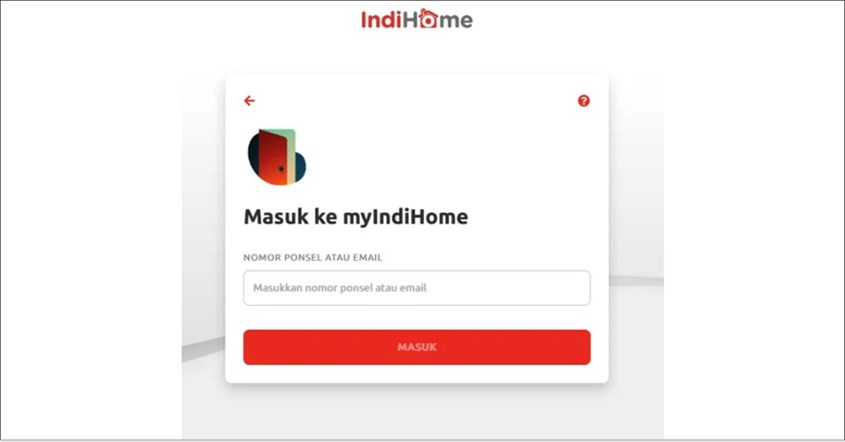
Mengganti password WiFi IndiHome melalui handphone sangatlah mudah dan dapat memperkuat keamanan jaringan di rumah. Ada beberapa metode yang dapat Anda pilih untuk melakukan perubahan password ini. Berikut adalah langkah-langkah untuk masing-masing cara yang dapat diikuti.
Cara Mengganti Password WiFi IndiHome Lewat Browser
- Buka browser di ponsel Anda, seperti Chrome atau Safari.
- Ketik 192.168.1.1 di address bar untuk membuka pengaturan router. Jika gagal, cek alamat IP default pada perangkat router.
- Masukkan username dan password default yang biasanya tercantum di belakang router.
- Setelah login, pilih menu 'Network' dan klik 'WLAN'.
- Temukan kolom 'WPA Passphrase' dan masukkan password baru yang lebih aman.
- Simpan perubahan dan sambungkan perangkat dengan password baru.
Cara Mengganti Password WiFi IndiHome Lewat Website
- Kunjungi situs resmi IndiHome di https://my.indihome.co.id/.
- Login menggunakan nomor telepon pelanggan Anda.
- Di halaman utama, pilih menu 'Pengaturan' dan klik 'Ganti Password'.
- Masukkan password baru yang Anda inginkan.
- Verifikasi dengan kode yang dikirim melalui SMS atau email untuk menyelesaikan proses.
Cara Mengganti Password WiFi IndiHome Lewat Aplikasi MyIndiHome
- Unduh dan pasang aplikasi MyIndiHome dari Google Play Store atau App Store.
- Login ke akun Anda di aplikasi.
- Pilih menu 'Pengaturan' di halaman utama, lalu klik 'Ganti Password'.
- Masukkan password baru yang diinginkan.
- Verifikasi dengan kode yang dikirim via SMS atau email untuk menyelesaikan penggantian password.
BACA JUGA: Perbedaan Router dan Modem, Tak Sama tapi Saling Melengkapi
Cara Mengganti Password WiFi First Media Lewat HP

Anda dapat dengan mudah mengubah password WiFi First Media menggunakan HP keluaran terbaru untuk memperkuat keamanan jaringan rumah. Proses penggantian password WiFi dapat dilakukan dengan mengikuti langkah-langkah berikut.
- Pastikan ponsel Anda terhubung ke jaringan WiFi First Media.
- Buka browser di ponsel Anda, seperti Chrome atau Safari.
- Ketik alamat IP 192.168.0.1 atau 192.168.1.1 di address bar dan tekan Enter untuk mengakses pengaturan router.
- Masukkan username dan password router. Secara default, username dan password adalah "admin," atau gunakan nomor pelanggan jika itu tidak berhasil.
- Setelah login, cari dan pilih menu 'Wireless Settings' atau 'Pengaturan Nirkabel'.
- Temukan kolom untuk mengganti password, lalu masukkan password baru yang kuat untuk keamanan lebih baik.
- Klik 'Save' atau 'Apply' untuk menyimpan perubahan yang dilakukan.
- Beberapa router mungkin memerlukan restart untuk menerapkan perubahan yang sudah disimpan.
BACA JUGA: Cara Menyambung HP ke TV, Dengan dan Tanpa Kabel
Cara Mengganti Password WiFi Biznet di HP
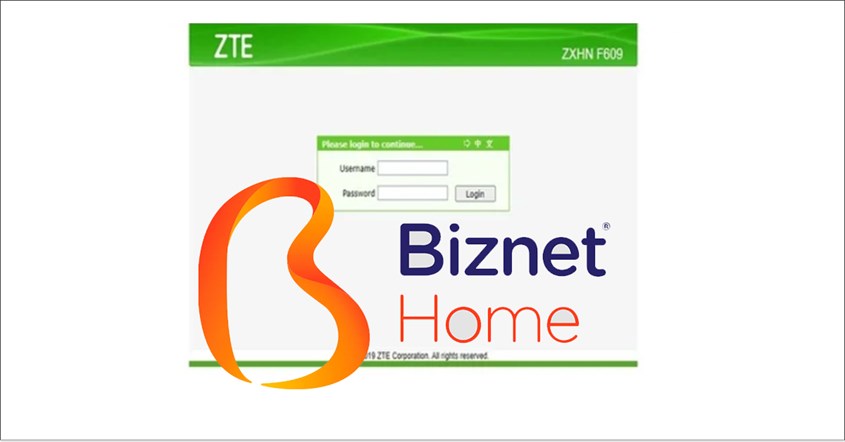
Anda dapat dengan mudah mengubah password WiFi Biznet melalui ponsel Android maupun HP iPhone untuk memperkuat keamanan jaringan rumah. Berikut adalah langkah-langkah yang dapat Anda ikuti untuk mengganti password WiFi Biznet.
- Pastikan ponsel Anda terhubung ke jaringan WiFi Biznet.
- Buka browser di ponsel Anda, seperti Chrome atau Safari.
- Ketik salah satu alamat IP berikut di address bar:
- 192.168.1.1
- 192.168.100.1
- 192.168.1.254 (jika yang sebelumnya tidak berhasil)
4. Masukkan username dan password router. Secara default, gunakan:
- Username: admin atau telecomadmin
- Password: admin atau telecomadmin
5. Setelah login, pilih menu 'WLAN' atau 'Wireless'.
6. Temukan kolom 'WPA Pre Shared Key' atau 'Security', lalu masukkan password baru.
7. Klik 'Save' atau 'Apply' untuk menyimpan perubahan yang Anda lakukan.
8. Beberapa router mungkin memerlukan restart untuk menerapkan perubahan.
9. Setelah mengganti password, semua perangkat terputus. Hubungkan kembali menggunakan password baru.
Cara Mengganti Password WiFi TP Link Lewat HP
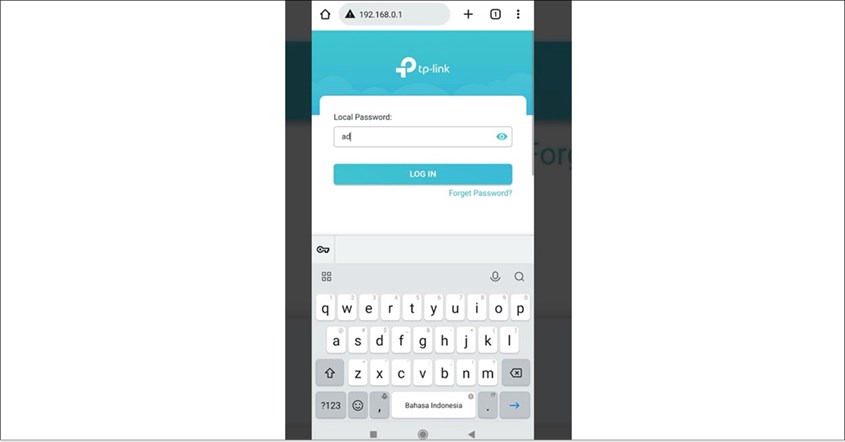
Anda dapat dengan mudah mengubah password WiFi TP-Link melalui hotspot HP untuk memperkuat keamanan jaringan di rumah. Berikut adalah langkah-langkah yang dapat Anda ikuti untuk mengganti password WiFi TP-Link.
Menggunakan Browser
- Pastikan ponsel Anda terhubung ke jaringan WiFi TP-Link yang ingin diubah passwordnya.
- Buka browser seperti Chrome atau Safari di ponsel Anda.
- Ketik alamat IP router, misalnya 192.168.0.1 atau 192.168.1.1, pada address bar dan tekan Enter.
- Masukkan username dan password router, biasanya "admin" untuk keduanya, kecuali jika sudah diubah.
- Setelah berhasil login, pilih menu 'Wireless' atau 'Wireless Settings'.
- Temukan opsi untuk mengganti password di kolom 'Wireless Password' atau 'WPA Pre Shared Key'. Masukkan password baru.
- Klik 'Save' atau 'Apply' untuk menyimpan perubahan.
- Beberapa router memerlukan restart untuk menerapkan perubahan yang Anda buat.
Menggunakan Aplikasi TP-Link Tether
- Unduh aplikasi TP-Link Tether dari Google Play Store atau App Store.
- Hubungkan ponsel Anda ke jaringan WiFi TP-Link yang ingin diatur.
- Buka aplikasi TP-Link Tether dan login dengan akun TP-Link Anda.
- Pilih perangkat router TP-Link yang terdeteksi oleh aplikasi.
- Masuk ke tab 'Tools', pilih menu 'Wireless', dan ubah password di kolom yang tersedia.
- Klik 'Save' untuk menyimpan password baru.
BACA JUGA: 6 Cara Menghilangkan Iklan di HP Tanpa Aplikasi, Aman dan Bersih!
Cara Mengganti Password WiFi MyRepublic di HP
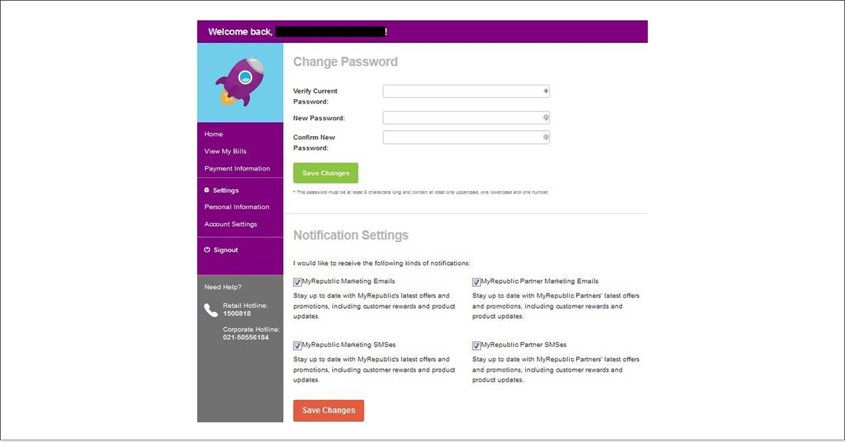
Mengganti password WiFi MyRepublic melalui ponsel Anda dapat dilakukan dengan mudah untuk menjaga keamanan jaringan rumah. Berikut adalah 192 168 cara mengganti password WiFi lewat HP untuk MyRepublic:
- Sambungkan ponsel Anda ke jaringan WiFi MyRepublic yang ingin diubah password-nya.
- Akses browser di ponsel Anda, seperti Chrome atau Safari.
- Ketikkan 192.168.1.1 atau 192.168.0.1 di address bar dan tekan Enter untuk membuka pengaturan router.
- Masukkan username dan password admin router. Secara default, keduanya biasanya "admin", tetapi bisa berbeda berdasarkan model router.
- Setelah login, temukan dan pilih menu 'Wireless' atau 'WiFi Settings'.
- Cari kolom 'Security' atau 'Password', kemudian masukkan password baru yang diinginkan.
- Tekan tombol 'Save' atau 'Apply' untuk menyimpan pengaturan baru.
- Beberapa router memerlukan restart agar perubahan diterapkan.
- Semua perangkat yang terhubung akan terputus, dan Anda perlu menghubungkannya kembali dengan password baru.
Cara Mengganti Password WiFi XL Home Melalui HP
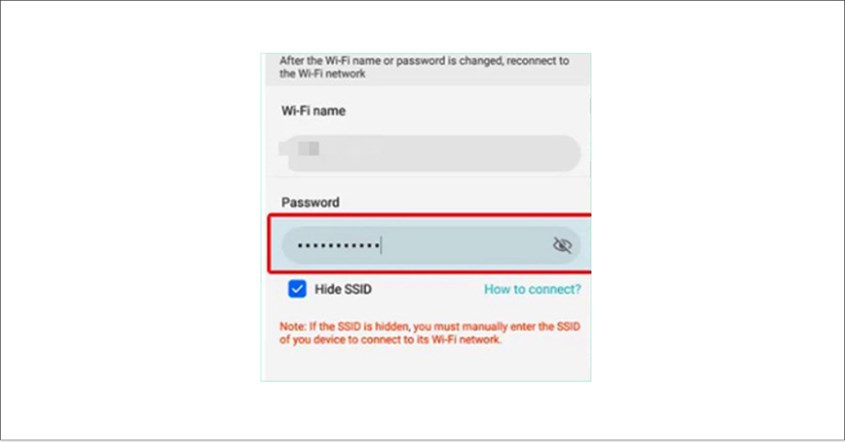
Anda bisa mengganti password WiFi XL Home dengan mudah melalui ponsel untuk meningkatkan keamanan jaringan rumah. Ikuti langkah-langkah berikut untuk melakukannya:
- Pastikan ponsel Anda terhubung ke WiFi XL Home yang ingin diganti password-nya.
- Gunakan browser seperti Chrome atau Safari di ponsel Anda.
- Ketik alamat IP 192.168.1.1 di address bar dan tekan Enter untuk mengakses pengaturan router.
- Masukkan username dan password router. Biasanya, default-nya adalah "admin" untuk keduanya.
- Setelah login, cari dan pilih menu 'Wireless' atau 'WiFi Settings'.
- Cari kolom 'Security' atau 'Password' untuk mengganti password dan masukkan yang baru.
- Klik tombol 'Save' atau 'Apply' untuk menyimpan perubahan.
- Beberapa router memerlukan restart untuk menerapkan perubahan.
- Setelah mengganti password, perangkat yang terhubung perlu dihubungkan kembali menggunakan password baru.
Cara Mengganti Password WiFi Megavision di HP

Anda dapat dengan mudah mengganti password WiFi Megavision melalui ponsel untuk meningkatkan keamanan jaringan internet di rumah. Berikut cara mengganti sandi WiFi lewat HP:
- Pastikan ponsel Anda terhubung ke jaringan WiFi Megavision yang ingin diubah password-nya.
- Gunakan browser di ponsel Anda, seperti Chrome atau Safari.
- Ketik alamat IP router, biasanya 192.168.1.1, di address bar dan tekan Enter untuk masuk ke halaman pengaturan router.
- Masukkan username dan password admin router. Informasi ini biasanya tercetak di bagian belakang router, dengan default "admin" untuk keduanya.
- Setelah login, cari dan pilih menu 'Wireless' atau 'WiFi Settings'.
- Temukan kolom untuk mengganti password, biasanya di 'Security' atau 'WPA Passphrase', lalu masukkan password baru.
- Klik tombol 'Save' atau 'Apply' untuk menyimpan perubahan yang Anda buat.
- Jika diperlukan, restart router untuk memastikan perubahan diterapkan.
- Semua perangkat yang terhubung akan terputus. Hubungkan kembali perangkat menggunakan password baru.
Cara Mengganti Password WiFi ICONNET Lewat HP
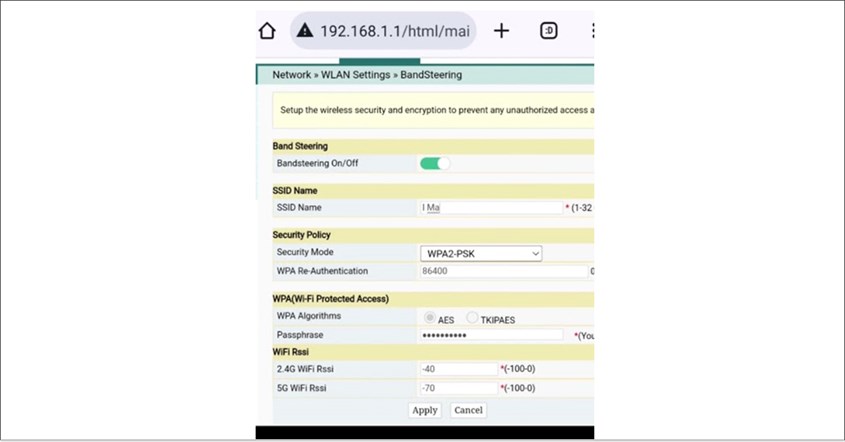
Mengganti password WiFi ICONNET melalui ponsel adalah cara praktis untuk meningkatkan keamanan jaringan rumah Anda. Proses ini bisa dilakukan dengan langkah-langkah mudah sebagai berikut:
- Sambungkan ponsel Anda ke jaringan WiFi ICONNET yang password-nya ingin diubah.
- Gunakan browser di ponsel, seperti Chrome atau Safari.
- Ketik 192.168.1.1 atau 192.168.100.1 di address bar dan tekan Enter untuk masuk ke pengaturan router.
- Masukkan username dan password router. Biasanya "admin" untuk keduanya, kecuali jika sudah diubah. Cek informasi login di belakang perangkat jika perlu.
- Setelah login, pilih tab ‘Network’ di bagian atas halaman.
- Klik ‘Advanced’ di sisi kiri halaman pengaturan.
- Cari kolom ‘Passphrase’ atau ‘WiFi Password’, lalu masukkan password baru yang diinginkan. Gunakan kombinasi karakter untuk meningkatkan keamanan.
- Klik tombol ‘Apply’ untuk menyimpan perubahan.
- Beberapa router membutuhkan restart untuk menerapkan perubahan.
- Setelah password diubah, sambungkan kembali perangkat menggunakan password baru.
BACA JUGA: Cara Menghapus Memori Penuh, Solusi HP Lemot
Mengamankan jaringan WiFi bukan hanya soal kekhawatiran, tetapi juga langkah bijak dalam dunia digital, termasuk upaya melindungi data pribadi. Dengan memahami cara mengganti password WiFi lewat HP, Anda dapat melindungi jaringan Anda dari potensi ancaman.


