Tips & Trick
8 Cara Menghapus Aplikasi di HP (Android & iPhone), Lengkap!
Saat performa handphone menurun dan notifikasi "Penyimpanan Hampir Penuh" terus muncul, penyebab utamanya bisa saja karena terlalu banyak aplikasi yang tidak terpakai. Menghapus aplikasi adalah langkah penting untuk mengatasinya. Simak artikel ini untuk tahu cara menghapus aplikasi di HP secara tuntas, baik di HP Android maupun iPhone.
Kenapa Perlu Menghapus Aplikasi di HP?
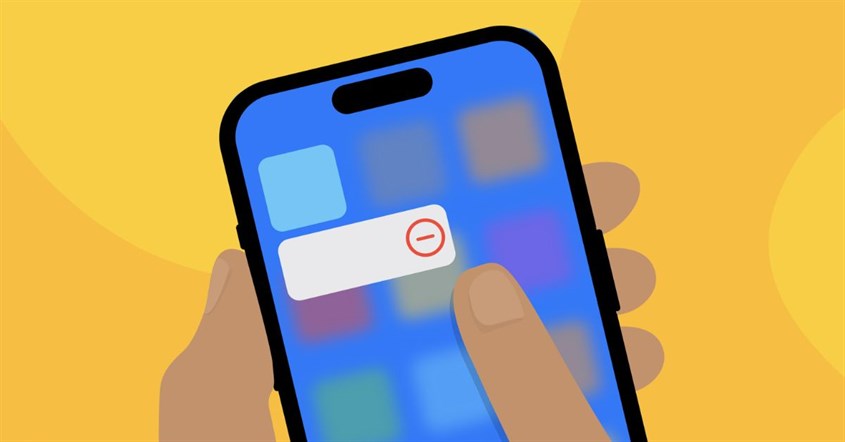
Menghapus aplikasi yang tidak lagi Anda gunakan bukanlah sekadar soal mengosongkan ruang. Cara ini adalah salah satu perawatan mendasar yang memberikan banyak manfaat penting bagi kinerja dan kenyamanan penggunaan handphone Anda. Dengan melakukan pembersihan memori secara rutin, Anda pun turut meningkatkan kesehatan handphone.
Manfaat utamanya adalah untuk melegakan ruang penyimpanan internal dan memberikan lebih banyak tempat untuk foto, video, serta file penting lainnya. Selain itu, lebih sedikit aplikasi artinya lebih sedikit juga proses yang berjalan di latar belakang, yang secara langsung dapat meningkatkan kecepatan respons ponsel dan memperpanjang masa pakai baterai.
Cara Menghapus Aplikasi di HP Android
Ada beberapa metode yang bisa Anda gunakan untuk menghapus aplikasi yang diinstal di Android, mulai dari lewat Home Screen, Setting, dan Google Play Store.
Melalui Layar Utama (Home Screen)
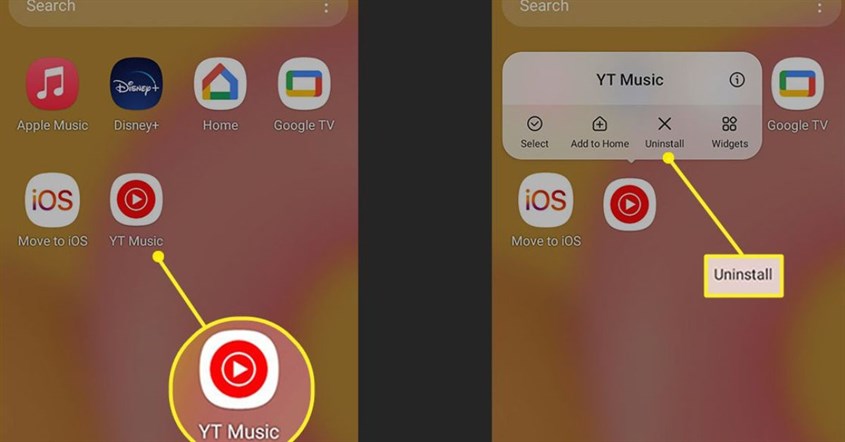
Menghapus aplikasi lewat Home Screen adalah salah satu metode yang paling cepat untuk aplikasi yang ikonnya ada di layar utama handphone Anda. Cara ini memungkinkan Anda untuk langsung menghapus aplikasi tanpa perlu masuk ke menu pengaturan. Sangat cocok untuk pembersihan yang cepat. Berikut ini langkah-langkah yang bisa diikuti.
- Buka Lock Screen handphone Anda.
- Cari ikon aplikasi yang ingin dihapus, lalu tekan dan tahan ikon aplikasi tersebut selama beberapa detik.
- Kemudian, akan muncul menu pop-up dengan beberapa pilihan.
- Anda bisa pilih opsi “Uninstall”, “Hapus Instalasi”, atau ikon tempat sampah.
- Jika sudah, Anda akan diminta untuk lakukan konfirmasi dengan klik opsi “OK” atau “Uninstall” agar aplikasi terhapus secara permanen.
Melalui Menu Pengaturan (Settings)
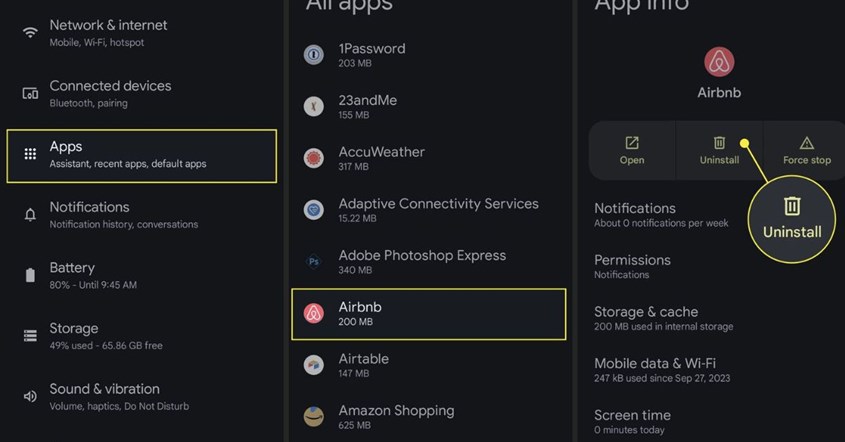
Jika ikon aplikasi yang ingin dihapus tidak tersedia, Anda bisa coba menghapus lewat menu Pengaturan. Ikuti langkah-langkah di bawah ini.
- Buka menu "Pengaturan" atau "Settings" di handphone Android Anda.
- Scroll halaman dan cari opsi “Aplikasi” atau “Manajemen Aplikasi”.
- Di opsi tersebut, Anda akan melihat daftar lengkap semua aplikasi.
- Scroll kembali untuk menemukan aplikasi yang ingin Anda hapus, lalu klik aplikasi tersebut.
- Di halaman info aplikasi, Anda akan menemukan tombol "Uninstall" atau "Copot Pemasangan".
- Klik opsi tersebut dan konfirmasi pilihan Anda.
- Aplikasi yang terpilih pun akan langsung terhapus secara permanen.
Melalui Google Play Store
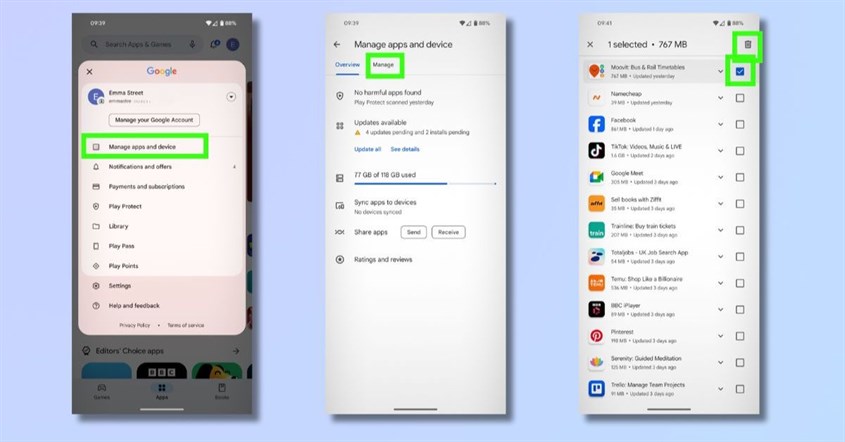
Menggunakan Google Play Store adalah cara yang efisien untuk menghapus aplikasi yang pernah Anda unduh dari sana. Keuntungannya adalah Anda bisa melihat daftar aplikasi dan menghapus beberapa aplikasi sekaligus yang mana tidak bisa dilakukan melalui metode lain.
- Buka aplikasi Google Play Store terlebih dahulu.
- Pada halaman utama, klik ikon profil Anda di sudut kanan atas.
- Lalu, pilih “Kelola aplikasi & perangkat”.
- Setelah masuk ke halaman selanjutnya, Anda akan melihat semua aplikasi yang terinstal.
- Anda tinggal klik centang pada kotak di sebelah setiap aplikasi yang ingin dihapus.
- Apabila sudah selesai memilih aplikasi, lanjutkan langkah dengan klik ikon tempat sampah di bagian atas.
- Aplikasi-aplikasi yang terpilih pun akan langsung terhapus secara bersamaan.
Cara Menghapus Aplikasi Bawaan di HP Android
Aplikasi bawaan sering kali tidak bisa dihapus dengan cara biasa. Namun, ada beberapa tingkatan cara menghapus aplikasi bawaan HP yang bisa Anda coba. Simak penjelasannya di sini.
Menonaktifkan Via Settings
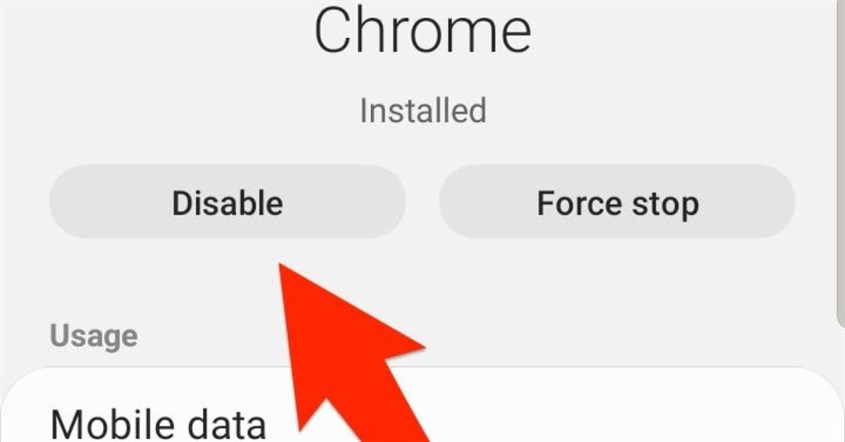
Cara hapus aplikasi bawaan ini merupakan cara yang paling aman dan direkomendasikan. Sebenarnya, menonaktifkan tidak akan menghapus aplikasi tersebut, tetapi hanya akan menyembunyikan ikonnya, menghentikan semua aktivitas latar belakangnya, dan mengembalikannya ke versi pabrik. Cara ini secara efektif membuat aplikasi “tertidur” sehingga tidak akan memakan RAM atau baterai.
Prosesnya sama seperti menghapus aplikasi via Pengaturan.
- Buka menu "Pengaturan".
- Scroll halaman dan cari opsi "Aplikasi".
- Pada halaman tersebut, cari aplikasi bawaan yang ingin dinonaktifkan.
- Klik opsi “Disable” atau “Nonaktifkan” pada aplikasi tersebut.
- Lakukan konfirmasi akhir.
- Jika sudah, aplikasi tersebut tidak akan muncul atau berjalan lagi.
- Selain itu, Anda bisa mengaktifkannya kembali dari menu yang sama.
Menggunakan aplikasi Pihak Ketiga

Untuk beberapa aplikasi bawaan yang tidak bisa dinonaktifkan, Anda bisa mencoba menghapusnya menggunakan bantuan PC tanpa perlu melakukan root. Metode ini ditujukan untuk pengguna profesional dan memanfaatkan alat bernama ADB (Android Debug Bridge). Alat ini menjadi jembatan komunikasi antara PC dan ponsel Anda.
Pertama, Anda perlu mengaktifkan "USB Debugging" di handphone Anda terlebih dahulu. Kemudian, hubungkan handphone ke PC menggunakan perintah ADB khusus untuk menghapus paket aplikasi yang diinginkan. Anda juga bisa menggunakan beberapa aplikasi pihak ketiga di PC yang menyediakan antarmuka grafis untuk mempermudah proses ini, misalnya seperti ADB AppControl.
Menggunakan Akses Root
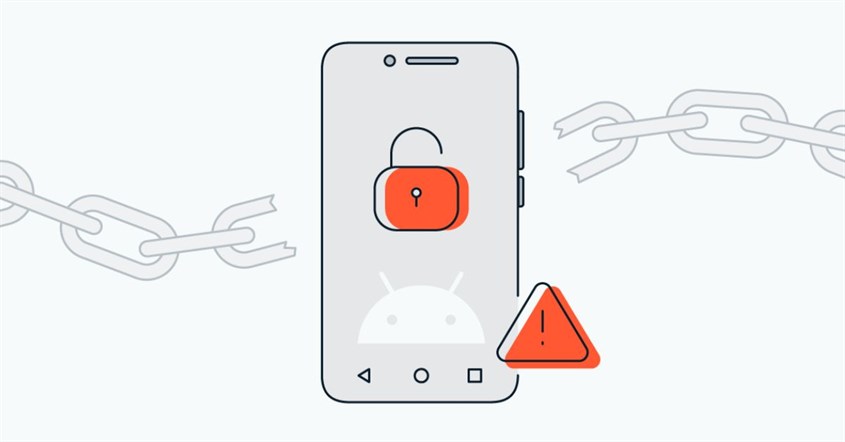
Cara terakhir ini merupakan cara yang paling berisiko. Melakukan rooting pada handphone sama saja dengan memberikan akses penuh ke file sistem dan memungkinkan Anda untuk memodifikasi atau menghapus apa pun yang ada, termasuk aplikasi inti sistem. Ini adalah satu-satunya cara untuk benar-benar menghapus semua jenis aplikasi bawaan.
Perlu diingat bahwa rooting dapat membatalkan garansi, menimbulkan risiko keamanan, dan jika dilakukan secara tidak benar, dapat membuat handphone Anda tidak bisa digunakan sama sekali. Jadi, metode ini hanya disarankan untuk pengguna yang sudah sangat berpengalaman dan memahami semua risikonya.
Cara Menghapus Aplikasi di iPhone
Proses cara hapus aplikasi di iPhone jauh lebih sederhana dibandingkan Android karena tidak ada masalah bloatware yang tidak bisa dihapus. Semua aplikasi pihak ketiga pun bisa dihapus dengan mudah.
Dari Layar Utama
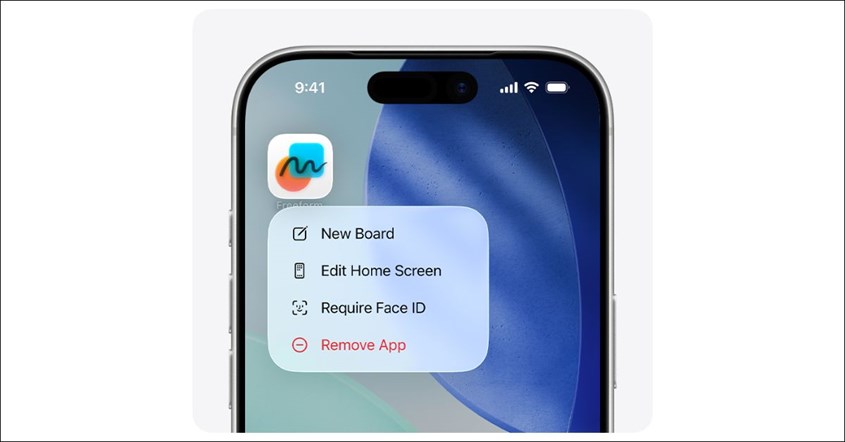
Cara pertama adalah metode yang paling cepat dan paling dikenal oleh pengguna iPhone. Anda bisa langsung menghapus aplikasi dari Layar Utama Anda. Proses ini akan menghapus aplikasi beserta semua datanya dari handphone Anda.
- Pastikan ikon aplikasi yang ingin dihapus ada pada layar utama handphone.
- Tekan dan tahan ikon aplikasi yang ingin Anda hapus hingga semua ikon mulai bergoyang dan muncul menu pilihan.
- Dari menu tersebut, pilih "Hapus App" atau “Remove App”, yang biasanya ditandai dengan ikon minus (-).
- Setelah itu, sistem akan meminta konfirmasi, pilih "Hapus App" atau “Delete App” lagi untuk menghapusnya secara permanen.
Dari App Library
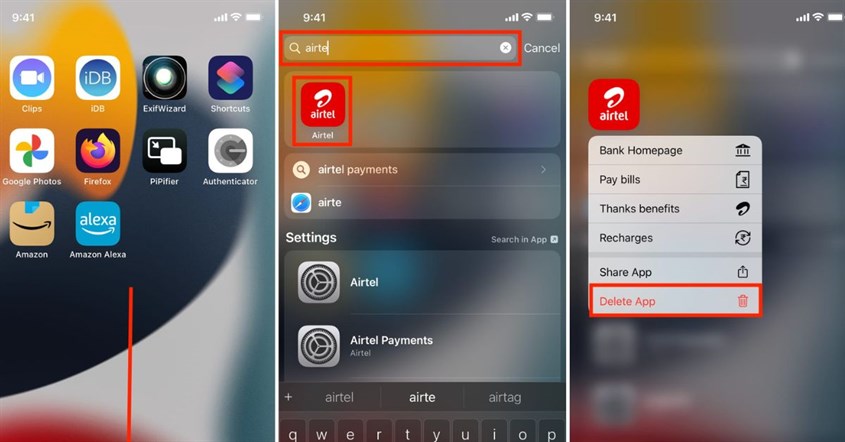
Sejak iOS 14, iPhone memiliki App Library yang menampung semua aplikasi Anda, bahkan yang tidak ditampilkan di Layar Utama. App Library adalah tempat untuk menemukan dan menghapus aplikasi yang mungkin Anda lupakan.
Cara melihatnya, Anda tinggal geser layar ke kiri melewati semua halaman Layar Utama Anda hingga Anda mencapai App Library. Di sana, cari aplikasi yang ingin Anda hapus. Setelah itu, tekan dan tahan ikon aplikasi tersebut, lalu pilih "Hapus App" atau “Delete App” dari menu yang muncul dan konfirmasi pilihan Anda.
Pertanyaan yang Sering Diajukan (FAQ)
Berikut ini beberapa informasi tambahan mengenai cara install aplikasi di HP Android dan iPhone.
Apa bedanya "Disable" dengan "Uninstall"?
"Uninstall" artinya menghapus semua file dan data aplikasi secara permanen dari penyimpanan internal ponsel Anda. Aplikasi tersebut benar-benar hilang. Sementara itu, "Disable" hanya berlaku untuk aplikasi sistem atau bawaan. Opsi Disable tidak akan menghapus file aplikasi, tetapi menyembunyikannya dari laci aplikasi, menghentikannya berjalan di latar belakang, dan menghapus semua pembaruannya sehingga tidak lagi memakan sumber daya sistem.
Apakah data saya akan hilang jika aplikasi dihapus?
Ya, semua data yang tersimpan secara lokal di dalam aplikasi tersebut akan ikut terhapus. Data yang terhapus termasuk data login, pengaturan, riwayat, atau file yang diunduh di dalam aplikasi. Namun, data yang sudah Anda sinkronkan ke cloud, seperti foto di Google Photos atau dokumen di Google Drive akan tetap aman dan bisa diakses kembali.
Bagaimana cara mengembalikan aplikasi yang sudah terhapus?
Anda dapat dengan mudah menginstal kembali aplikasi apa pun yang sudah dihapus. Cukup buka Google Play Store atau App Store, cari nama aplikasi tersebut, dan instal seperti biasa. Anda juga bisa melihat riwayat aplikasi yang pernah Anda unduh di bagian "Library" atau "Purchased" untuk menemukannya dengan lebih cepat. Jika Anda tidak ingin menghapus tapi tidak ingin juga aplikasi terlihat, ada cara menyembunyikan aplikasi di iPhone yang mudah.
Kini Anda telah mengetahui berbagai cara menghapus aplikasi di HP, mulai dari metode termudah di Android dan iPhone hingga cara yang lebih canggih untuk menangani aplikasi bawaan. Melakukan cara membersihkan sampah di HP secara rutin adalah kebiasaan baik yang akan membuat handphone Anda terasa lebih responsif, baterai lebih awet, dan penyimpanan lebih lega. Cara menghilangkan iklan di HP juga sering digunakan agar tidak mengganggu aktivitas browsing.
Ingin belanja produk elektronik tanpa repot keluar rumah? Di erablue.id, semua kebutuhan elektronik bisa Anda temukan hanya dengan beberapa klik. Tidak perlu lagi datang ke toko langsung, karena Erablue hadir sebagai toko elektronik online yang praktis, lengkap,-dan terpercaya.
Untuk memberikan pengalaman belanja yang lebih nyaman, Erablue juga menyediakan berbagai kemudahan seperti:
- Gratis Pengiriman dan Pemasangan*.
- Layanan 1 Tukar 1 untuk produk cacat pabrik*.
- Garansi resmi.
*syarat dan ketentuan berlaku
-
 7 Cara Mengembalikan Kontak WA yang Hilang Setelah Reset dengan Cepat!
2 hari yang lalu
7 Cara Mengembalikan Kontak WA yang Hilang Setelah Reset dengan Cepat!
2 hari yang lalu
-
10 Aplikasi Al-Qur'an Terbaik 2026, Bisa Belajar Tajwid!
2 hari yang lalu
-
Kenapa WhatsApp Keluar Sendiri? Ini 6 Solusi Cepatnya!
2 hari yang lalu
-
10 Cara Mengembalikan Foto yang Terhapus di WA, Mudah!
2 hari yang lalu


