Tips & Trick
7 Cara Menghubungkan Printer ke Laptop, Lengkap dan Cepat
Setiap jenis printer memiliki cara menghubungkan ke laptop yang berbeda. Pemahaman baik tentang metode yang digunakan dapat membantu proses instalasi printer ke laptop menjadi lebih mudah dan menghindari berbagai kendala.
Simak berbagai cara menghubungkan printer ke laptop dengan langkah-langkah yang praktis dan mudah diikuti berikut ini. Sekarang, Anda dapat memastikan printer dapat digunakan dengan optimal kapan saja dibutuhkan.
Cara Menghubungkan Printer ke Laptop Windows dengan Kabel
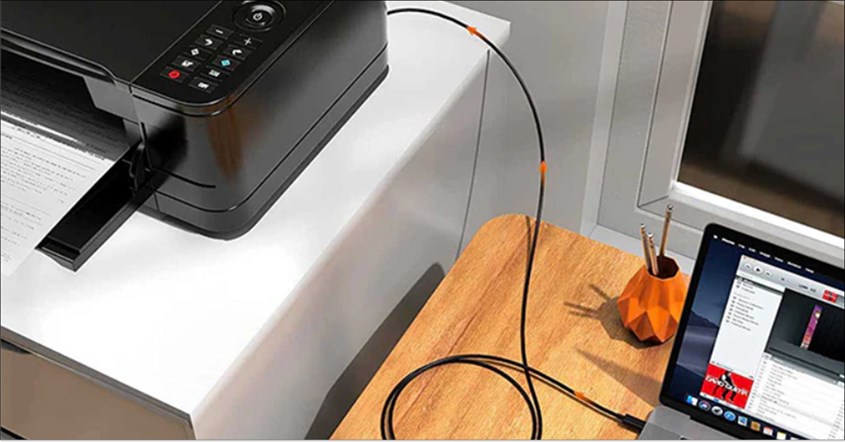
Menghubungkan printer ke laptop menggunakan kabel USB adalah cara paling praktis dan umum digunakan. Dengan langkah-langkah yang tepat, proses ini bisa dilakukan dengan mudah tanpa kendala.
Berikut cara menyambungkan printer ke laptop agar terdeteksi dan siap digunakan di laptop Windows Anda.
- Pastikan Anda memiliki kabel USB yang kompatibel dengan printer. Umumnya, kabel ini sudah disertakan saat pembelian perangkat.
- Sambungkan printer ke sumber listrik dan nyalakan untuk memastikan perangkat siap digunakan.
- Colokkan salah satu ujung kabel USB ke printer dan ujung lainnya ke port USB di laptop atau komputer.
- Windows biasanya akan mendeteksi printer secara otomatis dan menginstal driver yang diperlukan. Jika printer sudah pernah terhubung sebelumnya, sistem akan langsung mengenalinya tanpa pengaturan tambahan.
- Jika Windows tidak secara otomatis mengenali printer, Anda bisa menambahkan perangkat secara manual dengan memilih opsi "The printer that I want isn't listed" saat pop-up muncul. Setelah itu, pilih salah satu metode berikut sesuai dengan kebutuhan.
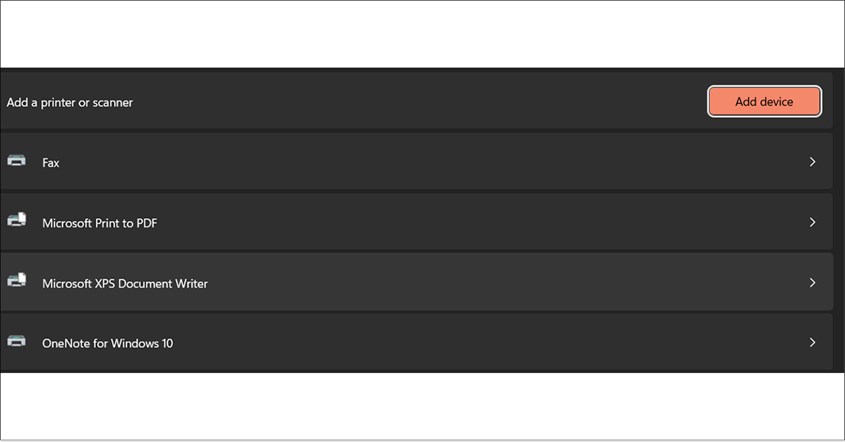
- Jika printer belum terdeteksi, buka Start > Settings > Devices > Printers & Scanners. Kemudian, pilih Add a printer or scanner dan klik Add device.
- Setelah perangkat terdeteksi, pilih printer yang ingin digunakan dan klik Add device untuk menyelesaikan proses instalasi.
Cara Menghubungkan Printer ke Macbook dengan Kabel
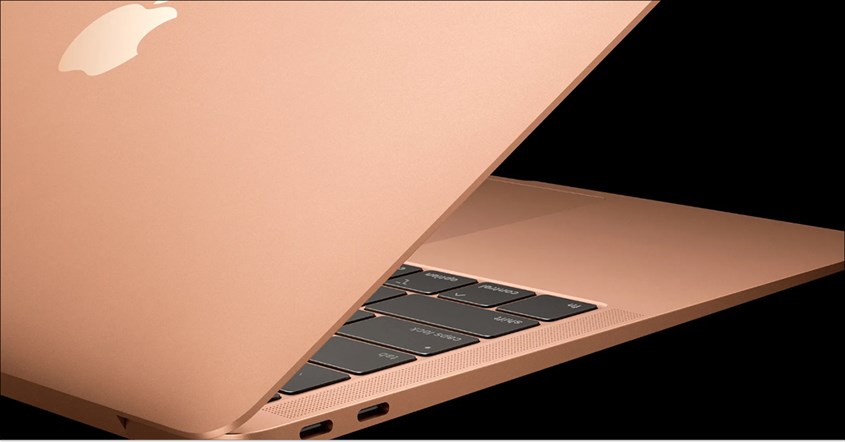
Menghubungkan printer ke MacBook dengan kabel USB bisa menjadi solusi praktis bagi pengguna yang ingin mencetak tanpa bergantung pada jaringan nirkabel. Prosesnya cukup sederhana, tetapi perlu memastikan kabel dan driver yang digunakan sudah sesuai. Berikut langkah-langkah lengkap untuk menghubungkan printer ke MacBook dengan mudah.
- Gunakan kabel USB Type-B untuk menghubungkan printer ke MacBook. Pastikan ujung kabel memiliki konektor USB Type-B (untuk printer) dan USB Type-A atau USB Type-C (untuk MacBook).
- Setelah menghubungkan printer, MacBook biasanya akan mengenali perangkat secara otomatis dan menginstal driver yang diperlukan.
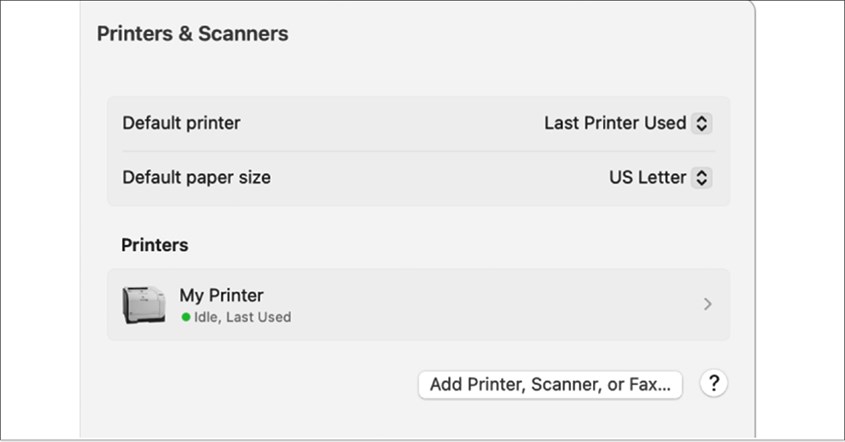
- Setelah instalasi driver selesai, buka System Preferences > Printers & Scanners untuk memastikan printer sudah terdeteksi. Jika nama printer muncul dalam daftar, berarti printer sudah siap digunakan.
- Jika printer tidak muncul secara otomatis, Anda bisa menambahkannya secara manual: Klik ikon Apple di pojok kiri atas dan pilih System Settings > Printers & Scanners > Klik tombol Add Printer, Scanner, or Fax > Pilih printer dari daftar yang tersedia, lalu klik Add.
Cara Menyambungkan Printer ke Laptop Windows dengan WiFi
Menginstal printer ke laptop Acer dan lainnya melalui koneksi WiFi bisa menjadi solusi praktis untuk mencetak tanpa perlu kabel. Dengan mengikuti cara menginstal printer ke laptop yang benar, Anda dapat memastikan perangkat terhubung dengan lancar dan siap digunakan.
Berikut adalah langkah-langkah mudah untuk menyambungkan printer ke laptop Windows secara nirkabel.
- Nyalakan printer dan pastikan dalam keadaan siap digunakan.
- Tekan tombol router WiFi pada printer untuk mengaktifkan koneksi nirkabel.
- Akses menu pengaturan jaringan, cari opsi “WLAN Enable,” lalu aktifkan.
- Pilih jaringan WiFi yang tersedia (SSID WiFi Anda) dan masukkan kata sandi dengan benar.
- Setelah berhasil tersambung, indikator WiFi pada printer akan menyala sebagai tanda koneksi telah terhubung.
- Pastikan laptop dan printer tersambung ke jaringan WiFi yang sama.
- Buka Settings pada Windows, lalu navigasikan ke Devices > Printers & Scanners.
- Klik Add a printer or scanner untuk memulai pencarian perangkat yang tersedia.
- Pilih printer yang terdeteksi, kemudian klik Add untuk menambahkannya ke sistem.
- Jika diminta menginstal driver atau perangkat lunak tambahan, ikuti petunjuk instalasi agar printer dapat berfungsi dengan optimal.
Cara Menyambungkan Printer ke Macbook dengan WiFi
Menyambungkan printer ke MacBook melalui WiFi bisa dilakukan dengan mudah asalkan perangkat terhubung ke jaringan yang sama. Proses ini memungkinkan pengguna mencetak dokumen atau ekstrak file tanpa perlu kabel, sehingga lebih praktis dan efisien.
Jika printer belum terdeteksi, pengguna dapat menambahkannya secara manual melalui menu "Pencetak & Pemindai" di MacBook.
- Pastikan printer dan MacBook Anda terhubung ke jaringan WiFi yang sama. Hal ini penting agar perangkat dapat saling mengenali tanpa hambatan.
- Hidupkan printer, lalu lakukan konfigurasi awal seperti memasang tinta atau toner dan menambahkan kertas. Periksa apakah ada pesan kesalahan di layar printer sebelum melanjutkan.
- Sebagian besar printer dapat langsung digunakan tanpa instalasi tambahan jika sudah terhubung ke jaringan yang sama. Untuk memastikannya, buka dokumen, pilih "File" > "Print", lalu cek daftar printer yang tersedia di menu "Printer & Scanner" atau "Nearby Printer".
Berbagi Printer ke Jaringan di Laptop Windows 10
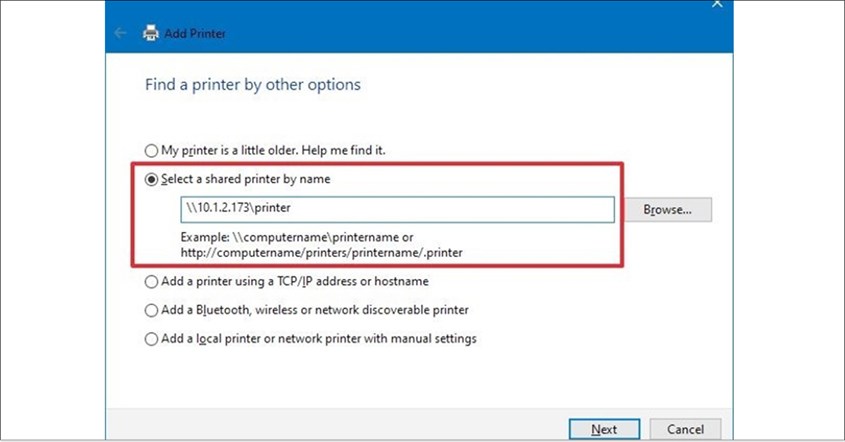
Berbagi printer dalam satu jaringan memungkinkan beberapa perangkat menggunakan satu printer tanpa harus menyambungkannya secara langsung. Berikut adalah langkah-langkah untuk mengaktifkan fitur berbagi printer di Windows 10:
- Pastikan printer sudah terpasang dan berfungsi dengan baik pada jaringan komputer utama.
- Sambungkan printer ke komputer utama menggunakan kabel USB atau koneksi nirkabel.
- Buka Settings melalui menu Start.
- Pilih Devices > Printers & Scanners.
- Klik pada printer yang ingin dibagikan, lalu pilih Manage.
- Buka Printer Properties, masuk ke tab Sharing, lalu centang opsi "Share this printer".
- Beri nama pada printer agar mudah dikenali di jaringan, lalu klik Apply dan OK.
Berbagi Printer di Jaringan Windows 11

Berbagi printer di jaringan Windows 11 memungkinkan beberapa perangkat menggunakan satu printer tanpa harus menyambungkannya secara langsung. Berikut adalah langkah-langkah yang perlu dilakukan:
- Pastikan printer sudah diinstal dan dapat digunakan di komputer utama (server).
- Buka Control Panel > Network and Sharing Center > Change advanced sharing settings.
- Aktifkan opsi Turn on network discovery dan Turn on file and printer sharing pada komputer utama dan perangkat lain dalam jaringan.
- Pada bagian All Networks, matikan Password protected sharing agar printer bisa diakses tanpa login.
- Klik Save changes untuk menyimpan pengaturan.
- Buka Control Panel > Devices and Printers, atau masuk ke Settings > Bluetooth & Devices > Printers & Scanners.
- Klik kanan pada printer yang ingin dibagikan, lalu pilih Printer Properties.
- Masuk ke tab Sharing, lalu klik Change Sharing Options (jika tersedia).
- Centang opsi Share this printer, lalu berikan nama printer yang mudah dikenali.
- Klik Apply dan OK.
- Centang juga opsi Render print jobs on client computers untuk memastikan proses pencetakan berjalan lancar di perangkat lain.
Berbagi Printer ke Jaringan di Macbook
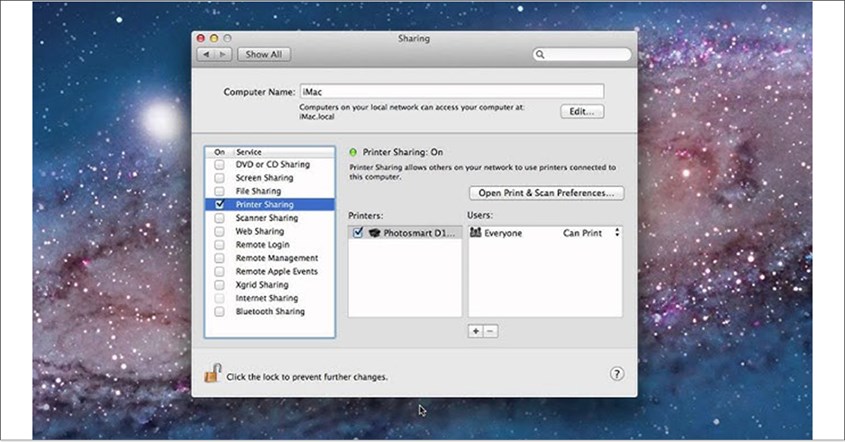
Berbagi printer di jaringan MacBook memudahkan perangkat lain untuk mencetak tanpa harus tersambung langsung ke printer. Berikut langkah-langkahnya:
- Sebagian besar printer modern akan terdeteksi dan menginstal driver secara otomatis saat terhubung ke Mac.
- Jika menggunakan printer lama, Anda mungkin perlu mengunduh dan menginstal driver secara manual agar perangkat dapat berfungsi dengan baik.
- Buka System Preferences melalui menu Apple (pada macOS Ventura atau yang lebih baru, buka System Settings > General > Sharing).
- Pada bagian Sharing, centang opsi Printer Sharing agar printer dapat digunakan oleh perangkat lain dalam jaringan.
- Jika printer memiliki fitur pemindai, aktifkan juga Scanner Sharing.
- Klik tombol Info, lalu pilih printer yang ingin dibagikan.
- Buka System Preferences > Print & Scan (atau System Settings > Pencetak & Pemindai).
- Pilih printer yang ingin dibagikan dari daftar yang tersedia. Jika tidak muncul, pastikan printer telah terhubung dengan benar.
- Centang opsi Share this printer on the network agar printer bisa diakses oleh perangkat lain dalam jaringan. Jika ada pemindai, aktifkan juga opsi Share this scanner on this network.
Menghubungkan printer ke laptop dapat dilakukan dengan mudah, baik menggunakan kabel USB maupun koneksi nirkabel. Dengan memahami cara menghubungkan printer ke laptop, pengguna dapat mencetak dokumen dengan lebih praktis tanpa hambatan teknis.


