Tips & Trick
7 Cara Mengirim File dari Laptop ke HP, Bisa Tanpa Kabel!
HP atau handphone kini menjadi perangkat utama untuk menyimpan dokumen, foto, dan video sehari-hari. Namun, sering kali kita perlu memindahkan data dari laptop ke HP agar lebih mudah diakses.
Kabar baiknya, ada banyak cara mengirim file dari laptop ke HP yang bisa dilakukan dengan praktis, baik menggunakan kabel data, Bluetooth, aplikasi bawaan, maupun layanan nirkabel. Yuk, simak panduan lengkapnya agar proses transfer lebih cepat dan aman!
Ragam Cara Memindahkan File dari Laptop ke HP
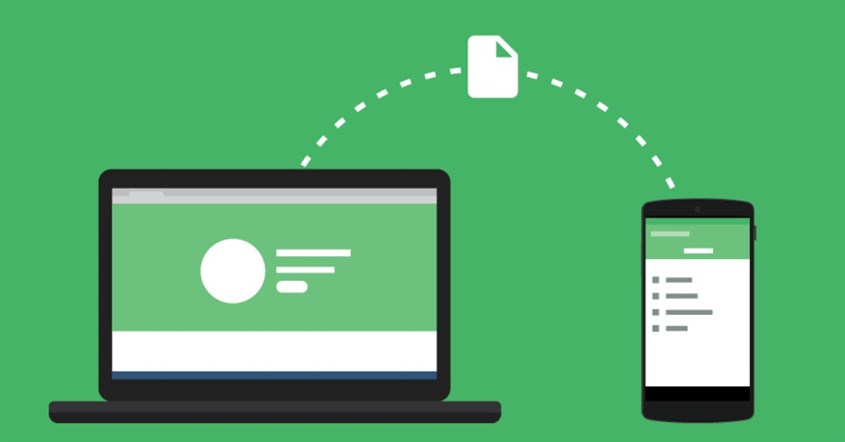
Ada banyak cara untuk memindahkan file dari laptop ke HP yang bisa Anda pilih sesuai kebutuhan, mulai dari cara sederhana dengan kabel data yang cepat dan stabil, hingga opsi modern tanpa kabel seperti Bluetooth, layanan cloud, atau aplikasi transfer file. Dengan berbagai pilihan ini, Anda bisa menyesuaikan metode mana yang paling praktis untuk memindahkan dokumen, foto, maupun video.
BACA JUGA: Cara Menghapus Sampah di HP Samsung, Bisa Tanpa Aplikasi!
Menggunakan Kabel Data
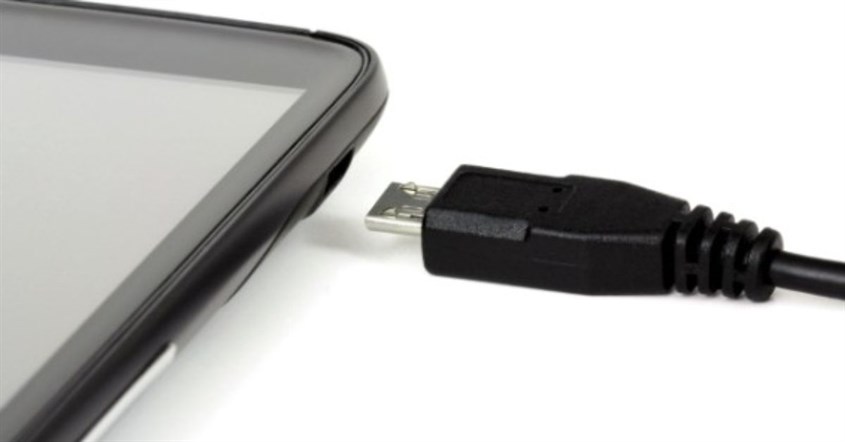
Cara paling umum dan klasik untuk transfer file adalah memakai kabel data. Metode ini tidak membutuhkan koneksi internet dan bisa memindahkan file berukuran besar sekalipun dengan cepat. Berikut langkah-langkahnya:
- Hubungkan HP Samsung atau HP lain Anda dengan laptop menggunakan kabel USB.
- Di layar handphone, pilih opsi File Transfer atau MTP (Media Transfer Protocol).
- Buka File Explorer di laptop Anda.
- Temukan perangkat HP yang sudah terdeteksi.
- Salin file dari laptop, lalu tempelkan ke folder di HP (misalnya DCIM untuk foto atau folder Download).
Metode ini bisa diterapkan di berbagai laptop, baik Windows maupun laptop Apple (MacBook). Pada laptop Apple, biasanya diperlukan tambahan software seperti Android File Transfer agar handphone Android bisa dikenali.
BACA JUGA: 10 Cara Membersihkan Sampah di Laptop, Kinerja Meningkat!
Menggunakan Bluetooth
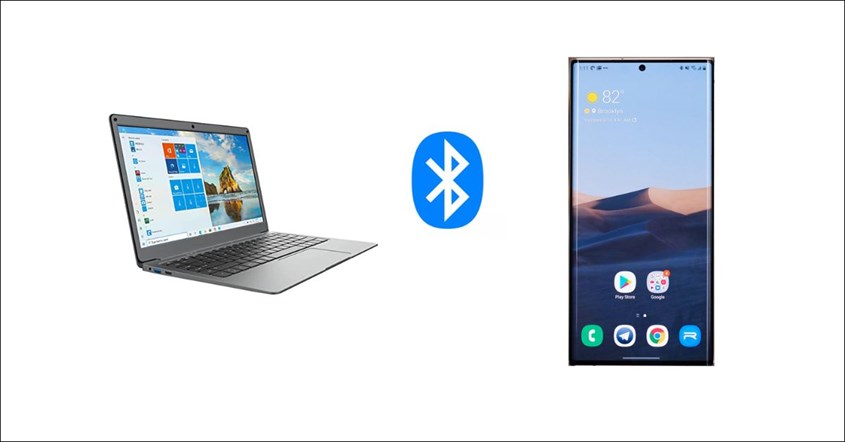
Jika tidak ingin ribet dengan kabel, Bluetooth bisa jadi pilihan. Cocok untuk mengirim file kecil hingga sedang, seperti foto atau dokumen. Berikut caranya:
- Aktifkan Bluetooth di laptop dan handphone.
- Lakukan pairing agar kedua perangkat terhubung.
- Klik kanan file di laptop, kemudian pilih Send via Bluetooth.
- Terima file di HP Anda.
Kelemahannya, transfer via Bluetooth cenderung lambat jika file berukuran besar, sehingga lebih cocok untuk dokumen ringan.
BACA JUGA: Cara Ekstrak File di Laptop MacBook dan Windows, Mudah!
Memanfaatkan Google Drive
Google Drive memudahkan transfer file tanpa kabel sekaligus menyimpannya dengan aman di cloud. Cukup unggah file dari laptop, lalu unduh lewat aplikasi Google Drive di handphone. Selain praktis, file juga bisa dibagikan lewat tautan tanpa repot mengirim manual. Berikut langkah-langkahnya:
- Login ke akun Google Drive melalui laptop.
- Upload file yang ingin dikirim.
- Buka aplikasi Google Drive di handphone.
- Unduh file yang sudah diunggah.
Metode ini cocok untuk cara mengirim dokumen dari laptop ke HP, misalnya file kerja atau tugas kuliah. Selain itu, Anda juga bisa sekalian menggabungkan file PDF atau membuat file PDF lewat layanan online sebelum mengunggahnya ke Drive.
Menggunakan Aplikasi Pihak Ketiga
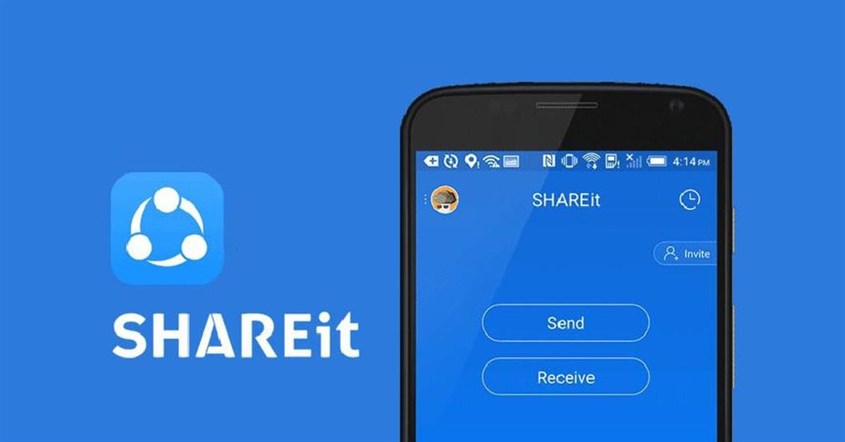
Banyak aplikasi transfer file populer yang bisa membantu, misalnya SHAREit, AirDroid, atau Zapya. Aplikasi-aplikasi ini menghubungkan laptop dan handphone melalui jaringan WiFi yang sama, sehingga prosesnya jauh lebih cepat dibanding Bluetooth.
Keunggulannya, Anda bisa mengirim file dalam jumlah besar sekaligus tanpa kabel, bahkan untuk ukuran gigabyte. Beberapa aplikasi juga menyediakan fitur tambahan, seperti mengelola file HP langsung dari laptop atau melakukan screen mirroring. Cara ini sangat cocok jika Anda sering bertukar file antar perangkat dan membutuhkan kecepatan tinggi.
Sebagai alternatif, jika ingin solusi bawaan yang lebih praktis khusus untuk pengguna Samsung, tersedia fitur Quick Share yang akan dibahas di bawah ini.
Dengan Fitur Quick Share
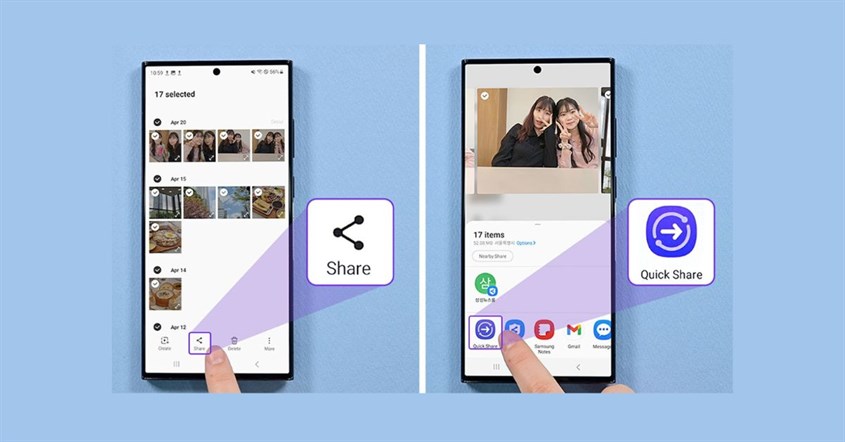
Untuk pengguna HP Samsung terbaru, fitur Quick Share adalah solusi modern yang praktis. Mirip dengan AirDrop di laptop Apple, Quick Share memungkinkan Anda mengirim file langsung antar perangkat Samsung yang mendukung. Berikut caranya:
- Aktifkan Quick Share di HP Samsung Anda.
- Pilih file di laptop Samsung Galaxy Book atau perangkat kompatibel.
- Kirimkan file, lalu terima di handphone.
Fitur ini memanfaatkan WiFi Direct sehingga lebih cepat dan stabil.
Via Email Untuk File Kecil
Metode simpel lainnya adalah mengirim file melalui email. Cocok untuk dokumen berukuran kecil, seperti PDF, Word, atau foto. Simak cara mudahnya berikut ini:
- Buka Gmail atau email client di laptop.
- Buat pesan baru, lalu lampirkan file.
- Kirim ke alamat email Anda sendiri.
- Buka email di handphone, lalu unduh lampiran.
Selain mudah, metode ini juga sekaligus menyimpan salinan file di inbox Anda sebagai backup.
Menggunakan Flashdisk & OTG
Jika tidak ada internet dan kabel laptop-HP tidak tersedia, Anda bisa memanfaatkan flashdisk dengan konektor OTG (On The Go). Berikut langkah mudahnya:
- Salin file dari laptop ke flashdisk.
- Hubungkan flashdisk ke handphone dengan adaptor OTG.
- Akses file melalui aplikasi My Files di HP.
Metode ini sangat praktis terutama untuk memindahkan file besar antar perangkat tanpa jaringan.
Tips Tambahan Agar Proses Transfer File Lebih Cepat dan Aman
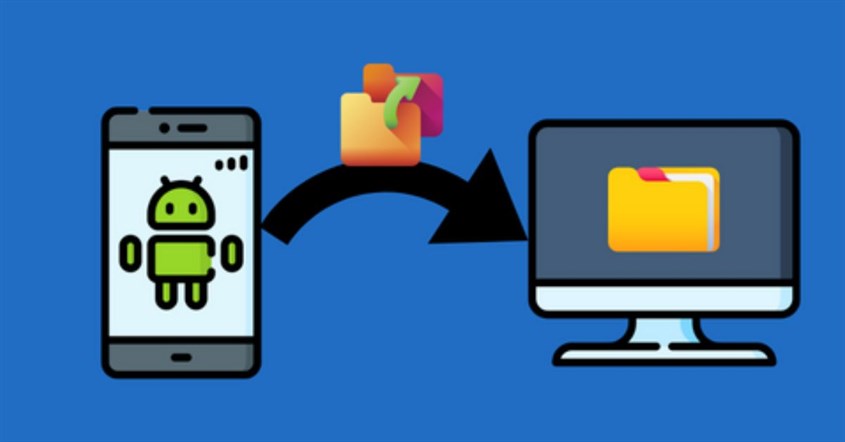
Selain memilih metode yang tepat, ada beberapa hal penting yang sebaiknya diperhatikan agar proses transfer berjalan lancar tanpa hambatan.
Periksa Koneksi Sebelum Memulai
Koneksi adalah kunci utama suksesnya proses transfer file. Jika menggunakan kabel data, pastikan kabel tidak longgar atau rusak karena bisa membuat file gagal tersalin. Untuk Bluetooth, lakukan pairing ulang bila perangkat tidak terbaca.
Sementara jika mengandalkan WiFi, pastikan sinyal stabil agar transfer tidak terputus di tengah jalan. Dengan koneksi yang baik, Anda bisa menghemat waktu sekaligus mengurangi risiko file korup.
Kompres File Berukuran Besar
Mengompres file ke format ZIP atau RAR adalah cara cerdas untuk mempercepat pengiriman. Selain memperkecil ukuran, file yang sudah dikompresi juga lebih rapi karena tersimpan dalam satu folder.
Hal ini memudahkan Anda saat mengirim banyak dokumen, foto, atau video sekaligus, tanpa harus repot memilih satu per satu. Proses ini juga mengurangi potensi error saat transfer file berukuran besar.
Pastikan Ruang Penyimpanan HP Cukup
Sebelum mulai memindahkan file, selalu cek kapasitas penyimpanan handphone Anda. Jika memori sudah mendekati penuh, ada kemungkinan transfer gagal atau HP menjadi lemot. Solusinya, hapus file yang tidak penting, pindahkan sebagian ke cloud, atau simpan ke perangkat eksternal.
Jika suatu saat ada file penting yang tak sengaja terhapus dari laptop, jangan panik, masih ada cara untuk mengembalikan file yang terhapus di laptop sebelum hilang permanen. Dengan ruang penyimpanan yang lega, proses transfer akan lebih lancar dan HP tetap responsif.
Pertanyaan Seputar Cara Mengirim Dokumen dari Laptop ke HP
Kenapa file dari laptop tidak bisa di-copy ke HP?
Kadang saat mencoba memindahkan file, laptop sudah tersambung ke handphone tapi proses copy gagal atau perangkat tidak terdeteksi. Kondisi ini bisa terjadi karena beberapa hal teknis yang sering luput diperhatikan. Biasanya penyebabnya antara lain:
- Kabel USB bermasalah – kabel rusak atau hanya mendukung pengisian daya tanpa fungsi transfer data.
- Mode transfer di handphone belum diaktifkan – HP biasanya default ke mode charging only, sehingga perlu diganti ke File Transfer (MTP).
- Driver laptop belum terpasang – terutama pada laptop Windows versi lama yang tidak otomatis mengenali perangkat baru.
- Memori HP penuh – file tidak bisa masuk karena penyimpanan internal sudah kehabisan ruang.
Bagaimana cara memindahkan file ukuran besar dari laptop ke HP?
Memindahkan file berukuran besar seperti video, game installer, atau kumpulan foto resolusi tinggi membutuhkan metode yang stabil agar tidak terputus di tengah jalan. Beberapa cara paling efektif yang bisa digunakan antara lain:
- Menggunakan kabel data USB – transfer langsung via kabel lebih cepat dan stabil, sehingga cocok untuk file berukuran gigabyte.
- Menggunakan Google Drive atau layanan cloud lain – meskipun butuh koneksi internet yang kuat, cara ini aman karena file tersimpan di cloud dan bisa diakses kembali kapan saja.
- Memakai flashdisk dengan OTG – alternatif praktis tanpa internet. Cukup pindahkan file ke flashdisk lewat laptop, lalu colokkan ke handphone dengan adaptor OTG.
Dengan memilih salah satu metode di atas, Anda bisa memastikan file besar berpindah dengan lebih cepat dan aman, tanpa khawatir gagal di tengah proses.
Ada banyak cara mengirim file dari laptop ke HP, mulai dari yang paling sederhana dengan kabel data hingga metode modern tanpa kabel seperti Google Drive atau Quick Share. Pilih cara yang sesuai dengan kebutuhan Anda, apakah ingin mengirim dokumen kerja, foto, atau file besar seperti video.
Selain itu, jangan lupa perhatikan tips tambahan agar proses transfer lebih cepat dan aman, seperti mengecek koneksi, mengompres file, dan memastikan penyimpanan handphone cukup.
Dengan memahami berbagai metode ini, Anda tidak hanya bisa cara memindahkan file dari laptop ke HP dengan mudah, tetapi juga lebih siap untuk berbagai kebutuhan digital, mulai dari cara mengirim dokumen dari laptop ke HP, cara kirim file dari laptop ke HP, hingga urusan tambahan seperti menggabungkan file PDF atau membuat file PDF.
Jika sewaktu-waktu ada file penting terhapus saat proses pembersihan, selalu ada cara untuk mengembalikan file yang terhapus di laptop sebelum benar-benar hilang permanen.
Semoga panduan ini membantu Anda mengelola data dengan lebih praktis, baik di laptop Windows, laptop Apple, maupun berbagai tipe handphone Android terbaru. Dengan begitu, pekerjaan dan aktivitas sehari-hari bisa berjalan lebih lancar tanpa terhambat masalah transfer file.
-
 7 Cara Mengembalikan Kontak WA yang Hilang Setelah Reset dengan Cepat!
2 hari yang lalu
7 Cara Mengembalikan Kontak WA yang Hilang Setelah Reset dengan Cepat!
2 hari yang lalu
-
10 Aplikasi Al-Qur'an Terbaik 2026, Bisa Belajar Tajwid!
2 hari yang lalu
-
Kenapa WhatsApp Keluar Sendiri? Ini 6 Solusi Cepatnya!
2 hari yang lalu
-
10 Cara Mengembalikan Foto yang Terhapus di WA, Mudah!
2 hari yang lalu


