Tips & Trick
Cara Mengubah Bahasa di Laptop Windows dan MacBook
Apakah laptop baru Anda datang dengan pengaturan bahasa yang tidak dimengerti atau Anda memerlukan bahasa yang berbeda untuk keperluan pekerjaan dan studi? Cara mengubahnya sebenarnya sangatlah mudah, baik di laptop Windows maupun laptop Apple. Simak terus penjelasan cara mengubah bahasa di laptop pada artikel berikut ini untuk mendapatkan jawabannya.
Cara Mengubah Bahasa di Laptop Windows
Seperti yang diketahui, sistem operasi Microsoft Windows memperbolehkan Anda untuk mengubah bahasa secara menyeluruh, mulai dari menu, notifikasi, hingga aplikasi bawaan.
Namun, cara untuk setiap versi Windows sedikit berbeda. Jadi, Anda perlu melihat spek laptop terlebih dahulu untuk tahu versi Windows berapa yang sedang digunakan. Di bawah ini adalah panduan lengkap yang bisa Anda ketahui.
Cara Mengubah Bahasa di Windows 8
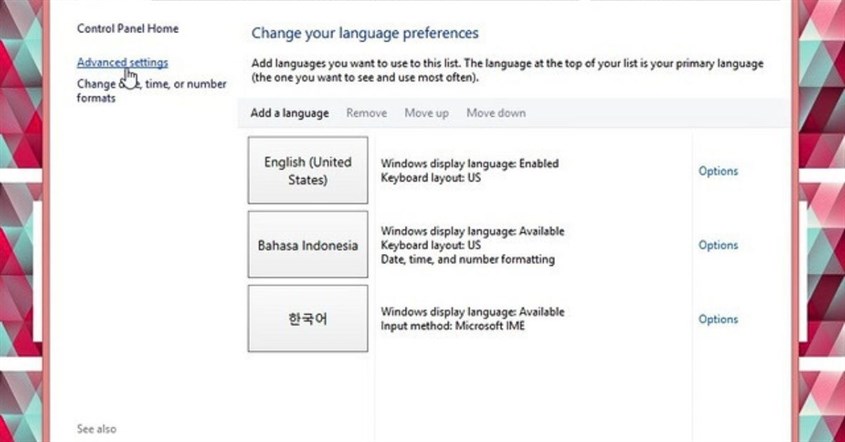
Meskipun sudah tergolong versi lama, masih ada pengguna yang setia dengan sistem operasi Windows 8. Cara merubah bahasa di laptop yang menggunakan sistem operasi ini sedikit berbeda karena masih sangat mengandalkan Control Panel. Ini dia langkah-langkahnya.
- Langkah pertama, buka Charms Bar dengan mengarahkan kursor ke sudut kanan atas layar, lalu klik "Settings" dan pilih "Control Panel".
- Di halaman Control Panel, cari dan pilih opsi "Language".
- Setelah itu, Anda akan melihat daftar bahasa yang sudah terinstal.
- Klik opsi "Add a language” untuk menambahkan bahasa baru, dan pilih bahasa yang Anda inginkan dari daftar
- Jika sudah, klik "Add".
- Setelah bahasa berhasil ditambahkan, pilih bahasa tersebut dan pilih opsi "Move up" untuk menjadikannya sebagai bahasa utama.
- Langkah terakhir, pilih opsi "Options" di samping bahasa baru tersebut dan pilih "Download and install language pack" agar seluruh sistem laptop berubah ke bahasa yang baru.
BACA JUGA: Cara Mengatasi Layar Laptop Kedap Kedip dari Software dan Hardware
Cara Mengubah Bahasa di Windows 10
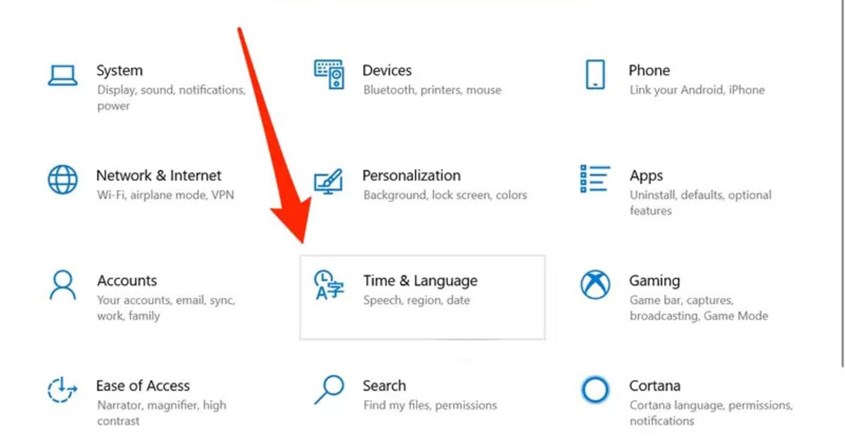
Pada Windows 10, prosesnya menjadi lebih modern dan terpusat di dalam aplikasi Settings. Langkah Ini adalah cara mengganti bahasa di laptop yang lebih intuitif. Berikut ini instruksinya.
- Anda bisa mulai dengan membuka menu "Start", lalu klik ikon gerigi untuk masuk ke "Settings".
- Jika sudah masuk ke halaman Settings, Anda bisa pilih opsi "Time & Language".
- Langkah selanjutnya, navigasikan ke tab "Language" di menu sebelah kiri.
- Di bawah bagian "Preferred languages", klik tombol "+ Add a language". Anda pun bisa mencari dan memilih bahasa yang Anda inginkan
- Setelah itu, pilih opsi "Next".
- Pastikan Anda sudah mencentang kotak "Set as my Windows display language" dan klik opsi "Install". Windows pun akan mengunduh paket bahasa yang diperlukan.
- Setelah selesai, sistem akan meminta Anda untuk keluar agar perubahan bahasa dapat diterapkan sepenuhnya.
BACA JUGA: Cara Cek Laptop Bekas, Dapatkan Perangkat Berkualitas
Cara Mengubah Bahasa di Windows 11
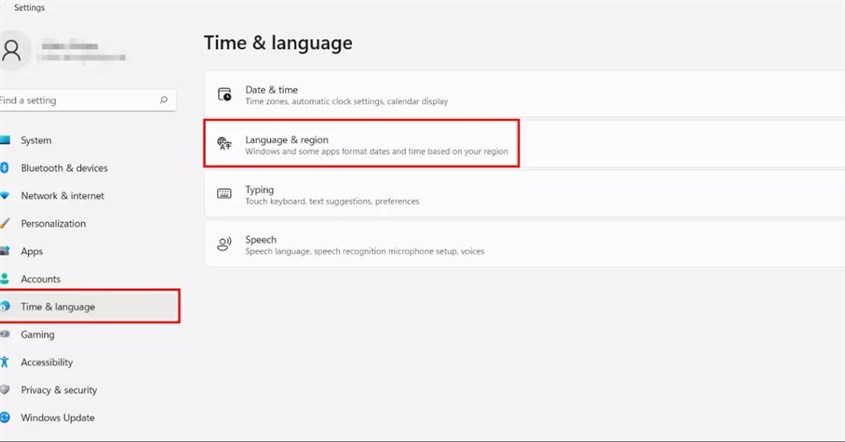
Cara yang selanjutnya khusus untuk Windows 11. Windows 11 merupakan versi sistem operasi yang disempurnakan dari Windows 10, tetapi langkah-langkah dasarnya tetap sama dan mudah untuk diikuti. Simak cara ganti bahasa di laptop dengan Windows 11 berikut ini.
- Buka "Settings" dengan klik kanan menu Start pada mouse.
- Setelah itu, pilih "Time & language" yang ada di panel sebelah kiri.
- Lanjutkan dengan klik opsi "Language & region".
- Di halaman berikutnya, pilih opsi "Add a language" dan sebuah jendela akan muncul
- Pada jendela yang muncul, Anda bisa mencari dan memilih bahasa yang diinginkan.
- Setelah selesai memilih bahasa, klik opsi "Next" dan pastikan Anda sudah mencentang bagian "Set as my Windows display language".
- Selanjutnya, klik opsi "Install" dan proses unduhan serta instalasi akan dimulai.
- Apabila proses instalasi sudah selesai, Windows akan menampilkan tombol "Sign out" yang harus Anda klik agar tampilan bahasa yang baru bisa aktif.
Cara Mengganti Bahasa Keyboard di Windows
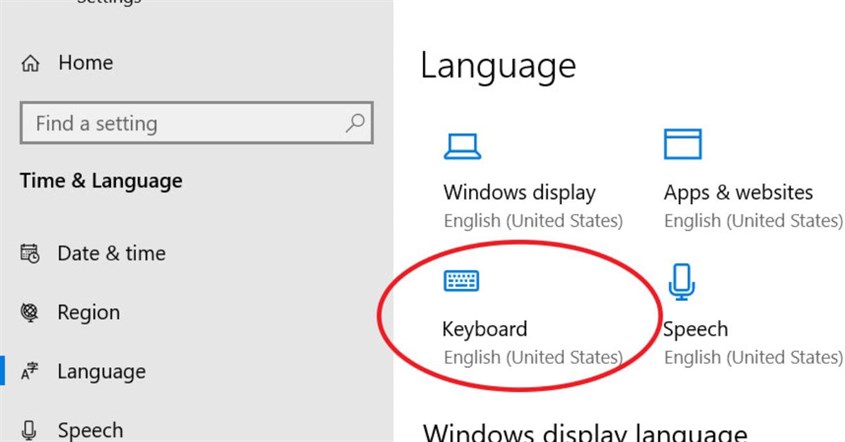
Terkadang, Anda mungkin tidak ingin mengubah seluruh bahasa sistem, tetapi hanya ingin bisa mengetik dalam bahasa yang berbeda. Maka dari itu, Anda hanya perlu menambahkan tata letak keyboard yang baru.
Proses ini bisa dilakukan di menu pengaturan bahasa yang sama pada Windows 10 dan 11. Anda juga perlu paham jenis-jenis keyboard agar tidak salah pencet saat ingin mengganti bahasa.
- Di bawah bahasa yang sudah terinstal (misalnya, English), Anda dapat klik ikon tiga titik dan pilih "Language options".
- Scroll halaman ke bawah hingga Anda menemukan bagian "Keyboards"
- Selanjutnya, klik "Add a keyboard" dan pilih tata letak keyboard yang Anda inginkan dari daftar.
- Setelah berhasil ditambahkan, Anda bisa dengan mudah mengganti bahasa dengan menekan tombol Win + Spasi atau mengklik ikon bahasa di Taskbar.
Untuk memastikan pengejaan kata sudah benar, Anda bisa memahami dulu fungsi tombol F1 sampai F12 pada keyboard agar pekerjaan bisa selesai dengan cepat. Anda dapat klik tombol F7 untuk melihat apakah ada pengejaan atau tata bahasa yang tidak sesuai.
BACA JUGA: Penyebab Laptop Tiba-Tiba Mati dan Cara Mengatasinya
Cara Mengubah Bahasa di Laptop Apple
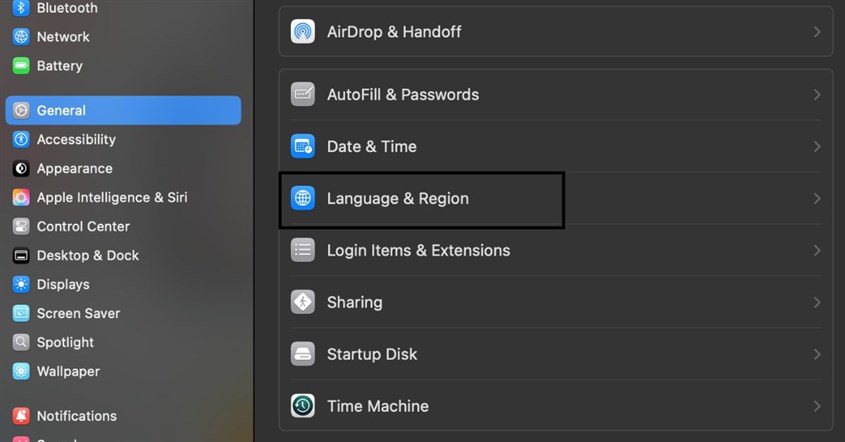
Jika Anda menggunakan laptop Apple, cara ubah bahasa di laptop bisa dilakukan pada menu System Settings. Simak langkah-langkahnya di bawah ini.
- Langkah pertama, klik logo Apple di sudut kiri atas layar dan pilih "System Settings" atau "System Preferences" jika laptop Anda masih memakaia macOS.
- Di halaman yang muncul, cari dan klik menu "General", lalu pilih "Language & Region".
- Pada bagian Language & Region, pilih daftar "Preferred Languages" dan Anda akan melihat bahasa yang saat ini digunakan.
- Untuk menambahkan bahasa baru, klik simbol "+" di bagian bawah dan pilih bahasa yang Anda inginkan. Setelah itu, klik opsi "Add".
- Kemudian, sistem laptop akan menanyakan apakah Anda ingin menjadikan bahasa baru tersebut sebagai bahasa utama Anda.
- Setelah melakukan konfirmasi, lakukan restart laptop agar perubahan bahasa bisa diterapkan ke seluruh sistem.
Tips Tambahan Mengelola Banyak Bahasa di Laptop
Menggunakan lebih dari satu bahasa di laptop bisa sangat meningkatkan produktivitas, terutama bagi Anda yang bilingual atau bekerja di lingkungan multinasional. Agar pengalaman Anda lebih lancar, ada beberapa tips tambahan yang bisa Anda terapkan.
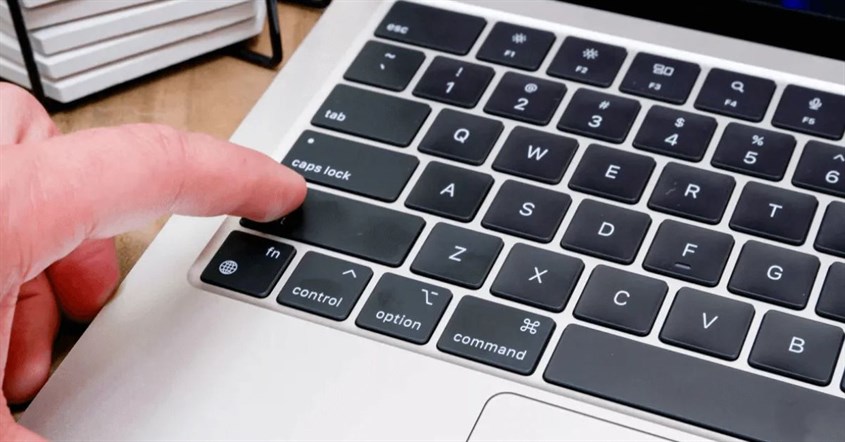
Anda bisa memanfaatkan shortcut keyboard untuk beralih mengubah bahasa dengan cepat. Untuk laptop Windows, Win + Spasi adalah kombinasi keyboard yang sangat berguna. Sementara itu di macOS, Anda bisa mengaturnya melalui menu Input Sources dan bisa klik tombol fn.
Selanjutnya, jangan lupa untuk pahami perbedaan antara "Display Language" dan "Regional Format" (format tanggal, waktu, dan mata uang). Anda dapat mengatur tampilan bahasa ke Bahasa Inggris, tetapi format regional tetap dalam Bahasa Indonesia.Hal tersebut bisa memberikan fleksibilitas yang lebih besar.
Yang terakhir, pastikan Anda memiliki koneksi internet yang stabil dan ruang penyimpanan laptop yang cukup sebelum mengunduh dan meng-install paket bahasa baru karena ukurannya bisa cukup besar.
BACA JUGA: 6 Cara Menghilangkan WiFi ke Laptop, Gampang Banget!
Kini Anda tahu bahwa cara mengubah bahasa di laptop tidaklah rumit. Baik Anda pengguna Windows versi lama maupun baru atau pengguna laptop Apple, langkah-langkah yang telah dijabarkan mengizinkan Anda untuk menyesuaikan perangkat hanya dalam beberapa menit. Semoga cara-cara di atas membantu dan selamat mencoba!
Ingin belanja produk elektronik tanpa repot keluar rumah? Di erablue.id, semua kebutuhan elektronik bisa Anda temukan hanya dengan beberapa klik. Tidak perlu lagi datang ke toko langsung, karena Erablue hadir sebagai toko elektronik online yang praktis, lengkap, dan terpercaya.
Untuk memberikan pengalaman belanja yang lebih nyaman, Erablue juga menyediakan berbagai kemudahan seperti:
- Gratis Pengiriman dan Pemasangan*.
- Layanan 1 Tukar 1 untuk produk cacat pabrik*.
- Garansi resmi.
*syarat dan ketentuan berlaku


