Tips & Trick
Cara Mengunci Aplikasi di Laptop Windows Tanpa Aplikasi Tambahan
Laptop adalah salah satu perangkat yang diperlukan di kehidupan sehari-hari karena membantu menyelesaikan pekerjaan dan menyimpan banyak dokumen penting. Maka dari itu, Anda perlu menjaga privasinya dengan baik. Salah satu usaha yang bisa dilakukan untuk meningkatkan keamanan privasi adalah dengan mengunci aplikasinya. Ingin tahu apa saja cara mengunci aplikasi di laptop? Simak artikel ini untuk tahu jawabannya.
Kunci Aplikasi Tanpa Aplikasi Tambahan
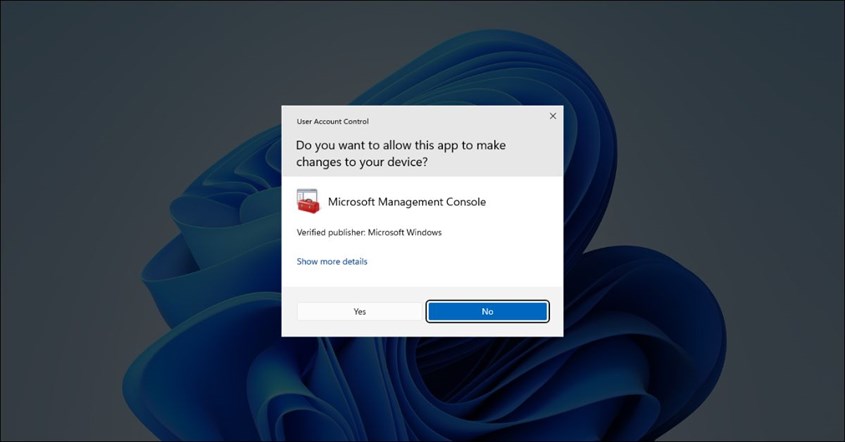
Cara mengunci aplikasi di laptop bisa dilakukan dengan beberapa cara. Yang pertama yaitu tanpa aplikasi tambahan. Berikut ini di antaranya.
Batasi Akses Lewat User Account Control
Untuk mengunci aplikasi tanpa aplikasi tambahan, Anda bisa membatasi akses lewat UAC atau User Account Control di laptop dengan sistem operasi Microsoft Windows. Lewat User Account Control, Anda bisa mengatur pemberitahuan aplikasi yang membutuhkan izin administrator sehingga meminimalisir akses pihak luar yang tidak sah ke aplikasi tersebut.
- Langkah pertama, klik tombol “Start” di halaman utama dan pilih opsi “Control Panel”
- Pada halaman Control Panel, pilih opsi “System and Security”
- Setelah itu, di bagian “Action Center”, lanjutkan dengan pilih opsi “Change User Account Control settings”
- Anda bisa menyesuaikan opsi pemberitahuan dengan menggunakan slider, mulai dari opsi “Always Notify” atau “Selalu memberi tahu” atau “Never Notify”
- Jika sudah memilih tingkat pemberitahuan yang diinginkan, Anda bisa lanjut pilih opsi “OK” dan pengaturan pun akan tersimpan
Gunakan Group Policy Editor (Windows Pro)
Cara mengunci aplikasi di laptop yang selanjutnya yaitu dengan menggunakan Group Policy Editor. Bagi Anda yang belum tahu, Windows memiliki fitur bawaan yang bisa dimanfaatkan yaitu Group Policy Editor yang bisa membantu mengatur akses aplikasi. Sebelum menggunakan fitur ini, perlu diketahui bahwa lebih cocok digunakan jika sudah berpengalaman.
Agar bisa mengakses Group Policy Editor, Anda bisa tekan kombinasi tombol Windows + R, lalu ketik gpedit.msc dan klik Enter pada keyboard. Anda pun akan diarahkan ke halaman User Configuration untuk mengatur aplikasi yang ingin dikunci. Perlu diketahui bahwa fitur ini hanya tersedia pada Windows Pro saja.
Atur Izin Aplikasi Melalui Permissions
Cara terakhir untuk mengunci aplikasi di laptop tanpa aplikasi tambahan adalah lewat menu Permissions. Untuk mengatur izin aplikasi, Anda perlu membuka menu “Permissions” di laptop terlebih dahulu. Anda pun akan melihat daftar aplikasi yang sudah meminta izin dan bisa mengakses ke fitur lokasi, mikrofon, kamera, dan fitur lainnya.
- Buka menu “Settings” terlebih dahulu pada laptop Windows Anda
- Di halaman Settings, pilih opsi “Privacy & Security”
- Setelah itu, Anda bisa klik “App Permissions”
- Pilih aplikasi mana yang dapat mengakses fitur seperti lokasi atau kamera dari laptop
BACA JUGA: 6 Cara Menghubungkan WiFi ke Laptop, Gampang Banget!
Gunakan Aplikasi Pihak Ketiga untuk Kemudahan

Selain menggunakan aplikasi bawaan laptop, mengunci aplikasi di laptop juga bisa dilakukan dengan download aplikasi di laptop. Sebelum mengunduh aplikasi-aplikasi di bawah ini, pastikan untuk melihat spek laptop terlebih dahulu agar tahu apakah laptop Anda sudah mendukung aplikasi tersebut atau belum. Di bawah ini adalah beberapa aplikasi pihak ketiga yang bisa digunakan.
My Lockbox
Anda bisa menggunakan aplikasi My Lockbox untuk mengunci aplikasi di laptop. Berikut cara pemakaiannya.
- Unduh software My Lockbox di laptop Anda
- Jika sudah diunduh dan terinstal dengan benar, aplikasi My Lockbox akan meminta Anda untuk membuat password yang akan digunakan untuk mengunci aplikasi di laptop. Anda juga bisa menambahkan hint untuk password serta email yang digunakan untuk memulihkan password jika lupa
- Setelah itu, Anda bisa langsung memilih folder yang akan dikunci dan klik opsi “Ok”. Untuk mengunci aplikasi, buka folder C:/Program Files dan Anda pun dapat mencari aplikasi yang ingin dikunci
- Untuk mengakses aplikasi, Anda bisa membuka menu Control Panel pada aplikasi My Lockbox dan klik opsi “Unlock”, setelah itu masukkan password yang sudah diatur sebelumnya
Untuk versi gratis, Anda hanya bisa mengunci satu folder saja sehingga pemakaiannya cukup terbatas.
Folder GuardAplikasi selanjutnya adalah Folder Guard. Berikut cara menggunakannya.
- Unduh dan instal terlebih dahulu aplikasi Folder Guard di laptop Anda
- Setelah aplikasi berhasil terinstal, Anda bisa langsung membukanya dan pilih aplikasi yang ingin dibatasi aksesnya
- Setelah itu, Anda akan diminta untuk mengatur password pada aplikasi yang ingin dikunci
- Jika sudah, aplikasi Folder Guard akan mengunci aplikasi yang Anda pilih dan hanya bisa dibuka dengan mengetik password yang sudah diatur sebelumnya
Smart App Lock
Yang terakhir yaitu menggunakan aplikasi Smart Lock. Simak langkah-langkah di bawah ini untuk mengakses Smart App Lock.
- Pertama-tama, unduh dan instal terlebih dahulu Smart App Lock di laptop Anda
- Setelah itu, buka aplikasi Smart App Lock
- Pada halaman aplikasi, Anda akan melihat daftar aplikasi yang terinstal di laptop dan bisa langsung memilih aplikasi apa yang ingin dikunci
- Pilih metode penguncian yang diinginkan, di antaranya yaitu sidik jari, pola, dan PIN
- Setelah sudah memilih dan mengonfirmasi metode penguncian, aplikasi pun akan otomatis terkunci
BACA JUGA: Cara Cek Laptop Bekas, Dapatkan Perangkat Berkualitas
Tips Tambahan Keamanan Data di Laptop

Anda bisa menerapkan beberapa tips di bawah ini untuk meningkatkan keamanan data di laptop.
Aktifkan BitLocker
Tips pertama yaitu dengan mengaktifkan BitLocker. BitLocker merupakan sebuah alat enkripsi yang digunakan perangkat untuk mengenkripsi data di drive laptop atau PC agar tidak bisa diakses secara sembarangan oleh orang lain. Namun, fitur ini hanya tersedia pada laptop dengan Windows 10 Pro saja karena dirancang khusus untuk bisnis yang sering jadi target serangan siber sehingga memerlukan keamanan ekstra.
Buat Akun Tamu Terpisah untuk Penggunaan Umum
Anda juga bisa membuat akun tamu yang terpisah dari penggunaan umum. Cara ini sering dilakukan untuk meningkatkan keamanan data khususnya saat laptop digunakan oleh banyak orang atau sering diakses untuk aktivitas online umum. Dengan membuat akun tamu, akses ke laptop pun akan terbatas sehingga Anda bisa meminimalisir risiko laptop diretas. Orang lain juga tidak bisa mengakses data pribadi yang tersimpan di laptop secara sembarangan.
Rutin Update Software Keamanan
Tips terakhir yang disarankan yaitu dengan rutin memperbarui software keamanan laptop. Dengan rutin update, keamanan laptop pun akan semakin kuat. Celah keamanan pun akan semakin ketat sehingga laptop terhindari masalah peretasan oleh pihak luar.
Demikian artikel mengenai cara mengunci aplikasi di laptop dan tips-tips tambahan yang bisa Anda terapkan agar keamanan privasi di laptop semakin terjaga. Jangan lupa untuk rutin update software keamanan laptop untuk meningkatkan keamanan data.


