Tips & Trick
5 Cara Menyalakan Laptop dengan Benar, Bisa untuk Darurat!
Semua orang pasti sudah tahu cara menyalakan laptop. Namun, apa jadinya jika tombol power tiba-tiba rusak atau laptop nge-hang? Untuk masalah ini, Anda bisa mencoba beberapa metode lainnya untuk menyalakan laptop, mulai dari Windows hingga Apple. Nah, simak penjelasan selengkapnya di bawah ini.
Cara Menyalakan Laptop Windows dengan Benar
Mungkin Anda tahu kalau cara menghidupkan laptop Windows hanya memerlukan tombol power saja. Sebenarnya, ada cara lain yang bisa dicoba apabila tombol tersebut sedang rusak atau di situasi darurat lainnya.
Cara Menyalakan Laptop Menggunakan Tombol Power
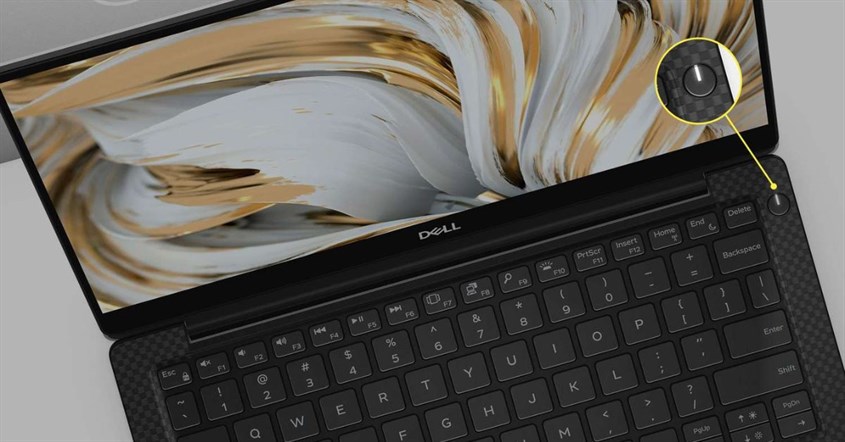
Cara menyalakan laptop dengan tombol power merupakan salah satu cara menggunakan laptop untuk pemula yang wajib diketahui semua pengguna. Saat ingin menyalakan dengan tombol power, pastikan Anda tahu dimana letak tombol power. Biasanya, tombol terletak di samping, di pojok keyboard, atau terintegrasi dengan sensor sidik.
Pastikan juga daya baterai laptop sudah terisi penuh. Anda hanya cukup tekan tombol power beberapa saat lalu lepas. Apabila lampu indikator menyala dan muncul logo produsen pada layar, artinya proses booting sudah berjalan. Anda tinggal tunggu sampai laptop masuk ke layar desktop.
Cara Menyalakan Laptop Tanpa Tombol Power
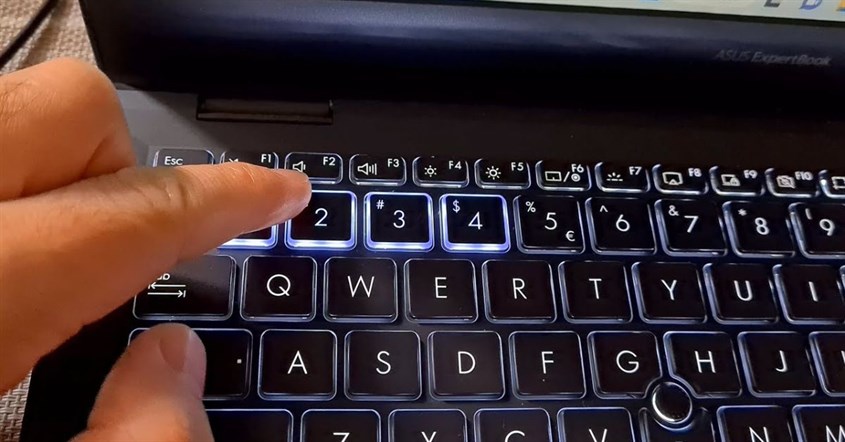
Cara menyalakan laptop tanpa tombol power bisa dilakukan apabila Anda mengaktifkan fitur pada BIOS/UEFI. Setelah fitur ini aktif, laptop bisa menyala hanya dengan keyboard atau ketika dibuka.
Agar fitur ini aktif, Anda perlu masuk ke menu BIOS ketika laptop baru dinyalakan dengan tekan keyboard F2, F10, atau Del. Berikut cara masuk BIOS laptop Windows.
- Setelah masuk, cari menu “Power Management Setup” lalu tekan enter.
- Pilih opsi “Power On by Keyboard” dan ubah opsi jadi “Enabled”.
- Anda tinggal memilih tombol keyboard yang ingin digunakan untuk menyalakan laptop.
- Selanjutnya, tekan enter dan klik opsi “Save Configuration”.
- Untuk keluar dari BIOS, Anda cukup klik “Exit”.
Cara Menyalakan Laptop Menggunakan Charger
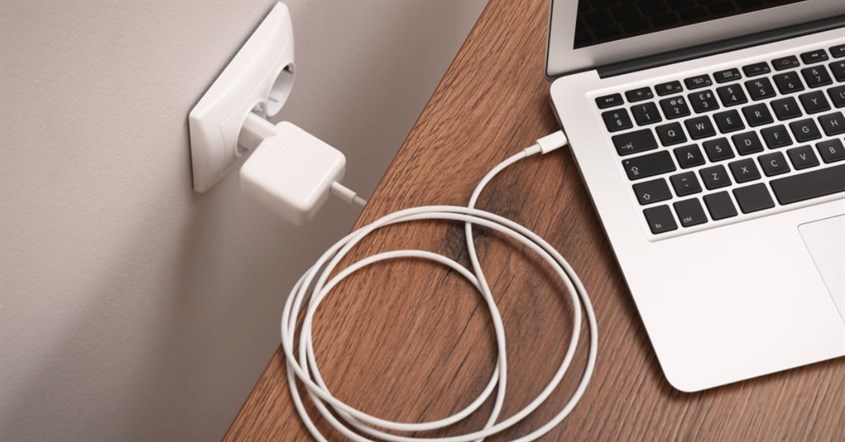
Charger bisa jadi alat pendukung untuk melakukan cara menyalakan laptop yang mati. Cara ini digunakan jika ingin menyalakan laptop yang daya baterainya kosong sehingga menekan tombol power tidak memberi pengaruh apa-apa.
Anda perlu menggunakan charger bawaan laptop dan isi baterai sampai 15-30 menit. Apabila baterai laptop dirasa sudah terisi, Anda bisa coba nyalakan dengan tombol power. Merek laptop bagus dan terbaru biasanya akan otomatis menyala saat charger dihubungkan. Anda jadi tidak perlu menekan tombol apapun. Ini merupakan salah satu cara menghidupkan laptop yang mati yang paling mudah.
Cara Menyalakan Laptop Windows Saat Kondisi Darurat
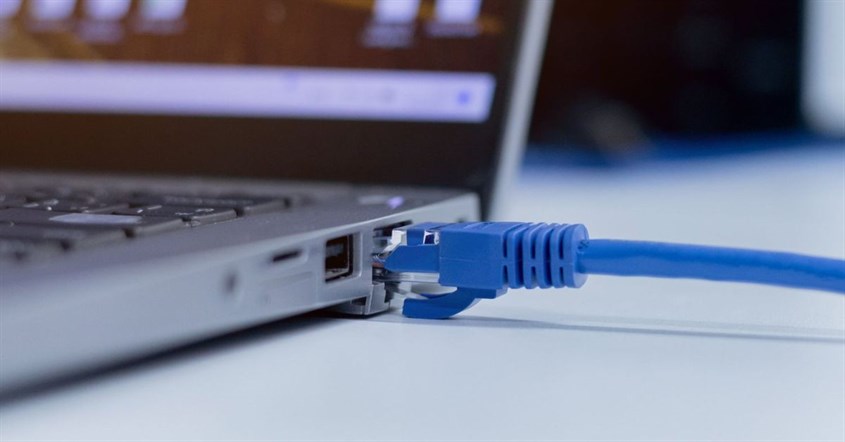
Memanfaatkan fitur Wake-on-LAN (WOL) bisa menjadi solusi untuk menyalakan laptop dari jarak jauh dalam kondisi tertentu. Fitur ini berguna ketika laptop sedang dalam mode sleep atau hibernate, lalu Anda ingin mengaksesnya tanpa harus menekan tombol power secara langsung.
Wake-on-LAN bekerja dengan menerima sinyal khusus melalui jaringan LAN atau WiFi yang disebut magic packet. Setelah menerima sinyal tersebut, laptop dapat menyala atau aktif kembali secara otomatis. Namun, fitur ini perlu dikonfigurasi terlebih dahulu melalui BIOS/UEFI dan pengaturan network adapter di Windows.
Agar fitur WOL dapat digunakan, laptop dan perangkat pengirim sinyal, seperti komputer lain atau handphone, harus terhubung pada jaringan yang sama. Setelah pengaturan selesai, Anda bisa mengirimkan sinyal menggunakan aplikasi khusus WOL untuk menyalakan laptop dari jarak jauh saat dibutuhkan.
Perlu diketahui bahwa tidak semua laptop mendukung fitur Wake-on-LAN, terutama untuk koneksi WiFi. Selain itu, fitur ini umumnya tidak dapat menyalakan laptop yang benar-benar mati total karena kehabisan baterai atau dimatikan secara penuh (shutdown total).
Cara Menyalakan Laptop Apple dengan Benar
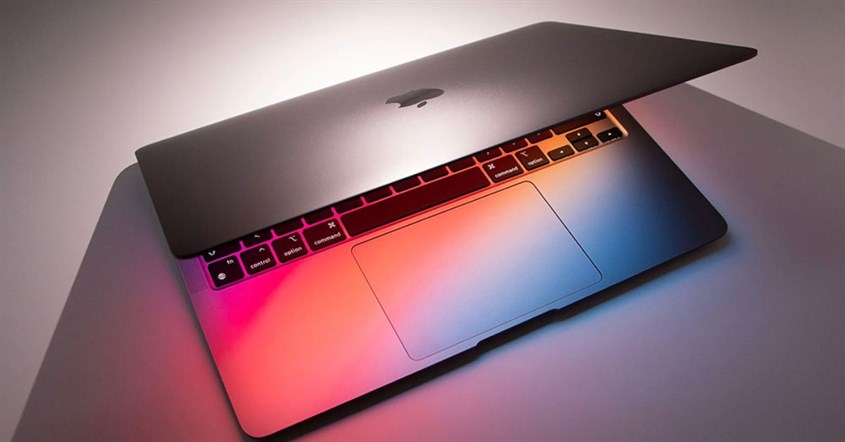
Cara menyalakan laptop Apple atau MacBook sebenarnya cukup mudah. Namun, langkahnya bisa sedikit berbeda tergantung model MacBook yang digunakan, terutama antara model lama dan MacBook keluaran terbaru.
1. Tekan Tombol Power pada MacBook Model Lama
Untuk MacBook generasi terdahulu, tombol power fisik biasanya terletak di bagian kanan atas keyboard. Tekan tombol tersebut beberapa detik hingga layar menyala dan logo Apple muncul. Setelah itu, MacBook akan melakukan proses booting dan siap digunakan seperti biasa.
2. Buka Layar untuk Menyalakan MacBook Terbaru
Pada beberapa model MacBook terbaru, Apple menghadirkan fitur otomatis menyala saat layar dibuka. Jadi, Anda cukup membuka layar laptop dan perangkat akan langsung aktif tanpa perlu menekan tombol power. Fitur ini umumnya tersedia pada MacBook dengan chipset Apple Silicon seperti seri M1, M2, dan yang lebih baru.
3. Sambungkan Charger Jika MacBook Tidak Menyala
Apabila MacBook tidak merespons saat dibuka, kemungkinan baterai sedang habis. Anda bisa mencoba menyambungkan charger ke adaptor dan tunggu beberapa saat hingga perangkat mendapatkan daya. Setelah daya mencukupi, MacBook biasanya akan otomatis menyala atau dapat dinyalakan kembali seperti biasa.
Tips Menyalakan Laptop dengan Benar

Laptop akan awet pemakaiannya apabila Anda menyalakannya dengan benar. Berikut ini tips-tips yang bisa diterapkan untuk menghidupkan laptop.
Hindari Menyalakan dan Mematikan Laptop Berulang Kali
Sebisa mungkin Anda hindari menyalakan dan mematikan laptop secara berulang kali karena hal ini akan memengaruhi komponen seperti motherboard atau hard drive. Apabila Anda ingin meninggalkan laptop sebentar, sebaiknya gunakan mode Sleep daripada harus mematikan laptop.
Perhatikan Suara dan Indikator
Jangan lupa untuk perhatikan laptop ketika menyalakannya. Saat menyalakan laptop, lihat apakah lampu daya stabil dan suara hard drive yang harusnya berputar sesaat. Karena indikator daya, suara dari hard drive, dan baterai bisa jadi tanda-tanda kondisi laptop Anda.
Anda perlu waspada apabila laptop mengeluarkan suara beep secara berulang atau suara “klik” dari dalam laptop karena itu adalah tanda-tanda awal laptop Anda memiliki masalah. Jika laptop mengalami tanda-tanda tersebut, Anda perlu mengecek untuk mencegah masalah jadi lebih parah.
Beri Waktu untuk Pendinginan
Setelah selesai menggunakan laptop untuk gaming atau rendering video dalam kurun waktu lama, sebaiknya jangan langsung kembali menyalakan laptop.
Jika Anda baru saja mematikan laptop setelah sesi penggunaan yang intensif (seperti bermain game atau rendering video), jangan langsung menyalakannya kembali. Bodi laptop, terutama di bagian bawah dan sekitar ventilasi, mungkin masih sangat panas. Berikan jeda waktu sekitar 5-10 menit.
Memberi waktu bagi komponen internal seperti prosesor dan baterai untuk sedikit mendingin sebelum memulai siklus daya baru dapat membantu mengurangi stres termal. Kebiasaan sederhana ini berkontribusi pada kesehatan dan keawetan perangkat keras laptop Anda dalam jangka panjang.
Update Sistem Secara Rutin
Agar booting laptop dapat diproses dengan lancar, Anda perlu melakukan update sistem secara rutin untuk menjaga sistem operasi dan driver tetap dalam versi terbaru. Hal ini memang lebih berkaitan pada kinerja laptop ketika menyala, namun tetap perlu dilakukan karena pembaruan laptop dapat mengatasi adanya bug penyebab startup error dan laptop menyala lambat.
Sistem operasi laptop yang terbaru bisa meminimalisir adanya masalah ketika Anda menyalakan laptop. Pastikan untuk tidak melewatkan jadwal pembaruan rutin agar kinerja laptop tetap stabil.
Itu dia beberapa cara menyalakan laptop yang bisa Anda terapkan. Dengan tombol pada laptop Windows atau MacBook, tanpa tombol menggunakan fitur BIOS saat tombol power rusak, atau dari jarak jauh, Anda bisa memilih metode yang paling tepat. Semoga informasi di atas bermanfaat!
Ingin belanja produk elektronik tanpa repot keluar rumah? Di erablue.id, semua kebutuhan elektronik bisa Anda temukan hanya dengan beberapa klik. Tidak perlu lagi datang ke toko langsung, karena Erablue hadir sebagai toko elektronik online yang praktis, lengkap, dan terpercaya.
Untuk memberikan pengalaman belanja yang lebih nyaman, Erablue juga menyediakan berbagai kemudahan seperti:
- Gratis Pengiriman dan Pemasangan*.
- Layanan 1 Tukar 1 untuk produk cacat pabrik*.
- Garansi resmi.
*syarat dan ketentuan berlaku
-
 7 Cara Mengembalikan Kontak WA yang Hilang Setelah Reset dengan Cepat!
2 hari yang lalu
7 Cara Mengembalikan Kontak WA yang Hilang Setelah Reset dengan Cepat!
2 hari yang lalu
-
10 Aplikasi Al-Qur'an Terbaik 2026, Bisa Belajar Tajwid!
2 hari yang lalu
-
Kenapa WhatsApp Keluar Sendiri? Ini 6 Solusi Cepatnya!
2 hari yang lalu
-
10 Cara Mengembalikan Foto yang Terhapus di WA, Mudah!
2 hari yang lalu


