Tips & Trick
Cara Menyambungkan Laptop ke Proyektor, Bisa Tanpa Kabel!
Saat ini, penggunaan proyektor menjadi hal penting dalam dunia kerja dan pendidikan. Namun, banyak orang masih kesulitan saat harus menghubungkan laptop ke proyektor, terutama dalam situasi mendesak seperti rapat atau presentasi.
Agar lebih percaya diri, penting untuk memahami cara menyambungkan laptop ke proyektor dengan benar. Simak langkah-langkah praktis untuk berbagai jenis koneksi, dari model klasik hingga yang paling modern.
Persiapan Sebelum Menyambungkan Laptop ke Proyektor
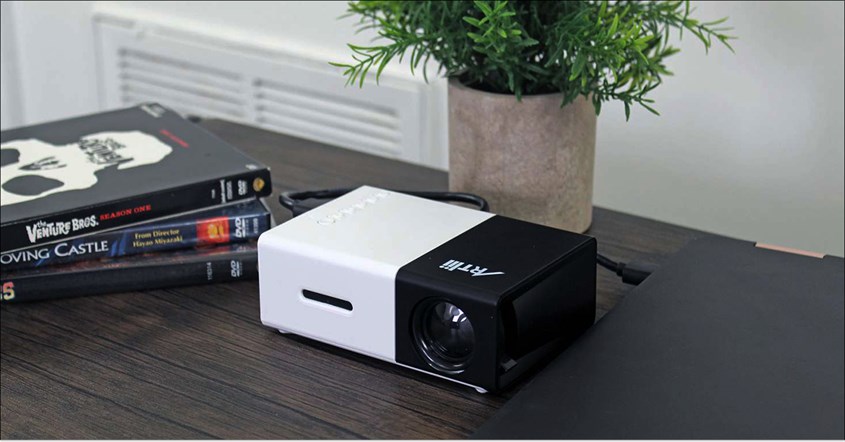
Sebelum menghubungkan laptop ke proyektor, ada beberapa langkah persiapan yang perlu dilakukan. Persiapan yang matang akan memperlancar proses penyambungan dan meminimalkan risiko gangguan teknis saat presentasi.
- Cek jenis port pada laptop terbaik dan proyektor, seperti VGA, HDMI, DVI, atau USB-C. Gunakan kabel yang sesuai atau siapkan adapter jika diperlukan.
- Gunakan kabel yang cocok untuk menghubungkan laptop ke proyektor, seperti VGA, HDMI, atau DisplayPort. Sesuaikan dengan spesifikasi perangkat yang digunakan.
- Hidupkan proyektor dan biarkan beberapa menit agar lampunya siap digunakan. Pastikan laptop menyala dan tidak dalam mode sleep atau hibernasi.
- Sesuaikan posisi proyektor agar mengarah ke layar atau permukaan proyeksi. Pastikan jarak dan ruang cukup untuk hasil tampilan yang optimal.
- Jika menggunakan proyektor dengan koneksi Wi-Fi atau Bluetooth, pastikan fitur nirkabel aktif dan kedua perangkat saling terhubung.
- Pastikan file atau konten yang akan ditampilkan sudah tersimpan di laptop dan siap digunakan tanpa perlu mencari-cari saat presentasi berlangsung.
- Pastikan semua perangkat pendukung seperti layar proyektor, kabel HDMI, atau pemutar media sudah tersedia dan berfungsi dengan baik sebelum memulai presentasi.
BACA JUGA: Kipas Laptop Berisik | Penyebab dan Cara Mengatasinya
Cara Menghubungkan Laptop ke Proyektor
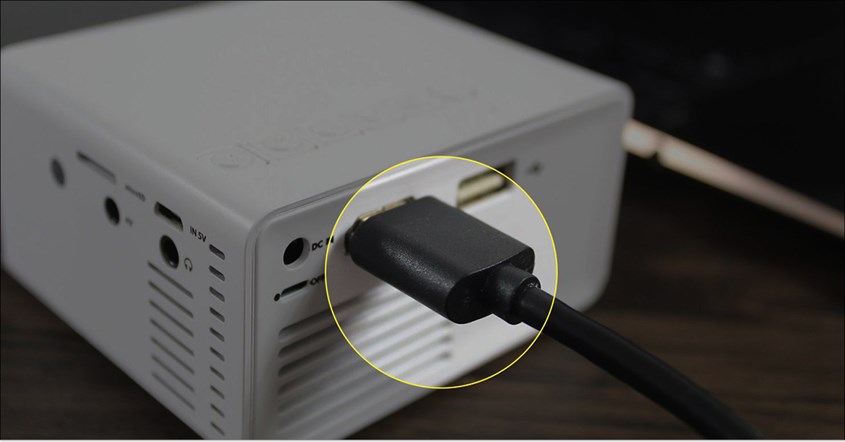
Cara koneksi laptop ke proyektor bertujuan menampilkan gambar atau video ke layar yang lebih besar. Proyektor sering digunakan dalam presentasi di sekolah, universitas, atau pertemuan resmi. Layar proyektor yang luas memungkinkan semua peserta melihat tampilan dengan lebih jelas dibandingkan layar laptop.
Cara Menyambungkan Laptop ke Proyektor dengan Kabel VGA
- Sambungkan kabel VGA ke port yang tersedia di laptop dan proyektor. Jika laptop tidak memiliki port VGA, gunakan konverter VGA ke HDMI.
- Setelah kabel tersambung, tekan tombol Windows dan P secara bersamaan untuk membuka opsi tampilan layar pada laptop.
- Pilih mode tampilan.
- Jika tampilan tidak muncul di proyektor, tekan tombol input atau source pada remote proyektor, lalu pilih input yang sesuai.
- Sesuaikan resolusi layar di laptop dan atur fokus proyektor agar gambar terlihat lebih jelas dan nyaman untuk ditonton.
Cara Menghubungkan Laptop ke Proyektor dengan HDMI
- Pastikan Anda memiliki kabel HDMI yang berfungsi, proyektor dengan port HDMI, dan laptop yang mendukung koneksi HDMI. Jika laptop tidak memiliki port HDMI, gunakan adapter USB-C atau Mini DisplayPort ke HDMI.
- Hubungkan salah satu ujung kabel HDMI ke laptop dan ujung lainnya ke proyektor. Pastikan koneksi terpasang dengan baik agar sinyal video dan audio stabil.
- Nyalakan proyektor dan pilih HDMI sebagai sumber tampilan. Jika proyektor tidak mendeteksi perangkat secara otomatis, atur input secara manual melalui remote atau panel kontrol.
- Tekan tombol Windows + P untuk membuka opsi tampilan eksternal, lalu pilih mode tampilan.
- Jika tampilan kurang sesuai, ubah resolusi dan aspek rasio melalui Settings > Display (Windows) atau System Preferences > Displays (Mac). Sesuaikan agar sesuai dengan proyektor.
- Jika proyektor mendukung audio melalui HDMI, suara akan otomatis keluar dari proyektor. Jika tidak, atur audio agar keluar dari speaker laptop atau perangkat eksternal.
Cara Menyambungkan Laptop ke Proyektor Tanpa Kabel
- Cek apakah laptop dan proyektor mendukung koneksi nirkabel seperti Wi-Fi atau Bluetooth. Beberapa proyektor memiliki fitur nirkabel bawaan, sementara laptop umumnya sudah dilengkapi Wi-Fi dan Bluetooth.
- Nyalakan fitur Wi-Fi atau Bluetooth pada kedua perangkat melalui pengaturan atau tombol fisik. Pastikan laptop dan proyektor berada dalam jarak yang memungkinkan koneksi stabil.
- Jika proyektor dan laptop mendukung Miracast, sambungkan dengan langkah berikut:
- Hubungkan proyektor ke jaringan Wi-Fi yang sama dengan laptop.
- Aktifkan fitur Miracast di menu pengaturan proyektor.
- Di laptop, buka Settings > Devices > Connected Devices, lalu pilih Add a device dan Wireless display or dock.
- Pilih proyektor dari daftar perangkat dan tunggu hingga terhubung.
4. Jika menggunakan TV, proyektor, atau layar lain yang mendukung Miracast, lakukan langkah berikut:
- Nyalakan perangkat dan pastikan dongle atau adapter Miracast sudah terpasang.
- Tekan Windows + K, pilih layar yang tersedia, lalu ikuti instruksi yang muncul di layar.
5. Instal aplikasi seperti MirrorOP Sender atau Mobishow untuk menghubungkan laptop ke proyektor secara nirkabel. Beberapa aplikasi ini memerlukan pengaturan tambahan dan mungkin berbayar.
6. Sambungkan Google Chromecast ke proyektor, lalu hubungkan smartphone ke Chromecast. Tampilan di ponsel akan muncul di layar proyektor melalui fitur mirroring.
7. Jika memiliki Smart TV, gunakan fitur nirkabelnya untuk menghubungkan laptop atau smartphone ke TV, lalu sambungkan TV ke proyektor. Laptop atau ponsel bisa digunakan sebagai sumber tampilan atau pengontrol agar menghindari laptop cepat panas.
BACA JUGA: Cara Mengatasi Laptop Freeze, Agar Produktivitas Tidak Berhenti
Cara Mengatur Tampilan Layar Proyektor
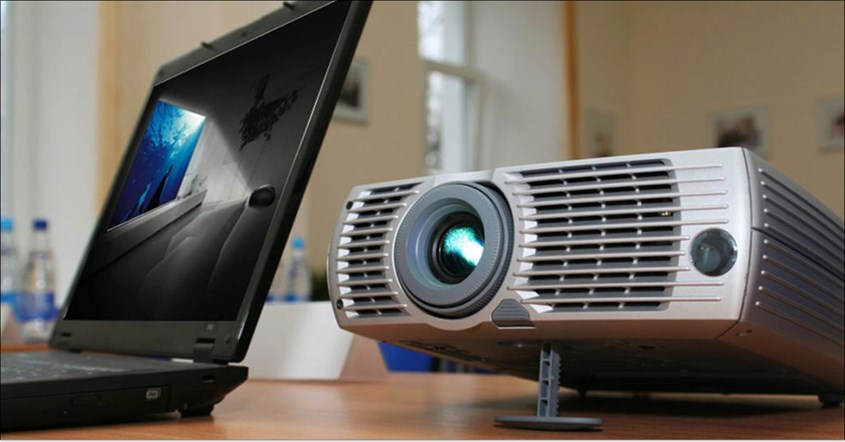
Menghubungkan laptop ke proyektor membutuhkan pengaturan yang tepat agar tampilan optimal. Pastikan kabel terpasang dengan benar, pilih mode tampilan yang sesuai, dan sesuaikan resolusi layar. Dengan langkah yang tepat, presentasi atau tampilan visual akan lebih jelas dan nyaman dilihat bahkan saat split screen di laptop. Berikut cara menampilkan layar laptop ke proyektor:
- Pastikan kabel HDMI, VGA, atau USB-C terpasang dengan benar di laptop dan proyektor. Pilih sumber input yang sesuai pada proyektor.
- Tekan Windows + P untuk memilih mode tampilan.
- Gunakan resolusi yang sesuai dengan proyektor agar gambar lebih jelas.
- Sesuaikan kecerahan, kontras, dan warna di menu pengaturan proyektor agar tampilan lebih nyaman dan detail gambar lebih jelas.
BACA JUGA: Layar Laptop Hitam? Begini Cara Mengatasinya
Kenapa Layar Laptop ke Proyektor Tidak Muncul?
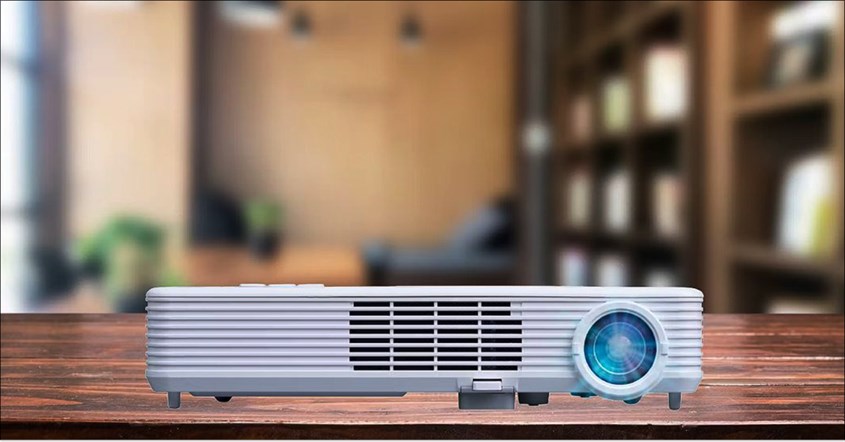
Layar laptop yang tidak muncul di proyektor bisa disebabkan oleh berbagai faktor, mulai dari kabel yang longgar hingga pengaturan yang salah. Masalah ini bahkan bisa terjadi pada berbagi merk laptop bagus. Berikut beberapa penyebab umum dan cara mengatasinya.
- Layar laptop mungkin tidak muncul karena kabel HDMI atau VGA longgar atau rusak. Pastikan kabel terpasang dengan baik atau coba ganti dengan yang lain.
- Proyektor harus diatur ke sumber input yang sesuai, seperti HDMI atau VGA. Gunakan tombol pada remote atau panel kontrol untuk memilih input yang benar.
- Pengaturan layar eksternal yang salah dapat menyebabkan tampilan tidak muncul. Tekan Windows + P dan pilih mode seperti "Duplicate" atau "Extend". Untuk Mac, aktifkan "Mirror Displays" di System Preferences.
- Jika resolusi laptop terlalu tinggi atau tidak kompatibel, tampilan bisa gagal muncul. Sesuaikan resolusi di Settings > Display dengan yang didukung oleh proyektor.
- Driver grafis yang usang atau bermasalah dapat menghambat tampilan di proyektor. Pastikan driver dalam kondisi terbaru atau instal ulang dan cek spek laptop jika perlu.
- Port HDMI atau VGA yang kotor atau rusak bisa menjadi penyebabnya. Coba gunakan port lain atau sambungkan perangkat ke layar lain untuk memastikan port masih berfungsi.
- Jika semua langkah sudah dilakukan tapi layar tetap tidak muncul, cek apakah proyektor berfungsi dengan baik. Pastikan tidak dalam mode tidur dan lampunya masih menyala dengan normal.
BACA JUGA: Penyebab dan Cara Mengatasi Laptop Blue Screen, Tak Perlu Panik!
Menyambungkan laptop ke proyektor mungkin terasa sulit bagi pemula, tetapi dengan memahami jenis koneksi dan langkah-langkahnya, proses ini menjadi mudah. Semakin sering Anda mempraktikkan cara menyambungkan laptop ke proyektor, semakin cepat Anda mengatasi berbagai kendala teknis.


