Tips & Trick
4 Cara Menyembunyikan Aplikasi di HP Samsung, Dijamin Aman!
Samsung menawarkan berbagai cara untuk melindungi privasi pengguna dengan menyembunyikan aplikasi di handphone mereka. Fitur bawaan seperti Secure Folder misalnya menyediakan ruang terenkripsi untuk menyimpan aplikasi sensitif.
Jika mencari cara menyembunyikan aplikasi di HP Samsung, opsi bawaan maupun aplikasi tambahan di HP Samsung bisa disesuaikan dengan kebutuhan masing-masing. Simak berbagai metodenya berikut ini.
Cara Menyembunyikan Aplikasi di HP Samsung Tanpa Aplikasi
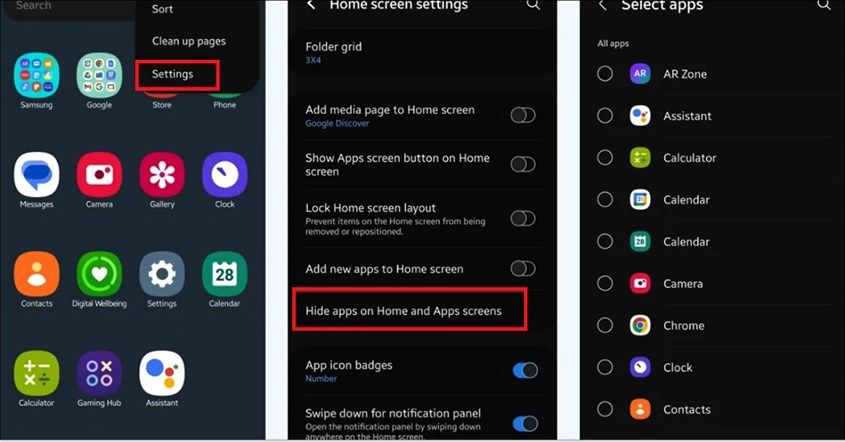
Menjaga privasi di HP kini semakin mudah dengan berbagai fitur bawaan Samsung. Jika Anda mencari cara sembunyikan aplikasi di HP Samsung, ada beberapa metode praktis yang bisa dilakukan tanpa perlu aplikasi tambahan.
Menggunakan Fitur Hide Apps
- Buka App Drawer (daftar aplikasi).
- Ketuk ikon tiga titik di pojok kanan atas, lalu pilih "Settings".
- Pilih opsi "Hide apps on Home and Apps screens".
- Pilih aplikasi yang ingin disembunyikan, lalu tekan "Done".
- Untuk mengaksesnya kembali, gunakan kolom pencarian di App Drawer atau buka "Settings" > "Apps".
Melalui Pengaturan Homescreen
- Tekan dan tahan layar utama hingga muncul menu pengaturan.
- Pilih "Settings" di pojok kanan bawah.
- Masuk ke opsi "Hide apps".
- Pilih aplikasi yang ingin disembunyikan, lalu ketuk "Done".
- Jika ingin menampilkannya kembali, cukup tekan ikon minus merah di aplikasi yang tersembunyi.
BACA JUGA: Cara Reset HP Samsung Mudah dan Cepat, Solusi Berbagai Masalah
Memanfaatkan Application Manager
- Masuk ke "Settings" > "Applications" > "Application Manager".
- Pilih tab "All" dan cari aplikasi yang ingin disembunyikan.
- Nonaktifkan aplikasi agar tidak muncul di layar utama maupun "App Drawer".
Cara Menyembunyikan Aplikasi di HP Samsung dengan Secure Folder
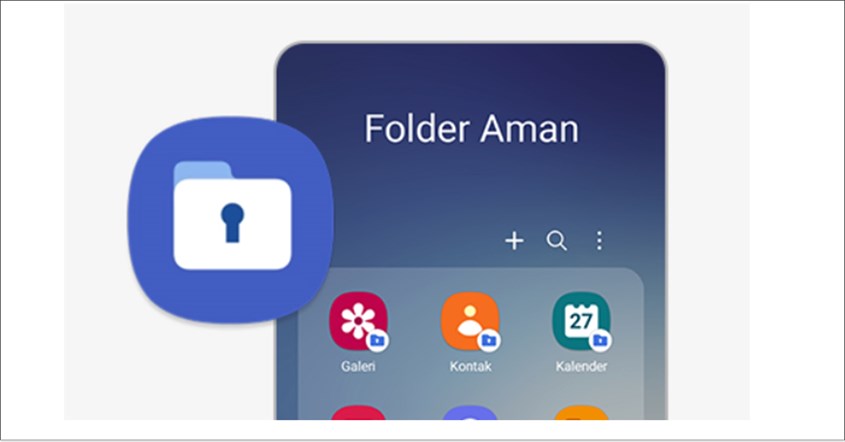
Jika ingin menjaga privasi lebih ketat, fitur Secure Folder di HP Samsung terbaru bisa menjadi solusi. Dengan fitur ini, Anda dapat menyembunyikan aplikasi dalam ruang aman yang hanya bisa diakses dengan PIN, pola, atau sidik jari.
Berikut langkah-langkah mudah untuk mengaktifkan dan menggunakan Secure Folder di HP Samsung 1 jutaan dan kelas lainnya.
Mengaktifkan Secure Folder
- Buka "Settings" di perangkat Samsung.
- Pilih "Biometrik dan Keamanan", lalu ketuk "Secure Folder".
- Setujui syarat dan ketentuan, lalu masuk dengan akun Samsung.
- Pilih metode kunci yang diinginkan, seperti pola, PIN, kata sandi, atau sidik jari.
Menambahkan Aplikasi ke Secure Folder
- Setelah Secure Folder aktif, buka folder tersebut.
- Ketuk "Tambah Aplikasi".
- Pilih aplikasi yang ingin disembunyikan, lalu tekan "Tambah".
Menyembunyikan Ikon Secure Folder
- Buka "Secure Folder" dan ketuk ikon tiga titik di pojok atas.
- Pilih "Pengaturan", lalu nonaktifkan opsi "Tampilkan Ikon pada Layar Aplikasi".
- Alternatif lain, matikan fitur ini langsung dari "Panel Cepat".
BACA JUGA: Cara Menghapus Memori Penuh, Solusi HP Lemot
Cara Menyembunyikan Aplikasi di HP Samsung Lewat Pengaturan
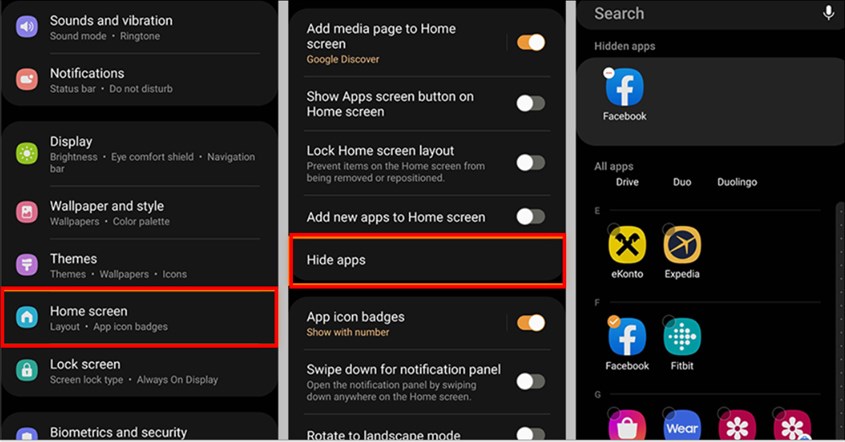
Samsung menyediakan berbagai cara untuk menyembunyikan aplikasi tanpa perlu aplikasi tambahan di berbagai model HP keluaran terbaru mereka. Dengan fitur bawaan seperti Hide Apps, Settings, dan Application Manager, Anda bisa menyembunyikan aplikasi dengan mudah.
Berikut langkah-langkah yang bisa Anda ikuti untuk kunci aplikasi Samsung.
- Buka menu "Settings" > "Tampilan" > "Homescreen" atau "Layar Depan".
- Gulir ke bawah dan pilih "Hide Apps" atau "Sembunyikan Aplikasi".
- Pilih aplikasi yang ingin disembunyikan dengan menekan ikon "+".
- Setelah selesai, ketuk "Simpan".
BACA JUGA: Cara Screenshot HP Samsung Terlengkap, Bisa Tanpa Tombol!
Cara Menyembunyikan Aplikasi di HP Samsung dengan Aplikasi
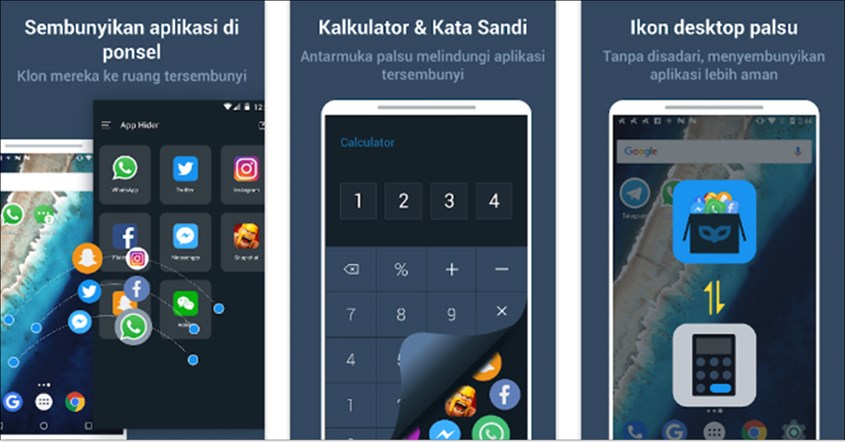
Jika fitur bawaan Samsung dirasa kurang, Anda bisa menggunakan aplikasi pihak ketiga untuk menyembunyikan aplikasi dengan lebih fleksibel. Beberapa aplikasi seperti App Hider, Nova Launcher Prime, dan Parallel Space menawarkan cara praktis untuk menjaga privasi.
Berikut daftar aplikasi yang bisa Anda gunakan di HP Samsung 3 jutaan dan kelas lainnya beserta langkah-langkahnya.
App Hider
- Pasang aplikasi "App Hider" dari Play Store, lalu buka aplikasi setelah instalasi selesai.
- Tekan ikon "+", lalu pilih aplikasi yang ingin disembunyikan dari daftar yang tersedia.
- Setelah memilih aplikasi, tekan "Impor" untuk memindahkannya ke dalam App Hider.
- App Hider menyediakan opsi keamanan seperti PIN atau sidik jari untuk melindungi aplikasi tersembunyi agar tidak mudah diakses orang lain.
Nova Launcher Prime
- Mulailah dengan mengunduh dan memasang Nova Launcher Prime dari Google Play Store. Perlu dicatat bahwa fitur menyembunyikan aplikasi hanya tersedia di versi berbayar.
- Setelah instalasi selesai, atur Nova Launcher sebagai peluncur utama.
- Tekan tombol "Home", lalu pilih Nova Launcher sebagai opsi default dan ketuk "Selalu" saat diminta.
- Untuk membuka pengaturan, tekan lama pada layar beranda dan pilih "Pengaturan", atau buka "App Drawer" dan ketuk ikon "Nova Setting".
- Di dalam pengaturan, pilih opsi "Laci Aplikasi dan Widget". Pada beberapa versi, opsi ini mungkin diberi nama "App & Widget Drawers".
- Gulir ke bawah hingga menemukan opsi "Sembunyikan Aplikasi" atau "Hide Apps" di bagian "Drawer Groups".
- Centang semua aplikasi yang ingin disembunyikan agar tidak muncul di App Drawer.
- Setelah memilih aplikasi, tekan tombol kembali atau Home untuk menyimpan perubahan.
- Meskipun aplikasi tidak muncul di App Drawer, Anda tetap dapat menemukannya dengan mengetikkan nama aplikasi di bilah pencarian.
BACA JUGA: 6 Cara Menghilangkan Iklan di HP Tanpa Aplikasi, Aman dan Bersih!
Menjaga privasi digital semakin penting di era modern yang serba terkoneksi dan termasuk cara melindungi data pribadi. Samsung menyediakan berbagai metode untuk melindungi data pribadi, salah satunya dengan fitur Secure Folder untuk keamanan tingkat tinggi yang tak kalah ketat dari cara kunci aplikasi iPhone.
Selain itu, pengguna juga bisa memilih cara menyembunyikan aplikasi di HP Samsung melalui pengaturan bawaan One UI yang lebih praktis. Dengan opsi yang beragam, setiap pengguna dapat menyesuaikan tingkat perlindungan sesuai kebutuhan tanpa mengganggu kenyamanan dalam menggunakan perangkat.


