Tips & Trick
4 Cara Merekam Layar HP OPPO, Bisa Tanpa Aplikasi!
Di tengah pesatnya perkembangan teknologi digital, merekam layar ponsel kini menjadi aktivitas yang lazim dilakukan, baik untuk berbagi tutorial, menangkap momen permainan, hingga membuat konten menarik lainnya.
Bagi pengguna HP OPPO, tak perlu repot mencari aplikasi tambahan, karena perangkat ini sudah dibekali fitur perekam layar bawaan yang praktis dan efisien. Simak cara merekam layar HP OPPO berikut ini untuk penjelasan selengkapnya.
Cara Merekam Layar di HP OPPO Tanpa Aplikasi
HP OPPO telah dilengkapi dengan fitur perekam layar bawaan, sehingga Anda bisa merekam aktivitas di layar handphone tanpa perlu memasang aplikasi tambahan. Berikut ini beberapa cara merekam layar HP OPPO tanpa aplikasi yang bisa dicoba dengan mudah.
Menggunakan Fitur Rekam Layar Bawaan di ColorOS
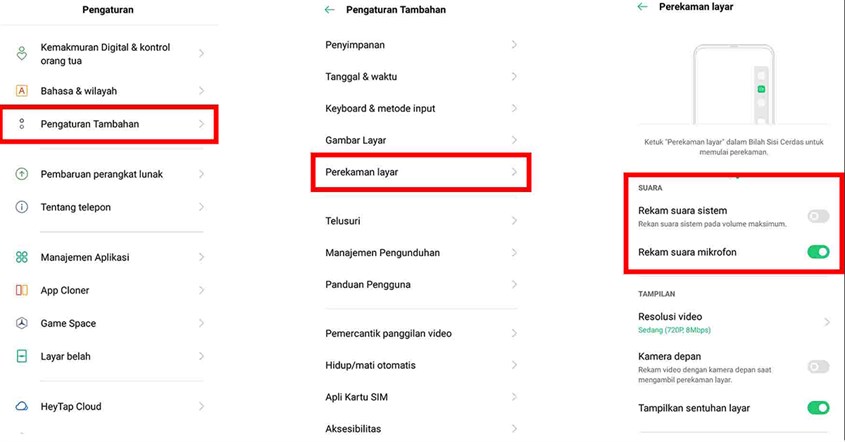
- Akses menu “Settings” di ponsel OPPO Anda untuk mulai mengatur fitur perekaman layar.
- Cari dan pilih menu “Rekam Layar” atau “Screen Recording” di dalam pengaturan.
- Aktifkan fitur sesuai kebutuhan, seperti merekam suara dari mikrofon atau sistem, dan atur kualitas video yang diinginkan.
- Tekan tombol “Mulai Rekam” untuk memulai proses perekaman layar.
- Saat selesai, tekan tombol “Stop”. Hasil rekaman akan otomatis tersimpan di galeri ponsel Anda.
Mengaktifkan Rekam Layar di Panel Cepat
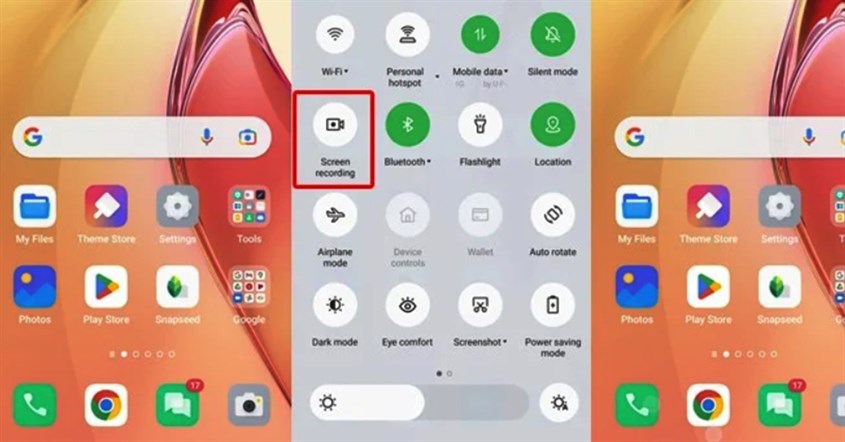
- Pastikan Anda berada di tampilan utama ponsel sebelum memulai proses perekaman.
- Geser layar dari atas ke bawah untuk membuka “Quick Settings” atau panel pengaturan cepat.
- Cari ikon “Perekam Layar” atau “Screen Recording”. Jika tidak terlihat, tekan ikon edit (berbentuk pensil) untuk menambahkan fitur tersebut ke dalam panel.
- Ketuk ikon perekaman layar. Hitungan mundur akan muncul sebelum perekaman dimulai secara otomatis.
- Untuk menghentikan, tekan tombol “Stop” yang muncul selama proses berlangsung.
- Video yang terekam akan langsung disimpan di galeri atau folder "Videos" pada perangkat Anda.
BACA JUGA: Cara Screenshot HP OPPO Semua Tipe, Bisa Tanpa Tombol!
Cara Merekam Layar HP OPPO Menggunakan Aplikasi
Melalui aplikasi tambahan, Anda dapat menikmati fitur perekaman layar yang lebih lengkap dibandingkan fitur bawaan HP OPPO terbaru. Beberapa keunggulan yang ditawarkan antara lain pengaturan resolusi video, durasi rekaman tanpa batas, hingga hasil video tanpa watermark.
Untuk pilihan alternatif cara merekam layar di HP OPPO dengan lebih fleksibel dan profesional, simak cara merekam layar HP OPPO menggunakan aplikasi pihak ketiga berikut ini.
Aplikasi XRecorder

- Buka Google Play Store, cari aplikasi XRecorder, lalu unduh dan instal di perangkat OPPO Anda.
- Setelah instalasi selesai, buka aplikasinya. Tampilan antarmukanya dirancang sederhana dan ramah pengguna.
- Atur preferensi sesuai kebutuhan, mulai dari resolusi video, pilihan sumber suara (internal, mikrofon, atau keduanya), hingga kualitas gambar.
- Tekan tombol “Record” atau “Mulai” untuk mulai merekam aktivitas di layar HP Anda.
- Jika perekaman dirasa cukup, tekan tombol “Stop” atau ikon berhenti untuk menghentikan prosesnya.
- Video akan otomatis tersimpan di galeri. Anda juga bisa langsung mengedit atau membagikannya melalui aplikasi XRecorder.
Aplikasi AZ Screen Recorder

- Buka Google Play Store melalui perangkat OPPO Anda, cari aplikasi AZ Screen Recorder, lalu unduh dan instal seperti biasa.
- Setelah terpasang, jalankan aplikasinya dan izinkan akses yang dibutuhkan, seperti izin untuk tampil di atas aplikasi lain dan menyimpan file.
- Tekan ikon pengaturan (roda gigi) untuk menyesuaikan beberapa opsi penting, seperti resolusi video, frame rate, hingga sumber suara.
- Setelah semua pengaturan siap, ketuk ikon perekaman yang muncul sebagai tombol mengambang di layar. Akan muncul hitung mundur sebelum proses perekaman dimulai.
- Untuk menghentikan perekaman, tekan tombol “Stop” yang tersedia pada ikon overlay atau lewat bilah notifikasi. Video akan langsung tersimpan otomatis.
- Gunakan fitur editing bawaan AZ Screen Recorder untuk memotong video, menambah teks, atau menyunting bagian tertentu. Setelah selesai, Anda dapat membagikan hasilnya ke media sosial atau platform lain dengan mudah.
BACA JUGA: Cara Menghilangkan Iklan di HP OPPO, Mudah Tanpa Aplikasi!
Tips Tambahan Merekam Layar HP OPPO
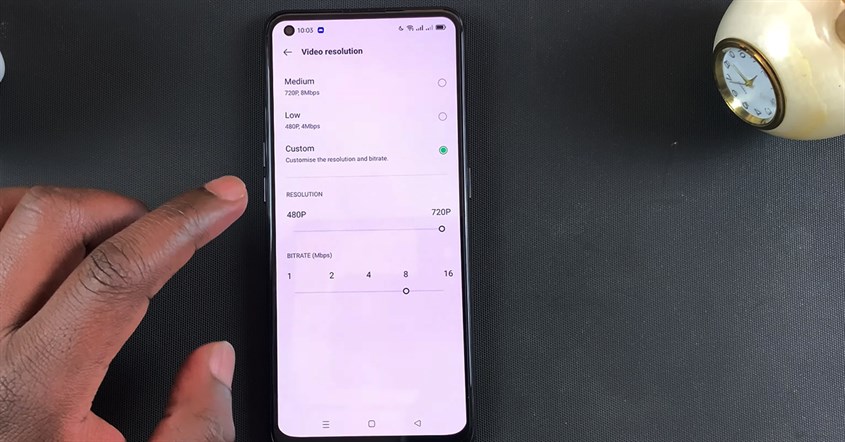
Dengan mengikuti sejumlah tips praktis ini, Anda dapat menghasilkan rekaman layar di HP OPPO terbaik yang jernih dan sesuai keinginan, bahkan tanpa bantuan aplikasi pihak ketiga. Metode ini juga bisa menjadi solusi efektif untuk cara merekam layar ada suaranya di HP OPPO, baik suara dari sistem maupun melalui mikrofon.
Atur Resolusi Video di Pengaturan
Mengatur resolusi video saat merekam layar di HP OPPO bisa dilakukan langsung lewat menu Settings. Cukup masuk ke opsi Screen Recording, lalu pilih bagian Resolusi Video. Di sana, Anda bisa menentukan kualitas rekaman mulai dari 480p, 720p, hingga 1080p Full HD.
Pengaturan ini memudahkan pengguna menyesuaikan kualitas video sesuai kebutuhan. Jika ingin menghemat ruang penyimpanan, cukup pilih resolusi rendah. Sebaliknya, untuk hasil lebih jernih dan tajam, pilih kualitas tinggi sebelum mulai merekam.
Hindari Rekaman saat Baterai Rendah
Merekam layar saat baterai lemah sebaiknya dihindari karena proses ini menguras daya cukup besar. Jika daya hampir habis, perekaman bisa terputus tiba-tiba, mengakibatkan video tidak tersimpan atau bahkan rusak.
Selain itu, performa HP OPPO bisa menurun saat baterai lemah, sehingga hasil rekaman menjadi tidak stabil. Untuk mencegah gangguan, pastikan baterai cukup terisi atau sambungkan perangkat ke charger sebelum mulai merekam, apalagi jika durasinya cukup panjang.
Gunakan Mode Jangan Ganggu saat Merekam
Aktifkan mode Jangan Ganggu saat merekam layar di HP OPPO untuk mencegah gangguan seperti notifikasi atau panggilan masuk. Mode ini menonaktifkan semua pemberitahuan, kecuali yang telah Anda tentukan sebelumnya untuk memastikan rekaman lebih lancar dan fokus.
Dengan mode ini, Anda bisa merekam layar tanpa interupsi, menghasilkan video yang lebih bersih dan profesional. Hal ini membantu menjaga kualitas rekaman tetap optimal.
Mengatur Rekaman Agar Suara Internal Terekam
Untuk merekam suara internal saat menggunakan perekaman layar di HP OPPO, buka Control Center dengan mengusap layar dari atas ke bawah. Tekan dan tahan ikon perekam layar, lalu pilih opsi pengaturan untuk memilih sumber suara. Pilih "Suara Sistem" atau "Suara Internal" agar hanya suara dari aplikasi atau game yang terekam, dan matikan mikrofon untuk menghindari suara eksternal.
Jangan lupa untuk memeriksa kualitas video dan frame rate sesuai kebutuhan, lalu pastikan volume media di HP OPPO cukup tinggi agar suara internal terekam dengan jelas. Dengan pengaturan ini, Anda bisa merekam layar tanpa gangguan suara eksternal, sehingga cocok untuk merekam gameplay atau tutorial dengan kualitas audio yang jernih.
BACA JUGA: Cara Mematikan HP OPPO Semua Tipe, Aman dan Mudah!
Cara merekam layar di HP OPPO sangatlah praktis berkat fitur bawaan yang sudah tersedia. Dengan berbagai opsi dan pengaturan yang dapat disesuaikan, Anda bisa mendapatkan hasil rekaman terbaik sesuai dengan kebutuhan.


