Tips & Trick
Cara Screenshot HP OPPO Semua Tipe, Bisa Tanpa Tombol!
Jika Anda seorang pengguna HP OPPO, penting untuk mengetahui cara screenshot HP OPPO. Dengan screenshot, Anda bisa menyimpan informasi yang ada di internet. Cara melakukannya pun juga mudah. Ada beberapa cara yang bisa diterapkan langsung pada handphone Anda. Yuk, ketahui penjelasan selengkapnya di bawah ini.
Cara Screenshot HP OPPO dengan Tombol Power + Volume Bawah
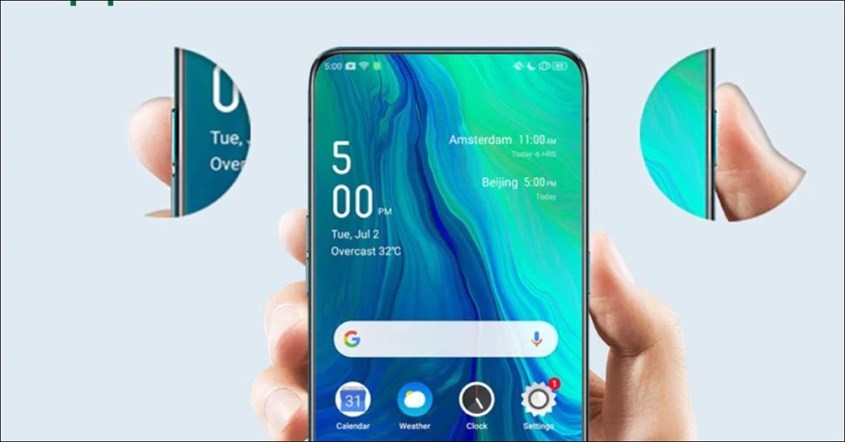
Cara screenshot HP OPPO A3s dan seri lainnya yang pertama yaitu dengan menggunakan kombinasi tombol power serta volume bawah. Berikut ini langkah-langkahnya.
- Kunjungi halaman yang ingin Anda screenshot.
- Jika sudah, tekan tombol power dan volume bawah pada saat yang bersamaan dan tahan beberapa saat.
- Selanjutnya, layar handphone Anda akan menangkap layar pada halaman tersebut disertai dengan suara shutter.
- Apabila sudah, hasil screenshot pun akan tersimpan secara otomatis di galeri Anda.
BACA JUGA: Kenapa Tombol Volume HP Tidak Berfungsi? Ini Penyebabnya!
Cara Screenshot HP OPPO Menggunakan 3 Jari
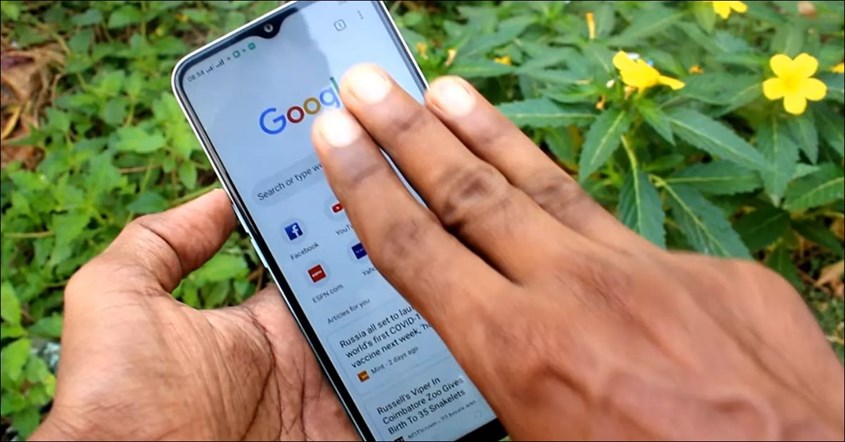
Cara kedua untuk screenshot HP OPPO yaitu menggunakan 3 jari sekaligus. Caranya pun sangat mudah dan bisa dilakukan di berbagai ponsel Android. Simak langkahnya di bawah ini.
- Pertama, buka menu “Pengaturan” pada handphone Anda.
- Setelah itu, scroll hingga Anda menemukan menu “Convenience Tools”.
- Selanjutnya, klik opsi “Screenshot”.
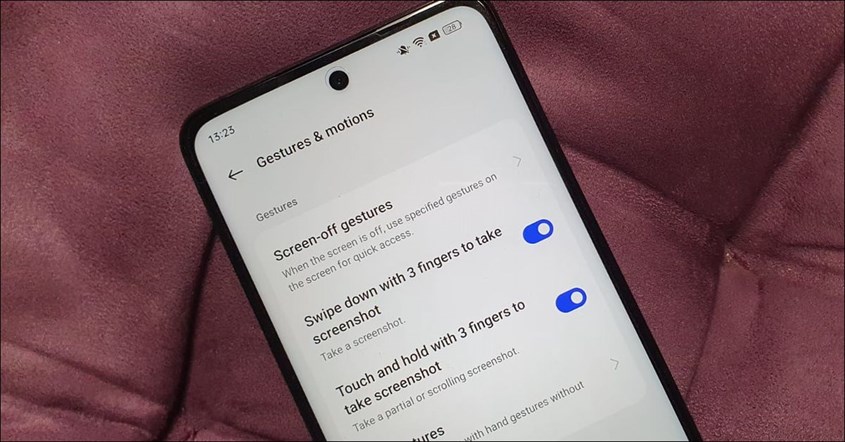
- Kemudian, Anda perlu mengaktifkan opsi “3 Finger Swipe Down”.
- Apabila opsi tersebut sudah aktif, Anda pun bisa men-screenshot layar dengan menggeser layar dari atas ke bawah menggunakan 3 jari.
- Hasil screenshot pun akan langsung tersimpan di galeri.
BACA JUGA: Beberapa Cara untuk Reset HP OPPO Secara Aman
Cara Screenshot HP OPPO Lewat Smart Sidebar
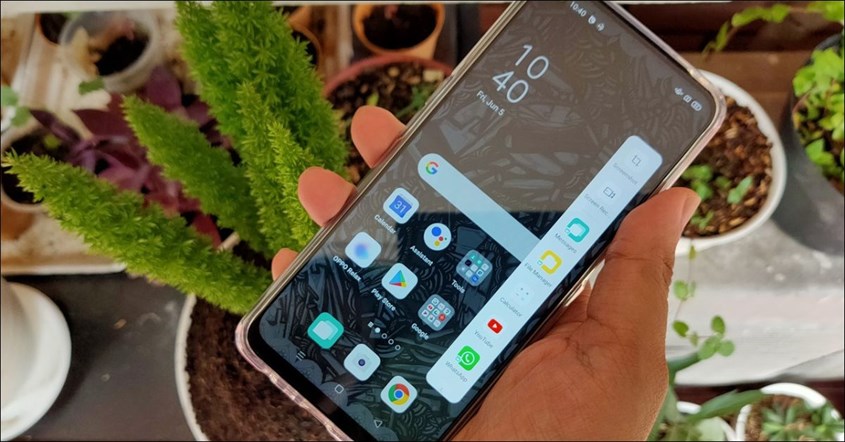
Cara screenshot di HP OPPO terbaru selanjutnya bisa dilakukan melalui Smart Sidebar. Ini adalah salah satu fitur di HP OPPO yang menampilkan beberapa opsi menu lainnya. Sementara untuk melakukan screenshot, Anda bisa ikuti cara berikut.
- Buka menu “Setting” pada ponsel Anda.
- Cari menu “Special Features”.
- Kemudian, pilih opsi “Smart Sidebar”.
- Anda bisa langsung mengaktifkan opsi “Smart Sidebar”.
- Jika sudah, pilih area layar yang akan di-screenshot, klik fitur Smart Sidebar lalu klik opsi “Screenshot”.
- Hasil screenshot dari area yang terpilih pun langsung tersimpan di galeri ponsel Anda.
BACA JUGA: 6 Cara Menghilangkan Iklan di HP Tanpa Aplikasi, Aman dan Bersih!
Cara Screenshot HP OPPO via Control Panel
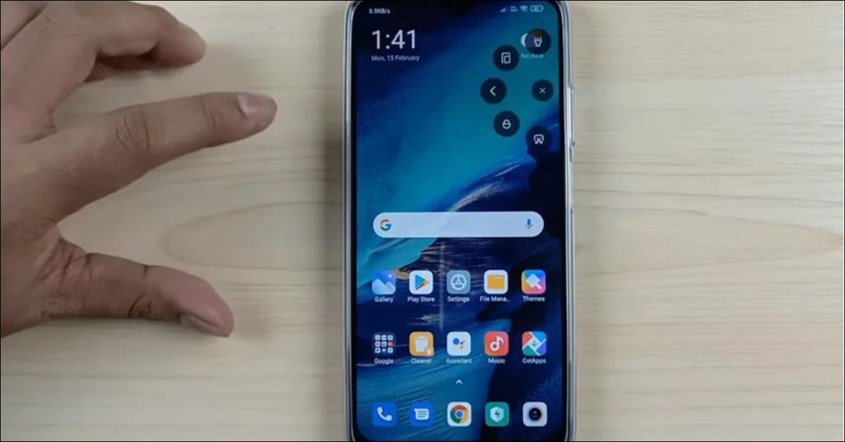
Langkah selanjutnya untuk screenshot di HP OPPO adalah melalui menu Control Panel. Penasaran caranya? Simak penjelasan di bawah ini.
- Tarik layar ponsel Anda sampai menu Control Panel muncul di bagian atas.
- Anda bisa menaruh opsi Screenshot ke bagian Control Panel utama agar mudah untuk dilihat.
- Selanjutnya, klik opsi “Screenshot” atau ikon gunting untuk menangkap halaman.
- Layar pun akan berkedip dibarengi dengan suara shutter.
- Hasil screenshot bisa Anda lihat langsung di galeri handphone. Mudah, kan?
BACA JUGA: Ketahui Penyebab HP Restart Sendiri dan Cara Memperbaikinya
Cara Screenshot HP OPPO dengan Assistive Ball
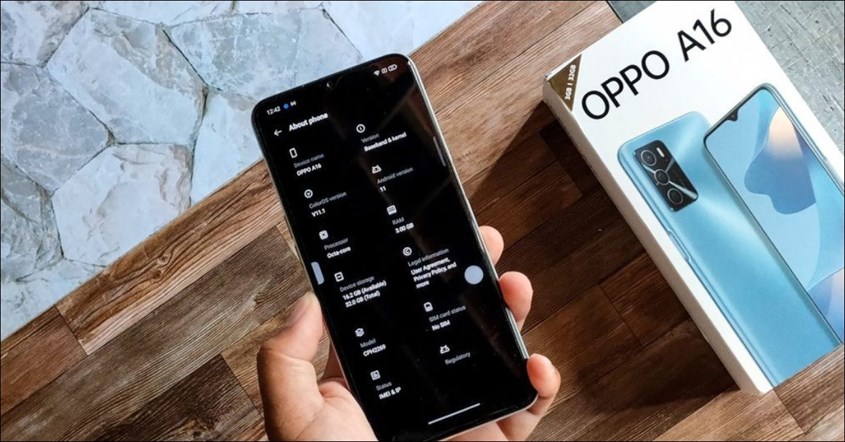
Cara screenshot HP OPPO yang satu ini adalah dengan menggunakan Assistive Ball yang memiliki fungsi seperti AssistiveTouch di iPhone. Berikut ini langkah-langkahnya.
- Buka menu “Setting” pada ponsel Anda.
- Pada menu Setting, scroll dan cari opsi “Additional Setting”.
- Selanjutnya, pilih opsi “Assistive Ball".
- Setelah itu, Anda bisa mengaktifkan opsi “Assistive Ball” lalu klik operation mode “Tap Menu”.
- Anda akan melihat bola berwarna abu-abu di bagian kanan layar ponsel.
- Kemudian, masuk ke halaman yang ingin Anda screenshot, klik Assistive Ball, lalu klik opsi “Screenshot” atau ikon gunting.
- Hasil screenshot pun tersimpan dan bisa dilihat di galeri.
BACA JUGA: 8 Cara untuk Mengatasi Bug pada HP dengan Tepat
Cara Screenshot HP OPPO Lewat Game Space
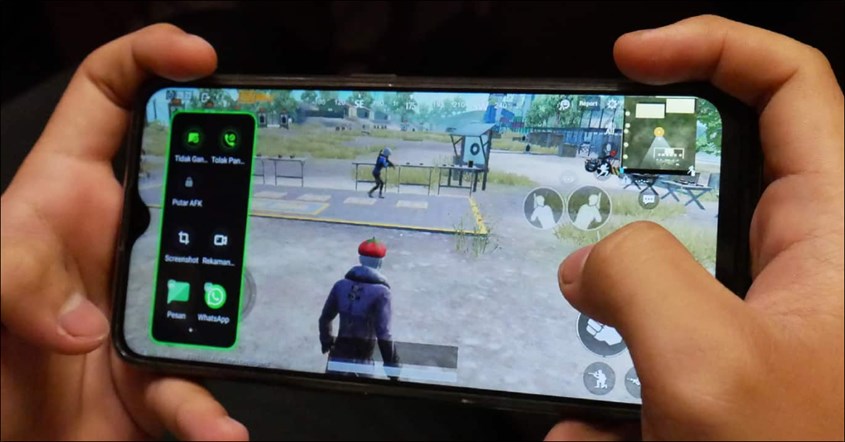
Langkah selanjutnya yang bisa dilakukan untuk screenshot HP OPPO adalah melalui Game Space. Cara ini biasa dilakukan apabila Anda sedang bermain suatu games dan ingin menangkap halaman pada games tersebut.
- Ketika Anda sedang bermain suatu games, geser sisi kiri layar hingga muncul menu "Game Space".
- Selanjutnya, Anda bisa klik opsi “Screenshot”.
- Handphone akan langsung men-screenshot halaman games tanpa mengganggu aktivitas gaming Anda.
BACA JUGA: Cara Menghapus Memori Penuh, Solusi HP Lemot
Cara Screenshot HP OPPO dengan Accessibility Menu
Cara screenshot HP OPPO yang selanjutnya yaitu melalui Accessibility Menu. Berikut ini langkahnya.
- Buka menu “Setting” di handphone Anda.
- Cari menu “Additional Setting”.
- Pada menu tersebut, klik opsi “Accessibility” dan pilih opsi “Accessibility Menu”.
- Setelah itu, aktifkan opsi “Shortcut".
- Selanjutnya, Anda akan melihat kotak berwarna hijau di bagian kanan layar.
- Klik kotak tersebut dan pilih “Screenshot”.
- Layar handphone pun akan menangkap halaman.
Cara Screenshot Panjang di HP OPPO
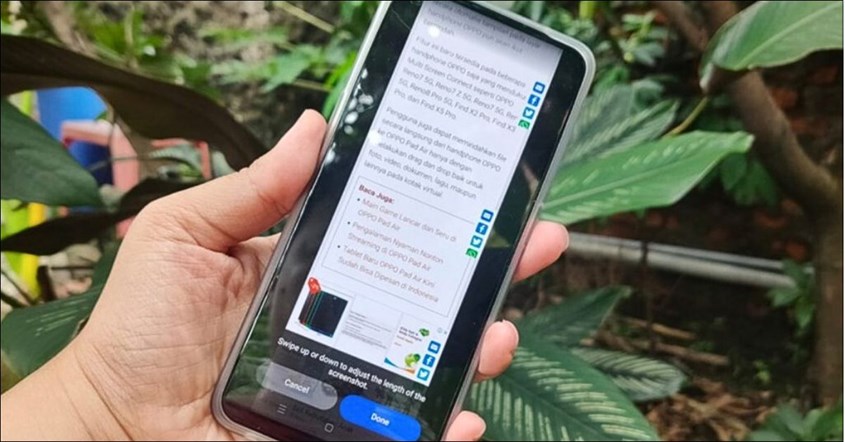
Screenshot panjang seringkali dilakukan apabila Anda ingin menangkap banyak informasi sekaligus pada layar handphone. Cara screenshot panjang di HP OPPO jug mudah untuk dilakukan. Simak langkah-langkahnya di bawah ini.
- Buka halaman yang ingin Anda screenshot panjang
- Jika sudah, tekan tombol power dan volume bawah secara bersamaan lalu tahan sampai muncul preview tampilan yang di-screenshot
- Selanjutnya, klik ikon panah di bawah layar preview
- Layar handphone pun akan mengambil screenshot panjang secara otomatis
- Lalu, Anda bisa klik “Save” untuk menyimpan hasilnya.
- Hasil screenshot pun bisa dilihat di galeri handphone Anda.
Nah, itu dia beberapa cara screenshot HP OPPO yang bisa Anda terapkan. Sangat mudah, kan? Selamat mencoba!
-
 7 Cara Mengembalikan Kontak WA yang Hilang Setelah Reset dengan Cepat!
2 hari yang lalu
7 Cara Mengembalikan Kontak WA yang Hilang Setelah Reset dengan Cepat!
2 hari yang lalu
-
10 Aplikasi Al-Qur'an Terbaik 2026, Bisa Belajar Tajwid!
2 hari yang lalu
-
Kenapa WhatsApp Keluar Sendiri? Ini 6 Solusi Cepatnya!
2 hari yang lalu
-
10 Cara Mengembalikan Foto yang Terhapus di WA, Mudah!
2 hari yang lalu


