Tips & Trick
10 Cara Merekam Layar Laptop Terlengkap 2025, Tanpa Aplikasi!
Sering kali Anda tidak mau melewatkan suatu informasi dan ingin melihat ulang lagi nantinya. Nah, dengan semakin banyak teknologi yang tersedia, Anda bisa melakukan satu cara yaitu dengan melakukan screen recording. Kira-kira bagaimana cara merekam layar laptop? Simak penjelasan lengkapnya pada artikel ini.
Cara Merekam Layar Laptop dengan Shortcut Windows + Alt + R
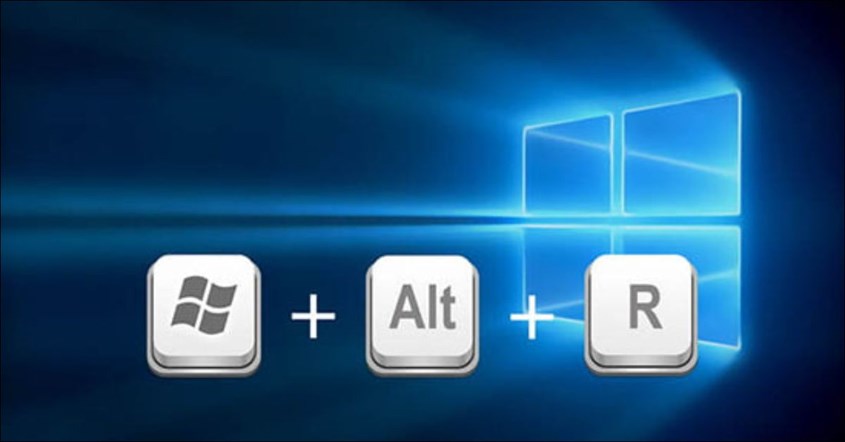
Cara merekam layar laptop yang pertama yaitu dengan menggunakan kombinasi tombol keyboard Windows + Alt + R. Berikut ini langkah-langkahnya:
- Pada keyboard laptop Anda, tekan tombol Windows, Alt, dan R secara bersamaan.
- Selanjutnya, Anda akan melihat menu pilihan untuk merekam di layar laptop.
- Kemudian, pilih opsi “Mulai perekaman” atau “Start recording”.
- Layar pun akan mulai merekam halaman yang sedang Anda buka di laptop.
- Lalu, Anda bisa pilih opsi “Stop” jika ingin menghentikan screen recording.
Setelah itu, hasil perekaman layar nantinya akan otomatis tersimpan di laptop.
BACA JUGA: Cara Mengatasi Laptop Freeze, Agar Produktivitas Tidak Terhenti
Cara Merekam Layar di Laptop Menggunakan Snipping Tool
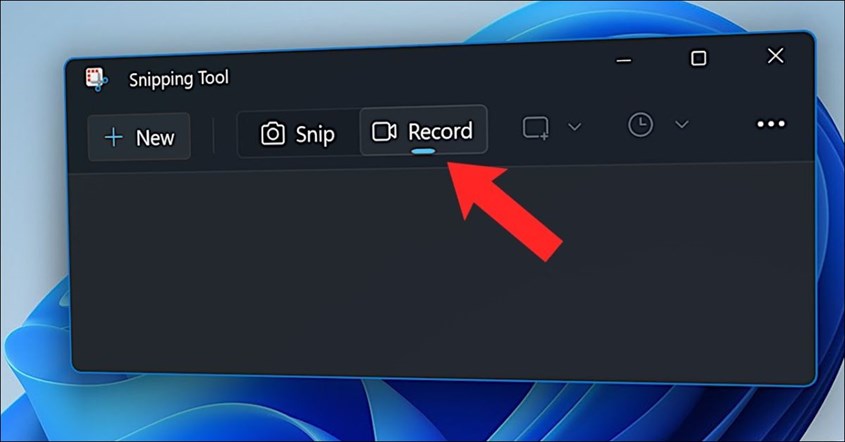
Cara merekam layar laptop yang kedua yaitu dengan menggunakan Snipping Tool. Selain sering digunakan sebagai cara screenshot laptop, Snipping Tool juga ternyata bisa digunakan untuk merekam layar. Simak langkahnya berikut ini:
- Pada kolom pencarian, ketik “Snipping Tools” untuk mencari aplikasi.
- Jika sudah, klik aplikasi tersebut.
- Selanjutnya, pilih opsi untuk merekam layar.
- Kemudian, pilih opsi “New” dan atur bagian layar yang mana yang ingin masuk ke screen recordin.
- Setelah itu, pilih opsi “Start” dan Anda akan melihat angka hitung mundur yang muncul pada layar.
- Anda bisa pilih opsi “Stop” untuk menghentikan screen recording.
Hasil perekaman bisa Anda lihat di penyimpanan laptop.
BACA JUGA: Layar Laptop Hitam? Begini Cara Mengatasinya
Cara Merekam Layar Laptop via Aplikasi Bawaan Laptop
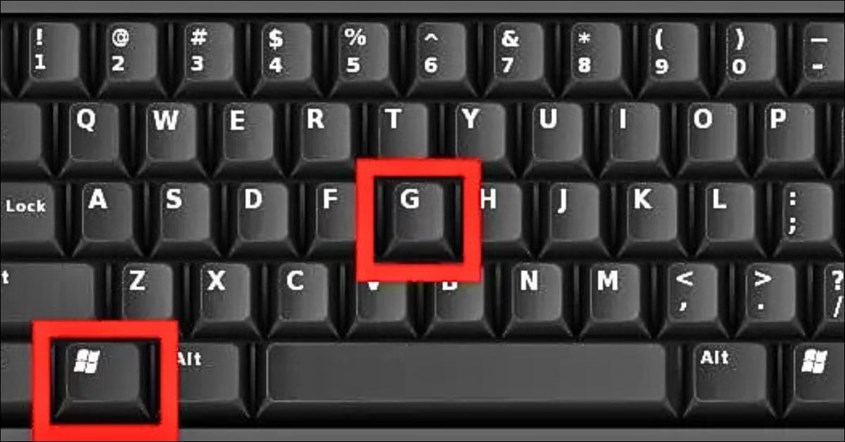
Cara ketiga untuk merekam layar laptop adalah menggunakan aplikasi dari laptop Anda. Simak langkah-langkahnya di bawah ini:
- Tekan tombol keyboard logo Windows/Windows dan G secara bersamaan.
- Anda akan melihat tampilan untuk merekam layar.
- Pilih logo Webcam.
- Kemudian, tekan logo bulat untuk memulai screen record laptop.
- Jika dirasa sudah cukup dan ingin menghentikan perekaman layar, Anda bisa pilih tombol kotak berwarna hijau.
- Selanjutnya, klik opsi “Captures”.
Hasil screen recording pun akan tersimpan otomatis di folder penyimpanan laptop.
Cara Merekam Layar Laptop Melalui Xbox Game Bar
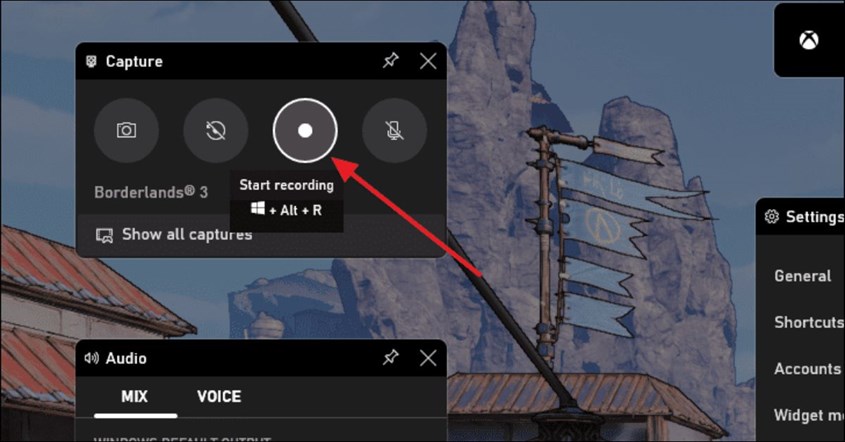
Cara merekam layar laptop yang bisa Anda coba selanjutnya adalah dengan Xbox Game Bar. Ingin tahu caranya? Simak langkahnya di bawah ini:
- Pada kolom pencarian di menu Windows, ketik dan pilih “Xbox Game Bar”.
- Anda akan melihat fitur ini di sisi atas layar.
- Selanjutnya, klik ikon pilihan merekam layar.
- Setelah itu, klik opsi “Capture”.
- Pilih opsi “Start Recording” untuk memulai perekaman layar.
- Apabila ingin menghentikan screen recording, Anda tinggal pilih opsi “Stop Record”.
Anda bisa langsung melihat hasil screen record yang tersimpan di folder penyimpanan laptop.
BACA JUGA: Cara Mengatasi Layar Laptop Kedap Kedip dari Software dan Hardware
Cara Merekam Layar Laptop dengan Scrcast Screen Recorder
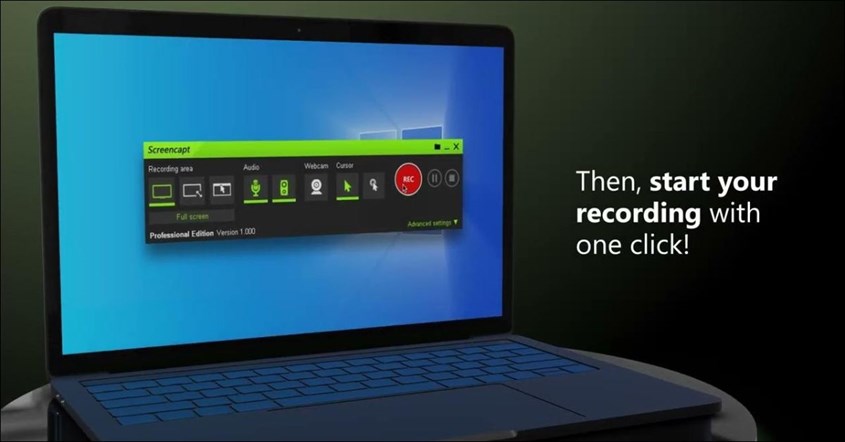
Anda juga bisa menggunakan aplikasi sebagai cara merekam layar laptop. Salah satu aplikasi yang sering digunakan adalah Scrcast Screen Recorder. Ini dia langkah-langkahnya:
- Unduh aplikasi Scrcast Screen Recording di laptop Anda atau bisa membukanya lewat Chrome Extension.
- Pada aplikas tersebut, Anda akan beberapa opsi seperti “This Tab”, “Desktop”, serta “Webcam”.
- Pilih opsi yang sesuai dengan keperluan Anda.
- Selanjutnya, pilih tinggi resolusi untuk merekam layar, misalnya 4K, 1080p, atau 720p.
- Setelah sudah memilih, Anda tinggal pilih opsi “Record” dan screen recording pun akan mulai berjalan.
- Jika ingin menghentikan perekaman, klik opsi “Stop Sharing”.
- Untuk melihat hasil, Anda perlu pilih menyimpannya dengan cara pilih opsi “Download”.
Cara Merekam Layar di Laptop dengan Microsoft Stream
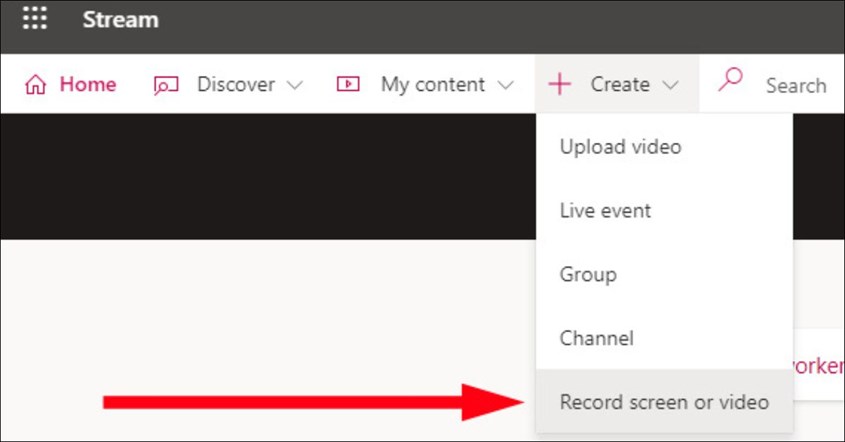
Cara selanjutnya untuk merekam layar laptop yaitu dengan Microsoft Stream. Berikut langkah-langkahnya:
- Buka Microsoft Stream di laptop Anda lewat link https://stream.office.com.
- Setelah masuk, pilih opsi “Create - Record Screen”.
- Pilih opsi “Allow Microsoft Stream” Microsoft Stream meminta izin untuk memakai mikrofon dan kamera.
- Selanjutnya, pilih filter background yang Anda inginkan.
- Anda bisa langsung memilih opsi “Record” yang logonya berwarna merah untuk memulai screen recording.
- Anda bisa pilih bagian layar yang ingin tertangkap perekaman layar.
- Kemudian, pilih opsi “Share” dan laptop pun akan memulai screen record.
- Apabila ingin menghentikan perekaman, Anda bisa pilih opsi “Pause” lalu “Next”.
- Hasil rekaman layar pun bisa dilihat di penyimpanan video.
BACA JUGA: Penyebab dan Cara Mengatasi Laptop Blue Screen, Tak Perlu Panik!
Cara Merekam Layar Laptop dengan Awesome Screenshot
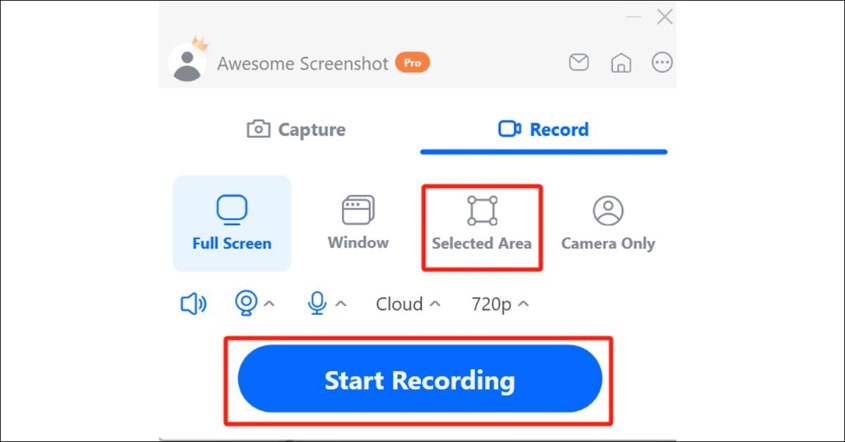
Anda juga bisa menggunakan aplikasi Awesome Screenshot untuk merekam layar laptop. Simak cara-cara di bawah ini:
- Cari aplikasi Awesome Screenshot di Chrome Web Store laptop Anda.
- Pilih opsi “Add to chrome” dan aplikasi Awesome Screenshot pun akan ditambahkan ke Chrome Extension.
- Selanjutnya, pilih ikon “Extensions” dan aktifkan dengan cara klik opsi “Pin”.
- Anda bisa membuka aplikasi Awesome Screenshot lewat extensions di laptop.
- Setelah itu, Anda bisa pilih salah satu opsi sesuai keperluan yaitu “Cam Only”, “Desktop”, dan “This Tab”.
- Pilih resolusi video seperti 4K, 1080p atau 720p.
- Jika sudah, pilih opsi “Start Recording”.
- Saat ingin menghentikan perekaman, Anda bisa pilih opsi “Stop”.
- Simpan hasil screen record dengan pilih opsi “Download” untuk mengunduh.
Cara Merekam Layar Laptop via VLC Player
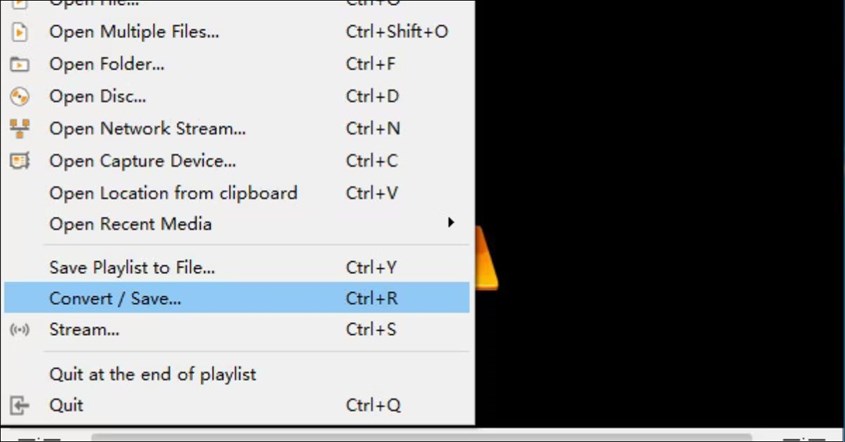
Cara merekam layar laptop yang selanjutnya yaitu dengan VLC Player. Ini cara-caranya:
- Unduh aplikasi VLC Player di laptop Anda.
- Pilih opsi “Open Capture Device” yang ada di aplikasi.
- Kemudian, klik opsi “Desktop” di mode capture.
- Pilih ikon tanda panah yang ada di samping logo play.
- Pilih opsi “Convert”.
- Selanjutnya, pilih lokasi untuk menyimpan screen recording.
- Kemudian, pilih opsi “Start”.
- Jika ingin menghentikan screen recording, Anda tinggal pilih opsi “Stop Recording”.
Hasil screen record pun akan tersimpan ke tempat penyimpanan yang sudah diatur tadi.
BACA JUGA: Cara Split Screen di Laptop Windows dan MacOS, Memudahkan Multitasking
Cara Merekam Layar Laptop dengan Ekstensi Chrome
Anda juga bisa menggunakan Ekstensi Chrome sebagai cara merekam layar laptop. Ikuti langkah di bawah ini.
- Buka browser Chrome di laptop Anda dan masuk ke Chrome Web Store.
- Selanjutnya, cari “Screen Recording” pada kolom pencarian.
- Jika sudah menemukan, pilih “Add to Chrome”.
- Pilih opsi Ekstensi di sisi pojok kanan halaman Chrome.
- Setelah itu, pilih opsi “Pin”.
- Kemudian, Anda bisa pilih ikon tersebut untuk mulai screen recording.
Cara Merekam Layar di Laptop MacBook
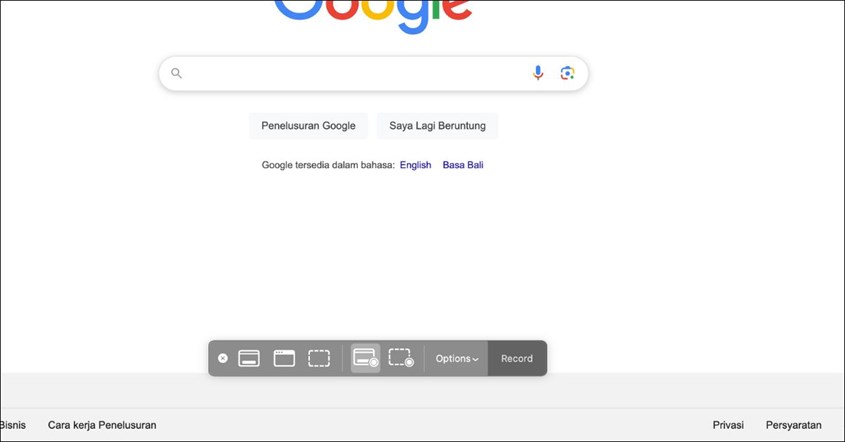
Yang terakhir adalah cara merekam layar laptop Macbook bagi Anda pengguna laptop Apple. Caranya sangat sederhana. Berikut penjelasannya:
- Klik tombol keyboard Command + Shift + 5 secara bersamaan.
- Anda akan melihat tampilan untuk memulai screen record.
- Selanjutnya, Anda bisa pilih terlebih dahulu ingin merekam sebagian layar yang dipilih saja atau merekam seluruh halaman layar.
- Anda akan melihat logo kamera pada kursor apabila memilih opsi merekam seluruh layar.
- Namun, jika memilih sebagian layar saja, akan muncul bingkai kotak yang bisa diatur sudutnya sebelum merekam. Anda bisa memindahkan bingkai ini sesuai keperluan.
- Setelah itu, pilih opsi “Record”
Itu dia 10 cara merekam layar laptop yang bisa Anda ketahui. Pastikan Anda memilik merek laptop bagus yang mendukung fitur ini. Selamat mencoba!


