Tips & Trick
7 Cara Reset Laptop Windows, Mac, dan Linux Terbaru 2025
Pasti kita pernah dihadapkan pada masalah yang cukup menjengkelkan saat menggunakan laptop, seperti performa perangkat menurun drastis. Laptop yang dulu cepat kini sering lambat, hang, atau bahkan terserang malware.
Salah satu cara paling masuk akal untuk mengembalikan performa laptop adalah dengan melakukan reset pabrik. Metode ini dikenal ampuh membersihkan sistem dan mengembalikan kondisi perangkat seperti baru. Simak cara reset laptop berikut yang bisa dilakukan sendiri di rumah dengan aman.
Cara Reset Laptop Windows
Melakukan reset pada laptop Windows bisa menjadi solusi praktis untuk mengatasi berbagai masalah teknis. Setelah di-reset, kinerja laptop biasanya kembali maksimal, bebas dari gangguan lemot atau crash yang menghambat aktivitas. Proses ini juga efektif membersihkan sistem dari virus dan malware yang bandel, sekaligus memperbaiki error seperti laptop restart sendiri.
Selain meningkatkan performa, reset juga membantu mengosongkan ruang penyimpanan dengan menghapus aplikasi dan file yang tidak diperlukan. Ini cocok dilakukan saat laptop akan dijual atau diberikan ke orang lain, karena semua data pribadi akan terhapus dengan aman. Pengaturan sistem pun kembali ke kondisi awal pabrik, sehingga pengguna bisa memulai dari sistem yang bersih tanpa repot instal ulang.
BACA JUGA: Layar Laptop Hitam? Begini Cara Mengatasinya
Cara Reset Laptop Windows 7
Dengan menjalankan panduan di bawah, Anda bisa reset laptop Windows 7 untuk mengatasi gangguan sistem, membersihkan virus, laptop freeze, atau mengembalikan perangkat ke pengaturan awal pabrik.
1. Lewat Menu Recovery (Recovery Partition)
- Saat laptop dinyalakan, tekan tombol F8 atau Shift + F8 untuk masuk ke Windows Recovery Environment.
- Pilih Repair Your Computer, lanjut ke Troubleshoot, lalu pilih opsi reset atau recovery yang tersedia. Ikuti instruksi hingga proses factory reset selesai.
2. Melalui Control Panel
- Buka Control Panel dari menu Start, pilih System and Security, lalu klik Backup and Restore.
- Pilih Recover System Settings, lalu masuk ke Advanced Recovery Methods dan pilih opsi Return your computer to factory condition.
3. Menggunakan Recovery Partition Khusus (misalnya ASUS)
- Saat laptop mulai menyala, tekan F9 hingga muncul menu pemulihan.
- Pilih opsi Recover Windows to entire HD untuk melakukan cara reset laptop ASUS total, kemudian ikuti langkah-langkah yang ditampilkan.
- Dengan CD/DVD Instalasi Windows 7
- Masukkan CD/DVD instalasi ke dalam laptop, lalu restart dan tekan F12 untuk masuk boot menu.
- Pilih boot melalui CD/DVD, dan ikuti proses instalasi ulang Windows untuk mengembalikan sistem ke pengaturan awal.
- Lewat Safe Mode
- Saat laptop menyala ulang, tekan F8 berulang kali sebelum logo Windows muncul.
- Masuk ke Safe Mode atau pilih Repair Your Computer, lalu gunakan opsi System Restore atau reset sesuai kebutuhan.
- Menggunakan System Restore
- Buka menu Start dan ketik System Restore.
- Pilih restore point yang dibuat sebelum masalah terjadi, lalu ikuti panduan untuk mengembalikan sistem tanpa menghapus file pribadi.
Cara Reset Laptop Windows 8
Lewat langkah-langkah di bawan, Anda bisa melakukan reset pada laptop Windows 8 guna memperbaiki gangguan sistem atau memulihkan performa perangkat seperti semula.
1. Melalui Menu Pengaturan PC
- Geser kursor dari sisi kanan layar atau tekan Windows + C untuk membuka Charms Bar.
- Klik Settings, lalu pilih Change PC settings.
- Masuk ke menu Update and recovery, kemudian pilih Recovery.
- Di bagian Remove everything and reinstall Windows, klik tombol Get started.
- Ikuti langkah-langkah yang ditampilkan, termasuk konfirmasi untuk menghapus semua data dan menginstal ulang Windows.
- Proses reset akan berlangsung sekitar 15-20 menit dan laptop akan restart. Setelah selesai, Anda perlu melakukan pengaturan awal seperti saat pertama kali menggunakan laptop.
2. Menggunakan Media Instalasi (Jika Tidak Bisa Boot)
- Siapkan DVD instalasi Windows 8 atau USB bootable.
- Masukkan media ke perangkat dan restart laptop.
- Akses menu boot, lalu pilih boot dari DVD atau USB.
- Setelah itu, pilih Troubleshoot dan lanjutkan dengan memilih opsi Reset this PC.
- Ikuti petunjuk yang muncul untuk menyelesaikan proses reset.
Cara Reset Laptop Windows 10
Dengan menjalankan panduan di bawah, Anda bisa melakukan cara reset laptop Windows 10 secara aman dan sesuai kebutuhan, baik untuk mengatasi masalah sistem maupun mengembalikan performa perangkat.
1. Lewat Menu Settings (Pengaturan)
- Klik tombol Start atau tekan Windows pada keyboard.
- Pilih ikon Settings, lalu masuk ke menu Update & Security.
- Di panel kiri, pilih Recovery, lalu klik tombol Get started pada bagian Reset this PC.
2. Lewat Windows Recovery Environment (WinRE)
- Jika Anda tidak bisa masuk ke desktop Windows, tekan dan tahan Shift sambil memilih Restart dari menu Start atau layar login.
- Masuk ke menu Troubleshoot, lalu pilih Reset this PC.
- Tentukan metode reset yang diinginkan: Keep my files atau Remove everything.
3. Reset dari BIOS (Pengaturan Default BIOS)
- Restart laptop dan tekan tombol tertentu seperti Del, F1, atau lainnya sesuai merek untuk masuk ke BIOS.
- Cari opsi seperti Load Setup Defaults, Load Optimal Defaults, atau Reset to Default.
- Pilih opsi tersebut, lalu simpan perubahan dan keluar dari BIOS.
- Cara ini tidak menghapus data di laptop, melainkan hanya mengembalikan pengaturan BIOS ke kondisi awal.
Cara Reset Laptop Windows 11
Dengan menerapkan langkah-langkah berikut, Anda bisa menjalankan cara reset laptop Windows 11 secara aman dan efisien untuk mengembalikan performa perangkat seperti semula. Cara ini bisa dilakukan pada berbagai merek laptop Windows, seperti laptop ASUS maupun laptop Lenovo.
1. Melalui Pengaturan Windows
- Klik tombol Start lalu pilih Settings (ikon roda gigi) atau tekan Windows + i.
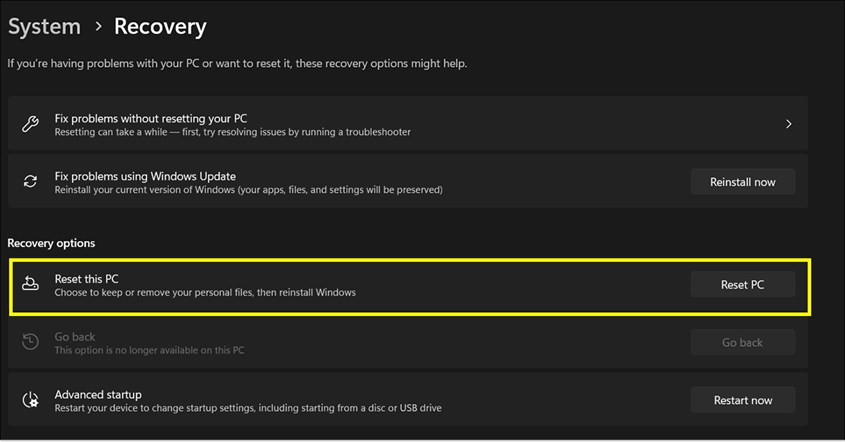
- Pilih menu System, kemudian klik Recovery di sisi kanan layar.
- Pada bagian Reset this PC, klik tombol Reset PC.
- Pilih opsi reset yang diinginkan.
2. Melalui Menu BSOD (Blue Screen of Death)
- Klik tombol Start, pilih ikon Power.
- Tekan dan tahan tombol Shift, kemudian klik Restart.
- Setelah laptop menyala kembali dan masuk ke menu pemulihan, pilih Troubleshoot.
- Pilih Reset this PC, lalu pilih opsi reset dan metode instalasi ulang sesuai kebutuhan.
- Konfirmasi pilihan dan mulai proses reset.
BACA JUGA: Penyebab dan Cara Mengatasi Laptop Blue Screen, Tak Perlu Panik!
Cara Reset Laptop Mac
Reset laptop Mac (MacBook) memiliki manfaat penting untuk menjaga performa dan keamanan perangkat. Proses ini menghapus semua data, pengaturan, dan aplikasi sehingga Mac kembali ke kondisi pabrik tanpa menghilangkan sistem operasi.
Selain itu, reset juga membantu meningkatkan kinerja sistem dengan membersihkan file sementara, aplikasi yang tidak dibutuhkan, serta potensi malware, sehingga laptop Apple menjadi lebih cepat dan responsif.
1. Reset melalui System Settings (macOS Ventura & Sonoma)
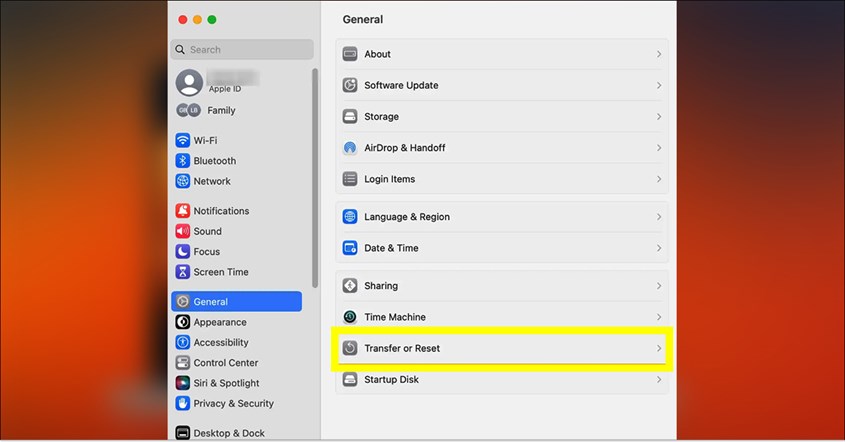
Klik logo Apple di kiri atas, pilih System Settings > General > Transfer atau Reset > Erase All Content and Settings. Masukkan kata sandi, ikuti instruksi, dan konfirmasi penghapusan. Mac akan restart dan kembali ke pengaturan pabrik.
2. Reset melalui macOS Recovery Mode (Semua versi macOS)
Matikan Mac, nyalakan ulang sambil tekan Command + R (Intel) atau tahan tombol daya hingga muncul opsi startup (Apple Silicon). Pilih Disk Utility, hapus disk startup dengan format APFS, lalu pilih Reinstall macOS. Ikuti langkah instalasi sampai selesai.
3. Reset menggunakan Erase Assistant
Fitur di macOS terbaru yang memandu reset pabrik secara mudah, termasuk penghapusan dari layanan Find My dan iCloud. Pastikan backup data sebelum memulai.
BACA JUGA: 6 Cara Mengembalikan File yang Terhapus di Laptop, Praktis!
Cara Reset Laptop Linux
Reset laptop Linux bermanfaat untuk mengatasi berbagai masalah sistem seperti error akibat konfigurasi salah, file rusak, atau gangguan aplikasi, sehingga sistem kembali stabil. Proses ini juga mengembalikan Linux ke pengaturan awal atau kondisi instalasi pabrik, cocok untuk memulai ulang dengan sistem yang bersih.
Selain itu, reset membantu membersihkan file sementara, cache, serta konfigurasi dan aplikasi yang tidak dibutuhkan, sehingga membuat sistem lebih ringan dan meningkatkan performa laptop secara keseluruhan.
1. Reset dengan Instal Ulang Sistem Operasi
Backup data penting terlebih dahulu karena proses ini menghapus semua data sistem. Buat media instalasi bootable (USB/DVD) sesuai distro Linux Anda. Boot dari media tersebut, pilih opsi instal ulang, dan ikuti petunjuk untuk menghapus partisi lama dan menginstal ulang sistem agar kembali ke kondisi awal.
2. Reset Pengaturan Sistem ke Default tanpa Instal Ulang
Buka terminal dan jalankan perintah untuk menghapus folder konfigurasi pengguna seperti rm -rf ~/.config ~/.local ~/.cache. Ini akan mengembalikan pengaturan aplikasi dan sistem ke default. Setelah itu, restart laptop.
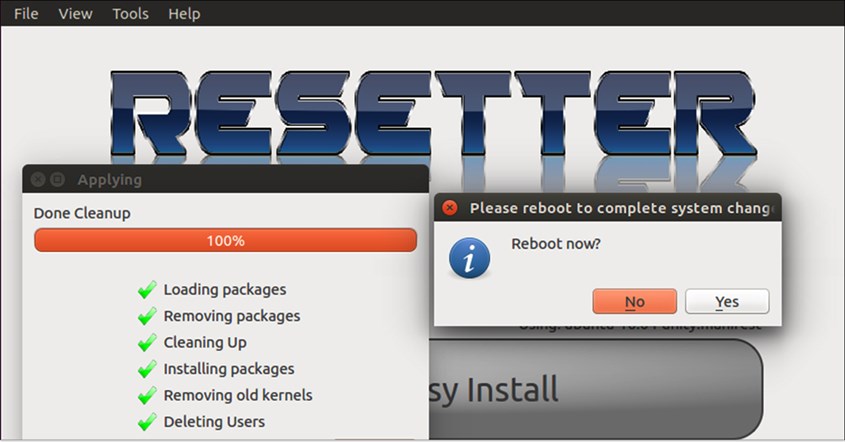
3. Menggunakan Tools Reset Khusus (Contoh: Resetter)
Install dan jalankan aplikasi Resetter untuk memudahkan reset sistem tanpa instal ulang penuh. Pilih opsi reset sesuai kebutuhan, seperti reset pengaturan pengguna atau reset sistem secara keseluruhan, lalu ikuti instruksi di aplikasi.
Melakukan factory reset memang terdengar rumit, tapi sebenarnya cukup mudah jika langkah-langkahnya diikuti dengan tepat. Sebelum melakukan factory reset, ada baiknya mencoba solusi yang lebih ringan seperti system restore atau pemindaian antivirus.
Ini berlaku juga untuk pengguna yang ingin tahu cara reset laptop ASUS atau cara reset laptop Lenovo dan berbagai merek laptop bagus lain agar perangkat kembali normal tanpa risiko kehilangan data penting.


