Tips & Trick
Cara Restart Laptop ASUS Saat Hang dengan Aman dan Mudah
ASUS Laptop milik Anda tiba-tiba macet, freeze , atau sangat lambat saat digunakan? Melakukan muat ulang system atau restart adalah solusi paling cepat untuk menyegarkan kembali performa laptop Anda. Jika tidak berhasil, cara restart laptop ASUS bisa dilakukan melalui menu Windows, kombinasi tombol keyboard, atau force restart saat laptop hang. Simak langkah-langkah selengkapnya di bawah ini.
Kapan Laptop ASUS Perlu Direstart?

Terkadang, operating system pada laptop merek ASUS membutuhkan waktu untuk memproses data yang menumpuk. Berikut adalah beberapa kondisi di mana Anda sangat disarankan untuk melakukan restart ASUS laptop.
Laptop Mulai Terasa Lemot
Performa laptop biasanya menurun drastis jika ada terlalu banyak aplikasi yang terbuka secara bersamaan. Melakukan restart akan membersihkan cache dan memori ( RAM) agar laptop Anda kembali ringan dan response saat digunakan.
Setelah Instal Aplikasi atau Update
Update Windows atau instalasi driver baru seringkali membutuhkan proses muat ulang agar perubahan sistem tersinkronisasi sempurna. Restart ASUS laptop dibutuhkan untuk memastikan aplikasi baru berjalan stabil tanpa memicu konflik sistem.
Sistem Error atau Tidak Merespons
Munculnya pesan error atau aplikasi yang tiba-tiba tertutup sendiri adalah tanda sistem di laptop Anda sedang tidak stabil. Restart membantu menghentikan secara paksa proses glitch atau kegagalan perangkat lunak yang seringkali menjadi penyebab utama mengapa layar laptop Anda macet, kursor menghilang, atau tidak bisa diklik sama sekali.
Cara Restart ASUS Laptop Lewat Start Menu
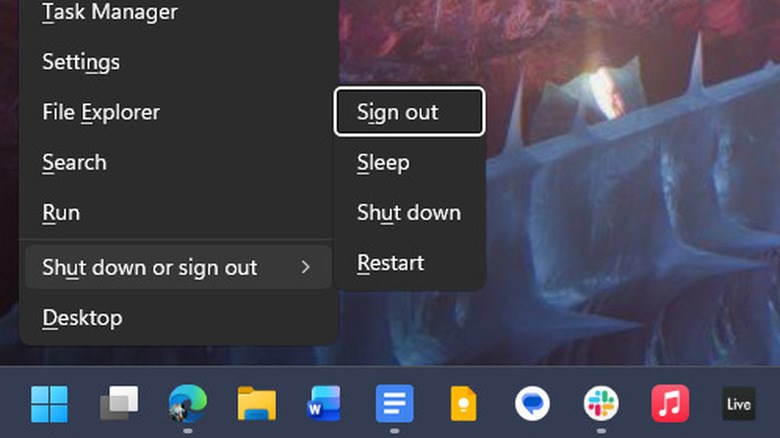
Cara restart ASUS laptop yang paling mudah dan aman untuk menjaga kesehatan sistem operasi adalah melalui Start menu on Windows. Cara ini memungkinan sistem operasi untuk menutup semua aplikasi dan menyimpan data penting sebelum memulai ulang perangkat.
Berikut adalah langkah-langkah restart ASUS laptop lewat Start menu:
- Click ikon "Start" atau logo Windows yang terletak di pojok kiri bawah layar Anda.
- Klik menu "Power" yang biasanya memiliki ikon lingkaran dengan garis vertikal.
- Pilih opsi "Restart" dari daftar pilihan yang muncul.
- Pastikan Anda tidak mematikan laptop secara paksa saat proses ini berjalan.
- Tunggu hingga laptop selesai melakukan booting dan kembali ke layar utama (Desktop).
Pastikan Anda telah menyimpan seluruh pekerjaan agar data tidak terhapus saat sistem melakukan muat ulang secara otomatis.
Cara Restart Laptop ASUS dengan Keyboard
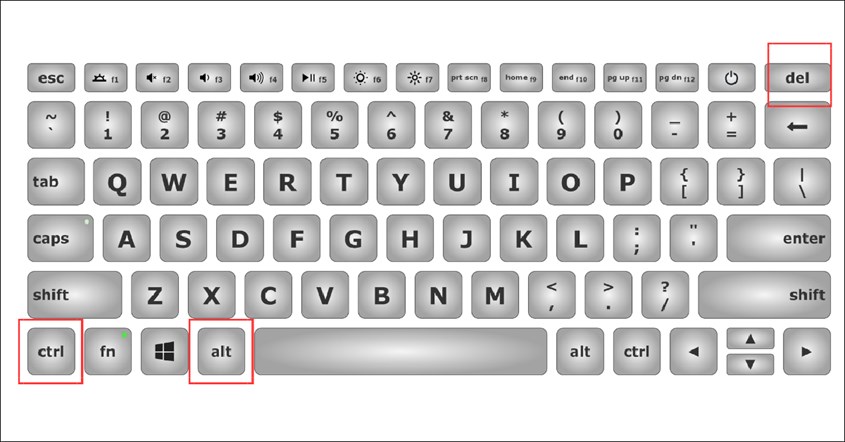
Cara restart laptop ASUS dengan keyboard bisa Anda gunakan jika kursor mouse atau trackpad tidak merespons sama sekali. Windows menyediakan beberapa tombol pintasan ( shortcut ) yang berfungsi untuk melakukan restart.
Menggunakan Shortcut Alt + F4
Cara ini paling cepat untuk membuka menu Restart di Windows. Pastikan Anda sedang berada di tampilan desktop atau tekan tombol "Windows + D" untuk meminimalkan semua jendela yang terbuka.
Tekan tombol "Alt + F4" secara bersamaan. Saat jendela menu muncul, gunakan tombol panah pada keyboard untuk memilih opsi "Restart", lalu tekan tombol "Enter" untuk memberikan konfirmasi.
Menggunakan Ctrl + Alt + Del
Jika layar laptop Anda mulai freeze tetapi masih merespons input keyboard, tekan tombol "Ctrl + Alt + Del" secara bersamaan. Langkah ini akan membawa Anda ke layar opsi keamanan.
Gunakan tombol "Tab" untuk mengarahkan navigasi ke pojok kanan bawah layar menuju ikon "Power". Tekan "Enter" dan pilih opsi "Restart" dari daftar yang tersedia.
Menggunakan Tombol Power jika Keyboard Masih Merespons Sebagian
Pada beberapa laptop model ASUS terbaru , Anda bisa menekan tombol "Power" secara singkat (hanya satu kali tekan) untuk memicu menu pilihan daya muncul di layar. Jika menu tersebut muncul, Anda bisa menggunakan tombol arah pada keyboard untuk segera memilih opsi muat ulang tanpa perlu bergantung pada navigasi mouse yang sedang macet.
Cara Restart ASUS Laptop yang Hang
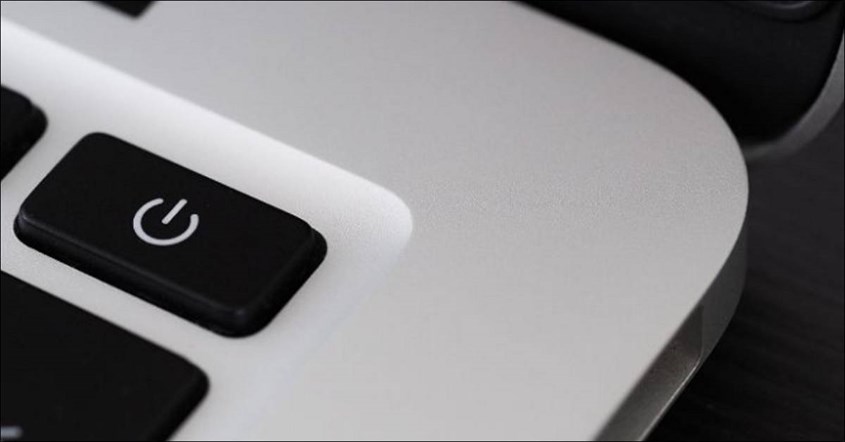
Layar laptop ASUS Anda sudah freeze total dan semua navigasi perangkat lunak sudah benar-benar tidak bisa diakses? Anda harus menggunakan cara restart laptop asus yang hang yang tetap aman.
- Jika laptop tetap freeze, tekan tombol "Power" selama 15 detik hingga seluruh lampu indikator mati.
- Diamkan laptop selama 30 detik, lalu nyalakan kembali laptop Anda seperti biasa.
- Setelah laptop nyala, lakukan pemindaian virus atau cek kesehatan SSD untuk mengetahui penyebab laptop hang.
Cara Restart ASUS VivoBook Laptop
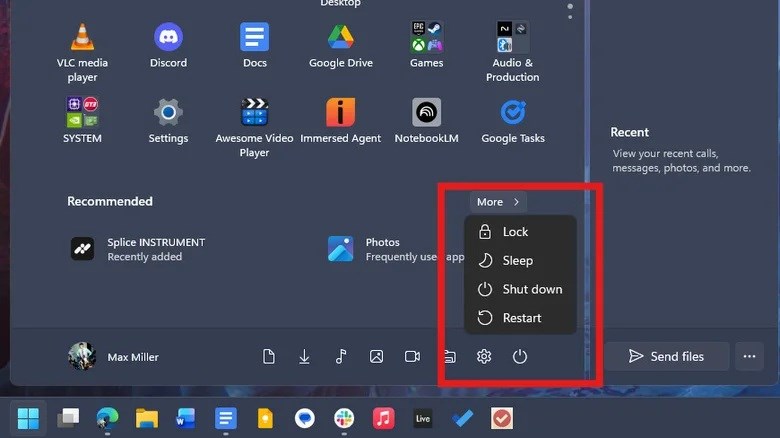
Cara restart laptop ASUS VivoBook sebenarnya hampir sama dengan series ASUS lainnya karena menggunakan basis system operasi yang sama. Namun, bagi Anda pemilik ASUS Vivobook terbaru, ada beberapa catatan tambahan mengenai performa yang perlu Anda perhatikan saat proses muat ulang dilakukan.
Restart ASUS VivoBook Lewat Start Menu
Ini adalah metode standar yang paling disarankan untuk menjaga umur panjang komponen internal VivoBook Anda. Mengingat series ini sering digunakan untuk multitasking, melakukan restart secara berkala melalui menu “Start” akan membantu menjaga performa prosesor tetap optimal dan membebaskan RAM dari aplikasi yang "tersangkut" in latar belakang.
Restart ASUS VivoBook dengan Shortcut Keyboard
Gunakan shortcut “Alt + F4” then restart VivoBook system Anda dengan cepat tanpa ribet. Cara ini sangat berguna jika Anda sering bekerja dengan banyak jendela aplikasi yang terbuka secara bersamaan
Force Restart ASUS VivoBook Saat Freeze
Karena mayoritas series VivoBook saat ini menggunakan desain baterai tanam (non-removable battery), metode menahan tombol Power selama 15 detik adalah satu-satunya langkah darurat yang bisa dilakukan jika sistem terkunci total. Metode ini akan memutus aliran listrik internal sementara agar sistem dapat melakukan restart secara paksa.
Hal yang Perlu Diperhatikan Sebelum Restart ASUS Laptop
Anda mungkin sudah merasa panik saat laptop ASUS tiba-tiba hang di tengah bekerja, tapi sebaiknya tidak terburu-buru melakukan restart. Pastikan Anda selalu memperhatikan hal penting ini sebelum menggunakan cara restart ASUS laptop.
- Simpan File yang Sedang Dibuka: Selalu pastikan Anda sudah menekan tombol "Save" pada dokumen Word, Excel, atau proyek desain lainnya karena proses restart akan menghapus seluruh data sementara yang belum tersimpan secara permanen.
- Tutup Aplikasi yang Sedang Berjalan: Meskipun sistem bisa menutup aplikasi secara otomatis, menutupnya secara manual jauh lebih aman untuk mencegah terjadinya kerusakan data (corrupt file).
- Pastikan Baterai atau Charger Aman: Pastikan baterai laptop Anda berada di atas 20% atau hubungkan perangkat ke charger untuk menghindari laptop mati mendadak di tengah proses booting .
Kenapa Laptop ASUS Tidak Bisa Restart?
Meskipun Anda sudah memberikan perintah restart, laptop seolah-olah mengabaikannya dan tetap menyala atau bahkan macet di layar "Restarting". Ada beberapa alasan teknis yang biasanya menjadi penyebabnya.
Sistem Sedang Not Responding
Beban kerja CPU yang mencapai 100% akibat aplikasi berat seringkali membuat sistem operasi kesulitan mengeksekusi perintah tutup sistem secara bersamaan. Anda disarankan untuk menunggu beberapa saat atau menggunakan “Task Manager” untuk mematikan aplikasi yang statusnya macet secara manual sebelum mencoba restart kembali.
Update Windows Masih Berjalan
Windows biasanya akan memprioritaskan penyelesaian instalasi komponen baru di latar belakang sebelum benar-benar mengizinkan perangkat melakukan muat ulang. Mematikan laptop secara paksa dalam kondisi ini sangat berbahaya karena berisiko merusak file system inti dan memicu munculnya Blue Screen of Death (BSOD).
Tombol Power atau Keyboard Bermasalah
Kerusakan fisik pada kabel fleksibel atau ausnya komponen mekanik di balik tombol daya dapat menghambat sinyal perintah fisik masuk ke dalam sistem operasi. Jika tombol terasa keras atau tidak ada respons sama sekali, sebaiknya Anda melakukan pembersihan sela-sela keyboard atau membawa perangkat ke pusat servis untuk pengecekan hardware.
Ada Error pada Aplikasi atau Driver
Driver yang tidak kompatibel atau versi perangkat lunak yang usang seringkali tertahan di dalam memori dan menolak perintah penghentian otomatis saat proses transisi daya. Pastikan Anda selalu melakukan pembaruan berkala pada semua driver komponen agar proses muat ulang sistem selalu berjalan mulus tanpa gangguan teknis.
Pertanyaan Seputar Cara Restart Laptop ASUS
Masih kendala saat mencoba melakukan restart pada perangkat kesayangan Anda? Berikut adalah rangkuman jawaban untuk beberapa pertanyaan yang paling sering diajukan terkait cara restart ASUS laptop.
Apakah restart laptop ASUS VivoBook berbeda dengan series lain?
Secara system tidak ada perbedaan mendasar karena semua series ASUS menggunakan basis system operasi Windows yang seragam untuk mengelola daya. Perbedaan mungkin hanya terletak pada letak fisik tombol power atau kecepatan booting yang sangat dipengaruhi oleh spesifikasi perangkat keras masing-masing model.
Apa yang harus dilakukan jika laptop ASUS hang dan tidak bisa diklik?
Langkah pertama yang harus Anda coba adalah menekan kombinasi tombol Ctrl + Alt + Del pada keyboard untuk memicu menu keamanan Windows. Jika layar tetap membeku total tanpa ada respons sama sekali, maka lakukan force restart dengan menahan tombol Power selama 15 detik sebagai solusi darurat terakhir.
Apakah force restart aman untuk ASUS laptop?
Melakukan force restart sesekali dalam kondisi darurat sebenarnya cukup aman, tapi sangat tidak disarankan untuk dijadikan kebiasaan rutin harian. Memutus aliran daya secara tiba-tiba berisiko mengganggu integritas data pada SSD dan dalam jangka panjang dapat memperpendek usia pakai komponen elektronik di dalam laptop Anda.
Saat laptop tiba-tiba freeze atau hang, Anda tidak perlu panik dan bisa mencoba cara restart ASUS laptop baik melalui menu "Start" Windows maupun menggunakan bantuan shortcut keyboard. Usahakan rutin melakukan restart agar performa laptop tetap optimal saat digunakan.
Ingin belanja produk elektronik tanpa repot keluar rumah? Di erablue.id, semua kebutuhan elektronik bisa Anda temukan hanya dengan beberapa klik. Tidak perlu lagi datang ke toko langsung, karena Erablue hadir sebagai toko elektronik online yang praktis, lengkap, dan terpercaya.
Untuk memberikan pengalaman belanja yang lebih nyaman, Erablue juga menyediakan berbagai kemudahan seperti:
- Gratis Pengiriman dan Pemasangan*.
- Layanan 1 Tukar 1 untuk produk cacat pabrik*.
- Garansi resmi.
*Syarat & ketentuan berlaku
-
 7 Cara Mengembalikan Kontak WA yang Hilang Setelah Reset dengan Cepat!
2 hari yang lalu
7 Cara Mengembalikan Kontak WA yang Hilang Setelah Reset dengan Cepat!
2 hari yang lalu
-
10 Aplikasi Al-Qur'an Terbaik 2026, Bisa Belajar Tajwid!
2 hari yang lalu
-
Kenapa WhatsApp Keluar Sendiri? Ini 6 Solusi Cepatnya!
2 hari yang lalu
-
10 Cara Mengembalikan Foto yang Terhapus di WA, Mudah!
2 hari yang lalu


