Tips & Trick
Cara Screen Record iPhone Terlengkap 2025, Bisa Pakai Suara!
Fitur screen record pada iPhone sangat berguna untuk berbagai keperluan, mulai dari membuat tutorial hingga merekam percakapan video pada handphone. Fitur ini sudah terintegrasi dalam sistem operasi iOS sehingga dapat digunakan langsung pada iPhone maupun ketika terhubung dengan MacBook untuk keperluan yang lebih profesional. Simak artikel ini untuk tahu cara screen record di iPhone selengkapnya.
Cara Screen Record di iPhone Semua Model
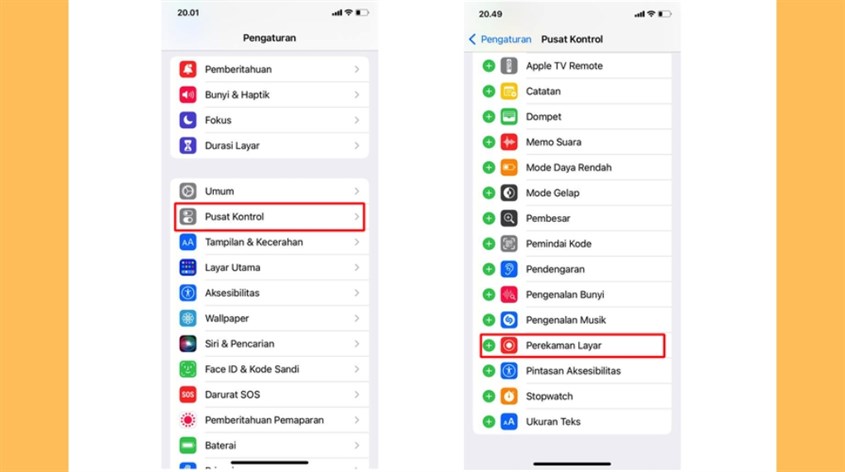
Fitur screen recording pada iPhone merupakan salah satu tool yang praktis untuk berbagai kebutuhan. Baik Anda seorang content creator yang perlu membuat tutorial aplikasi, guru yang ingin merekam materi pembelajaran, atau sekadar ingin menyimpan momen penting dari layar iPhone. Berikut panduan lengkap cara menggunakan screen recording di semua model iPhone:
- Buka aplikasi Settings pada iPhone Anda.
- Scroll dan pilih menu Control Center.
- Tap pada opsi Customize Controls.
- Cari Screen Recording dan ketuk ikon tambah (+) di sebelahnya.
- Keluar dari Settings dan akses Control Center. Untuk iPhone dengan Face ID, caranya cukup geser jari dari sudut kanan atas layar ke bawah. Sedangkan untuk iPhone dengan Home Button, geser jari dari bagian bawah layar ke atas.
- Cari dan ketuk ikon screen record (berbentuk lingkaran di dalam lingkaran).
- Tunggu hitungan mundur 3 detik dimulai.
- Proses recording akan berjalan - ditandai dengan status bar berwarna merah.
- Untuk menghentikan recording, ketuk indikator merah di status bar dan pilih Stop.
- Buka aplikasi Photos, lalu masuk ke folder Screen Recordings untuk melihat hasilnya.
Dengan menguasai teknik screen recording untuk iPhone ini, Anda memiliki kemampuan untuk mendokumentasikan segala aktivitas di layar dengan mudah dan cepat. Fitur ini sangat berguna untuk keperluan profesional seperti membuat tutorial, presentasi, atau dokumentasi bug pada aplikasi, maupun untuk keperluan personal seperti merekam percakapan video call yang penting atau gameplay yang ingin dibagikan.
Cara Memunculkan Akses Cepat Screen Record di iPhone

Untuk pengguna yang rutin melakukan perekaman layar, mengatur akses cepat screen record di Control Center adalah solusi terpraktis. Berikut langkah-langkahnya:
- Buka aplikasi Settings di iPhone Anda.
- Pilih menu Control Center.
- Tap opsi Customize Controls.
- Scroll ke bawah hingga menemukan Screen Recording di bagian More Controls.
- Ketuk ikon plus (+) berwarna hijau di samping Screen Recording.
- Ikon akan otomatis pindah ke bagian Include.
- Kini tombol screen recording telah tersedia di Control Center.
Setelah dikonfigurasi, Anda dapat mengakses screen recording dengan cepat kapan saja melalui Control Center. Cukup geser jari dari sudut kanan atas layar ke bawah untuk iPhone dengan Face ID, atau dari bawah ke atas untuk iPhone dengan Home Button. Lalu, ketuk ikon screen record yang berbentuk lingkaran di dalam lingkaran. Fitur ini siap digunakan untuk berbagai keperluan perekaman layar secara instan.
Cara Screen Record iPhone dengan Suara
Sementara itu, jika Anda ingin merekam layar disertai suara, silakan ikuti beberapa metode di bawah ini.
Merekam suara internal iPhone
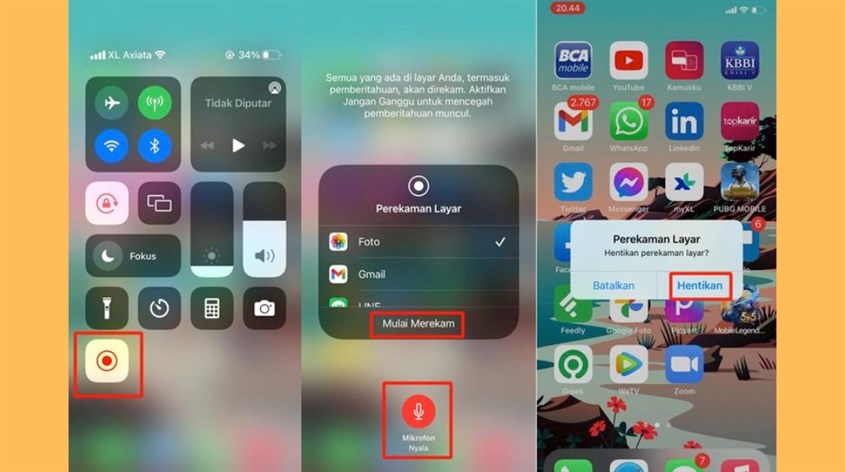
Merekam audio internal perangkat sangat penting untuk berbagai keperluan seperti membuat tutorial aplikasi, merekam gameplay, atau menyimpan video dengan audio asli. Berikut panduan lengkapnya.
- Buka Control Center dengan menggeser dari sudut kanan atas (iPhone dengan Face ID) atau dari bawah ke atas (iPhone dengan Home Button).
- Tekan dan tahan ikon screen recording (lingkaran dalam lingkaran) hingga menu opsi muncul.
- Pastikan ikon mikrofon dalam keadaan non-aktif (bergaris silang). Jika mikrofon aktif, ketuk ikon mikrofon untuk menonaktifkannya
- Tekan Start Recording untuk memulai proses perekaman.
- iPhone akan secara eksklusif merekam audio internal perangkat.
- Suara dari aplikasi, game, musik, atau video akan terekam dengan jelas.
- Suara lingkungan sekitar tidak akan terekam dalam konfigurasi ini.
Dengan mengikuti panduan ini, Anda dapat menghasilkan rekaman layar dengan kualitas audio internal yang optimal, cocok untuk berbagai keperluan konten kreatif dan profesional.
Mengaktifkan mikrofon untuk merekam suara luar
-845x472.jpg "Cara Screen Record iPhone Terlengkap 2025 beserta penjelasannya.")
Untuk kebutuhan perekaman yang melibatkan narasi suara atau audio dari lingkungan sekitar, mengaktifkan mikrofon eksternal menjadi pilihan tepat. Berikut langkah-langkah detailnya:
- Buka Control Center sesuai model iPhone Anda.
- Tekan dan tahan ikon screen recording hingga menu opsi muncul.
- Ketuk ikon mikrofon hingga tidak lagi bergaris silang.
- Pastikan mikrofon dalam keadaan aktif (ikon tanpa garis silang).
- Tekan Start Recording untuk memulai perekaman.
- Indikator mikrofon merah akan muncul di status bar.
- Warna merah menandakan kedua fitur (rekam layar + mikrofon) aktif.
- Perekaman akan dimulai setelah hitungan mundur 3 detik.
Dengan konfigurasi ini, Anda dapat membuat konten yang lebih dinamis dan informatif, dimana penjelasan verbal melengkapi visual dari rekaman layar, ideal untuk berbagai keperluan konten kreatif dan profesional.
Cara Screen Record iPhone Ada Suara Saat Video Call
-845x472-1.jpg "Cara Screen Record iPhone Terlengkap 2025 beserta penjelasannya.")
Merekam video call dengan audio yang jelas di iPhone sangat penting untuk berbagai keperluan, mulai dari dokumentasi meeting penting, menyimpan momen berharga dengan keluarga, hingga membuat materi pembelajaran. Fitur screen recording bawaan iPhone memungkinkan Anda merekam seluruh percakapan video call dengan kualitas optimal, baik suara dari pihak lain maupun suara Anda sendiri.
- Buka aplikasi Control Center.
- Tekan dan tahan ikon Screen Recording.
- Pastikan ikon mikrofon aktif (tanpa garis silang).
- Ketuk Start Recording.
- Buka aplikasi video call (Zoom, WhatsApp, FaceTime, dll).
- Mulai panggilan video seperti biasa.
- Setelah selesai, ketuk indikator merah di status bar.
- Pilih Stop.
- Video tersimpan di album Photos.
Dengan mengikuti panduan ini, Anda dapat dengan mudah membuat rekaman video call yang lengkap dan berkualitas tinggi. Hasil rekaman dapat digunakan untuk berbagai keperluan profesional maupun personal, dengan memastikan setiap detail percakapan terekam dengan sempurna. Selalu ingat untuk memperhatikan etika dan regulasi setempat mengenai perekaman percakapan.
Tips Mengatasi Screen Record iPhone Tidak Berfungsi
-845x472.jpg "Cara Screen Record iPhone Terlengkap 2025 beserta penjelasannya.")
Jika iPhone Anda mengalami kendala saat melakukan perekaman layar, coba beberapa tips berikut ini.
Memperbaiki tombol screen record yang tidak muncul
Jika tombol screen record tidak muncul di Control Center, pertama-tama pastikan fitur tersebut telah ditambahkan melalui Settings > Control Center > Customize Controls. Jika sudah ditambahkan tetapi masih tidak muncul, coba restart iPhone dengan menekan dan menahan tombol power dan volume (atau home button untuk model lama) hingga slider power off muncul. Setelah iPhone restart, periksa kembali Control Center.
Masalah ini juga dapat disebabkan oleh pembatasan konten yang diaktifkan. Buka Settings > Screen Time > Content & Privacy Restrictions > Allowed Apps, dan pastikan Screen Recording tidak dinonaktifkan. Jika menggunakan iOS versi lama, update sistem operasi ke versi terbaru karena mungkin ada bug yang telah diperbaiki dalam update terbaru.
Solusi rekam layar tanpa suara
Jika screen recording tidak menghasilkan suara padahal seharusnya ada audio internal, periksa pengaturan mute switch di samping iPhone. Pastikan switch tidak dalam posisi mute (posisi orange terlihat) karena beberapa model iPhone akan mematikan audio internal saat dalam mode silent. Juga periksa volume media dengan menekan tombol volume naik selama proses perekaman.
Untuk masalah suara yang terdistorsi atau terputus-putus, tutup semua aplikasi latar belakang yang tidak diperlukan karena beban memori yang tinggi dapat mempengaruhi kualitas perekaman audio. Pastikan juga tidak ada notifikasi atau panggilan masuk selama proses perekaman karena dapat mengganggu kontinuitas audio. Jika masalah berlanjut, coba gunakan aplikasi perekam pihak ketiga dari App Store sebagai alternatif sementara.
Reset pengaturan dan update iOS
Untuk masalah screen recording yang kompleks dan berulang, reset pengaturan dapat menjadi solusi efektif. Buka Settings > General > Transfer or Reset iPhone > Reset, lalu pilih Reset All Settings. Tindakan ini tidak akan menghapus data pribadi seperti foto atau kontak, tetapi akan mengembalikan semua pengaturan ke default pabrik, termasuk pengaturan jaringan, wallpaper, dan notifikasi.
Selalu pastikan iPhone menjalankan versi iOS terbaru dengan membuka Settings > General > Software Update. Update sistem operasi tidak hanya memperbaiki bug keamanan tetapi juga meningkatkan performa fitur native seperti screen recording. Jika semua solusi telah dicoba dan masalah tetap berlanjut, hubungi Apple Support atau kunjungi authorized service center untuk diagnosa lebih lanjut.
Screen recording di iPhone dapat dimanfaatkan untuk berbagai keperluan kreatif dan profesional. Dengan memahami cara mengaktifkan fitur ini, mengatur preferensi audio, dan memecahkan masalah yang mungkin timbul, Anda dapat menghasilkan rekaman layar yang berkualitas tinggi. Terus eksplorasi kemampuan perangkat iPhone Anda dan manfaatkan fitur-fitur tersembunyi yang dapat meningkatkan produktivitas sehari-hari.
Ingin belanja produk elektronik tanpa repot keluar rumah? Di erablue.id, semua kebutuhan elektronik bisa Anda temukan hanya dengan beberapa klik. Tidak perlu lagi datang ke toko langsung, karena Erablue hadir sebagai toko elektronik online yang praktis, lengkap, dan terpercaya.
Untuk memberikan pengalaman belanja yang lebih nyaman, Erablue juga menyediakan berbagai kemudahan seperti:
-
Gratis Pengiriman dan Pemasangan*.
-
Layanan 1 Tukar 1 untuk produk cacat pabrik*.
-
Garansi resmi.
*syarat dan ketentuan berlaku


