Tips & Trick
10 Cara Screenshot di Laptop ASUS, Mudah dan Cepat!
Menyimpan screenshot layar saat sedang bekerja atau belajar berguna jika ingin melihat kembali hal yang telah dibahas. Bagi Anda yang memiliki laptop ASUS dan belum tahu bagaimana cara untuk screenshot, berikut ini beberapa cara screenshot di laptop ASUS yang bisa diterapkan saat menggunakan laptop.
Tekan Tombol Prt Sc
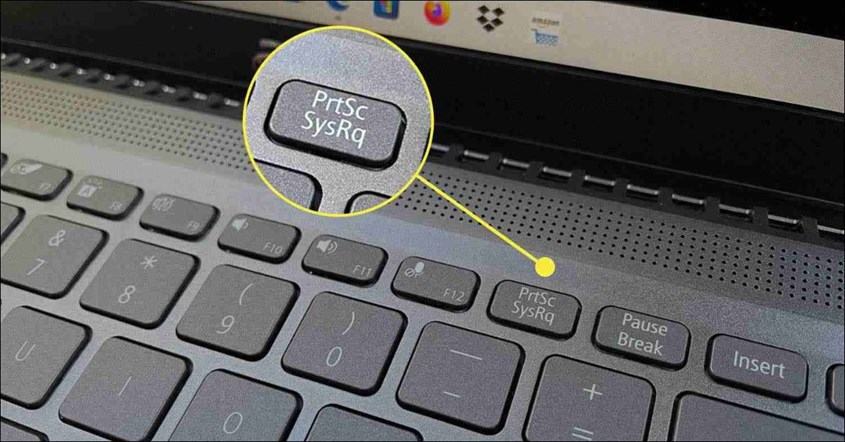
Cara screenshot di laptop yang paling sederhana dan mudah dilakukan yaitu dengan menggunakan tombol Prt Sc. Cara melakukannya juga mudah. Berikut langkah-langkah yang bisa Anda ikuti:
- Buka halaman yang ingin Anda screenshot isinya.
- Lalu, Anda cukup menekan tombol keyboard PrtSc.
- Setelah itu, buka aplikasi Paint di laptop.
- Pindahkan hasil screenshot dengan cara menekan kombinasi tombol keyboard Ctrl + V.
- Kemudian Anda baru bisa menyimpan hasil screenshot di folder penyimpanan dan mengatur format sesuai keperluan.
Itu dia cara screenshot di laptop ASUS yang bisa diikuti. Sangat mudah dan cepat, kan?
BACA JUGA: Cara Mengatasi Laptop Freeze, Agar Produktivitas Tidak Terhenti
Gunakan Tombol Alt + Prt Sc
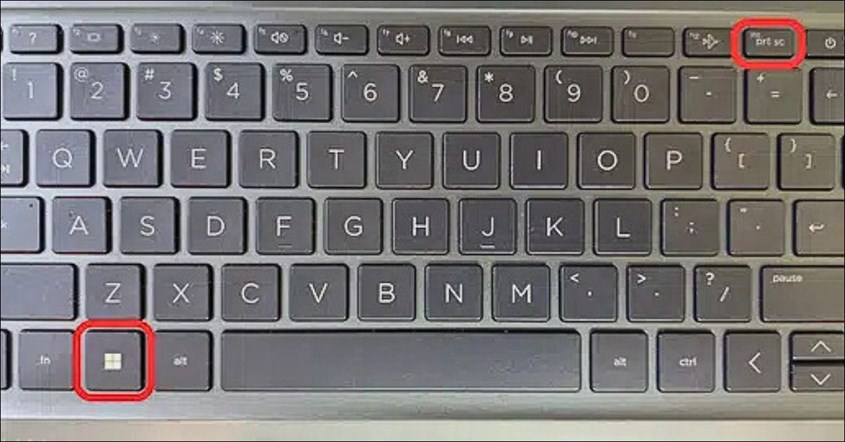
Cara screenshot laptop ASUS yang selanjutnya adalah menggunakan kombinasi tombol Alt + Prt Sc. Seperti cara yang sebelumnya, cara yang satu ini juga mudah dan cepat untuk dilakukan. Berikut ini langkah-langkahnya:
- Buka halaman yang ingin di-screenshot.
- Pada keyboard, tekan kombinasi tombol Alt + Prt Sc dan hasil screenshot akan muncul di clipboard.
- Untuk menyimpannya, buka aplikasi Paint.
- Tempel hasil screenshot dengan kombinasi tombol Ctrl + V.
- Setelah itu, Anda dapat mengedit hasil screenshot di aplikasi tersebut.
- Selanjutnya, klik kombinasi tombol Ctrl + S untuk lanjut menyimpan hasil screenshot.
Itu dia langkah-langkah untuk screenshot di laptop ASUS menggunakan kombinasi tombol Alt + Prt Sc.
BACA JUGA: Penyebab Laptop Restart Sendiri, Ini Solusi Mudahnya
Tekan Windows + H

Saat sedang bekerja dengan split screen laptop, Anda bisa menggunakan cara screenshot laptop ASUS dengan cara berikut:
- Buka halaman yang ingin Anda screenshot di laptop.
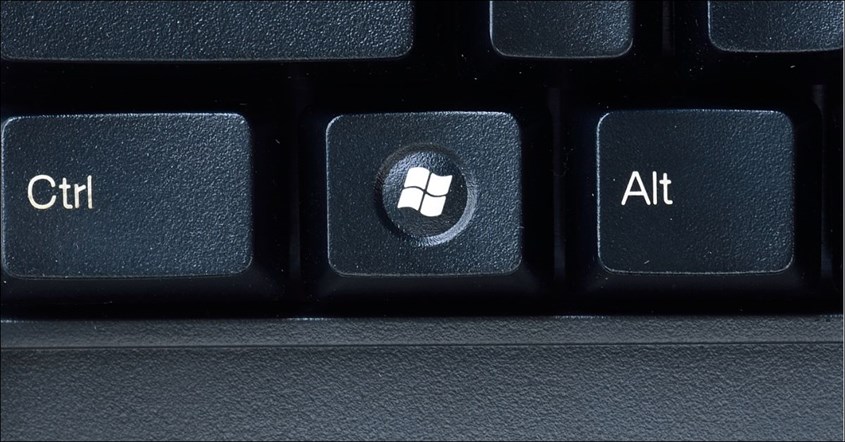
- Klik tombol keyboard Windows + H untuk menangkap tampilan layar.
- Lalu, Anda akan melihat opsi “Share” di sisi kanan layar.
Anda pun bisa membagikan hasil screenshot tersebut tanpa harus menyimpannnya terlebih dahulu.
Tekan Tombol Windows + Down

Cara screenshot laptop ASUS yang selanjutnya bisa dilakukan dengan menggunakan kombinasi tombol Windows + Down. Simak langkah-langkahnya di bawah ini:
- Buka halaman yang ingin Anda screenshot.
- Klik kombinasi tombol keyboard Windows + Down.
- Kemudian, layar laptop akan redup sesaat sebagai tanda bahwa layar sudah berhasil di-screenshot.
- Hasil screenshot pun akan otomatis tersimpan di folder penyimpanan laptop.
Gunakan Snipping Tool
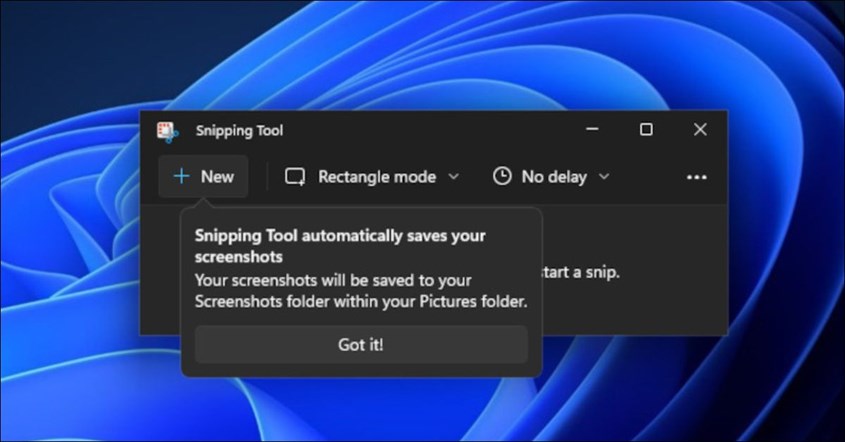
Cara screenshot di laptop ASUS yang selanjutnya yaitu menggunakan fitur Snipping Tool. Fitur ini bisa digunakan pada laptop ASUS terbaru.
- Buka halaman yang akan di-screenshot isinya.
- Pada kolom pencarian, cari “Snipping Tool”.
- Buka aplikasi Snipping Tool.
- Pada aplikasi tersebut, pilih opsi “New”.
- Kemudian, pilih bagian layar yang akan di-screenshot dengan cara menyeret kursor.
- Selanjutnya, lepaskan klik kursor.
- Laptop pun akan menangkap tampilan layar dan bisa langsung dilihat di halaman Snipping Tool.
- Anda bisa langsung menyimpannya di folder penyimpanan.
BACA JUGA: Cara Meredupkan Cahaya Layar untuk Laptop Windows dan Macbook
Pakai Aplikasi Snagit
Anda juga bisa menggunakan aplikasi Snagit. Ini dia langkah-langkahnya:
- Install aplikasi Snapgit terlebih dahulu.
- Masuk ke aplikasi Snapgit.
- Pilih opsi “Capture” yang tersedia pada halaman aplikasi.
- Selanjutnya, pilih bagian layar yang ingin masuk ke tampilan screenshot.
- Klik ikon kamera untuk screenshot.
- Setelah itu, Anda bisa mengedit hasil screenshot terlebih dahulu atau langsung menyimpanannya di penyimpanan laptop.
Gunakan Aplikasi Share X
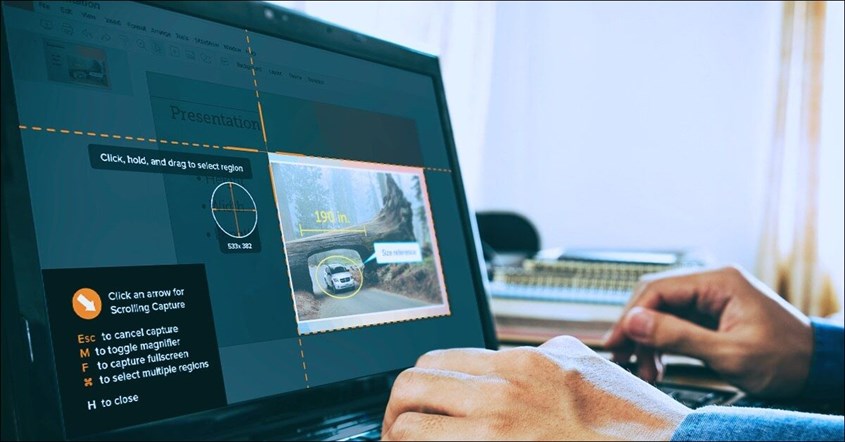
Aplikasi selanjutnya yang bisa dijadikan pilihan untuk screenshot di laptop ASUS adalah aplikasi Share X.
- Install aplikasi Share X di laptop.
- Buka aplikasi Share X.
- Pilih opsi “Screenshot” atau “Capture”.
- Kemudian, Anda bisa memilih area halaman yang ingin di-screenshot.
- Setelah itu, Anda bisa langsung menyimpan hasilnya.
Pakai Aplikasi GreenShot
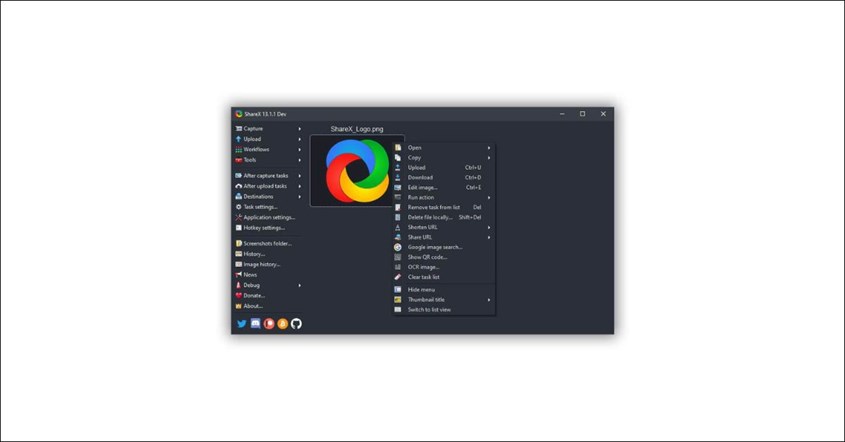
Aplikasi selanjutnya yang bisa digunakan adalah GreenShort. Simak langkahnya di bawah ini.
- Install aplikasi GreenShot di laptop.
- Buka aplikasi tersebut.
- Pilih opsi “Capture” untuk melakukan screenshot.
- Kemudian, Anda bisa memilih jenis hasil screenshot yang sesuai dengan kebutuhan.
- Selanjutnya, Anda dapat langsung menyimpan hasil screenshot di laptop atau dibagikan ke platorm lain yang tersedia.
Manfaatkan Fitur Game Bar

Cara terakhir untuk screenshot laptop ASUS adalah lewat fitur Game Bar. Perhatikan langkah-langkahnya berikut ini:
- Buka Game Bar menggunakan kombinasi tombol keyboard Windows + G.
- Setelah itu, pilih logo kamera yang tersedia di sisi atas halaman Game Bar.
- Kemudian, laptop pun akan menangkap layar dan langsung tersimpan di folder penyimpanan laptop.
Anda juga dapat melakukannya lewat kombinasi keyboard Windows + Alt + PrtSc sehingga tidak perlu membuka fitur Game Bar terlebih dahulu.
Itulah 10 cara screenshot di laptop ASUS yang bisa diterapkan. Pastikan Anda memiliki merek laptop bagus yang mendukung fitur ini.


