Tips & Trick
6 Cara Screenshot di Laptop Lenovo, Tanpa Aplikasi!
Banyak pengguna membutuhkan dokumentasi kerja atau berbagi informasi dari perangkat laptop. Untungnya, Lenovo menyediakan berbagai metode praktis, baik melalui fitur bawaan Windows maupun fitur khusus untuk mengambil screenshot di laptop.
Ada beberapa cara screenshot di laptop Lenovo yang bisa digunakan, mulai dari kombinasi tombol standar hingga alat bawaan yang lebih fleksibel. Simak berbagai teknik terbaik agar pengambilan tangkapan layar menjadi lebih cepat, efisien, dan profesional.
Tekan Tombol Windows + Prt Sc
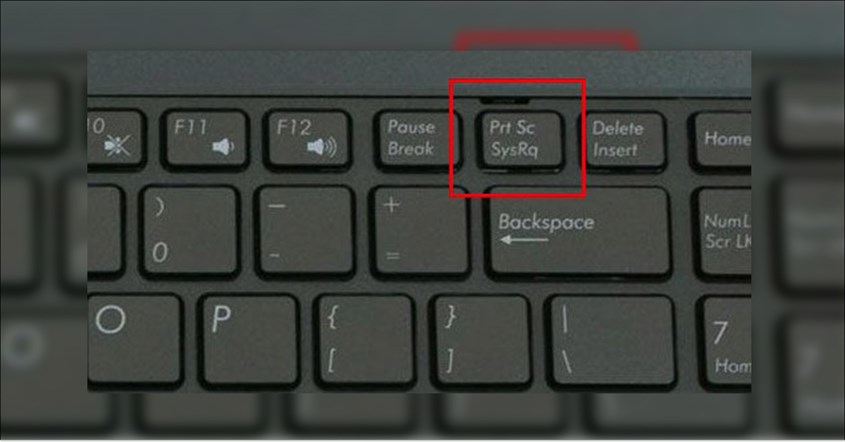
Metode ini praktis karena tidak memerlukan aplikasi tambahan dan ideal untuk mengambil banyak screenshot dalam waktu singkat. Untuk mengambil tangkapan layar di laptop Lenovo, gunakan kombinasi tombol Windows + Prt Sc dengan langkah-langkah berikut.
- Pastikan layar menampilkan konten yang ingin Anda tangkap dalam screenshot.
- Tekan tombol Windows dan Prt Sc secara bersamaan. Tombol Prt Sc biasanya terletak di bagian kanan atas keyboard.
- Layar akan berkedip sebentar sebagai indikasi bahwa tangkapan layar telah berhasil diambil.
- Gambar akan otomatis tersimpan di folder Screenshots dalam direktori Pictures di Windows.
Tahan Tombol Windows
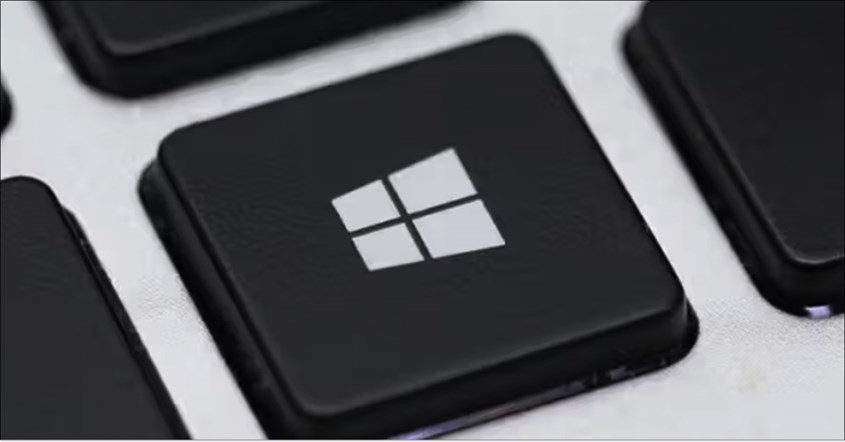
Sama seperti split screen laptop, metode ini praktis dan cepat karena tidak memerlukan aplikasi tambahan untuk menyimpan gambar. Untuk mengambil screenshot di laptop Lenovo menggunakan tombol Windows, ikuti langkah-langkah berikut.
- Pastikan layar sudah menampilkan konten yang ingin Anda tangkap dalam screenshot.
- Tekan dan tahan tombol Windows, lalu tekan tombol PrtSc yang biasanya terletak di bagian kanan atas keyboard.
- Layar akan berkedip sebentar sebagai indikasi bahwa tangkapan layar telah diambil.
- Gambar otomatis tersimpan di folder Screenshots dalam direktori Pictures pada sistem Windows.
BACA JUGA: Cara Mengatasi Laptop Freeze, Agar Produktivitas Tidak Berhenti
Gunakan Tombol Prt Sc
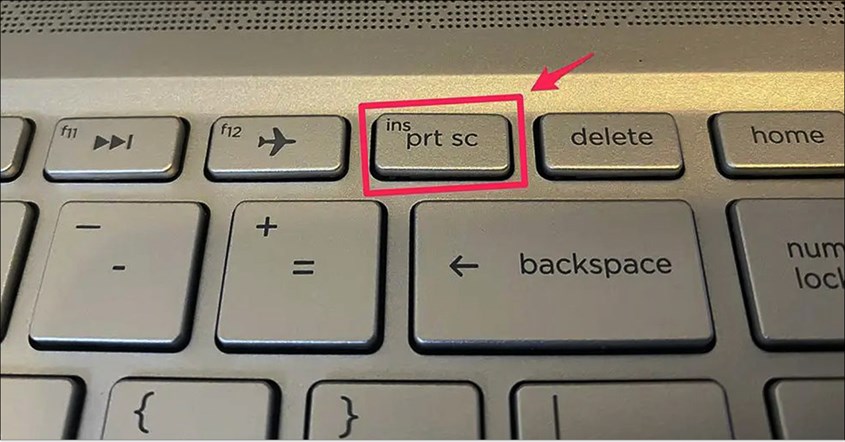
Metode ini memungkinkan Anda mengedit screenshot sebelum menyimpannya, meskipun memerlukan langkah tambahan dibandingkan cara otomatis. Untuk mengambil screenshot di laptop Lenovo terbaru dengan tombol Prt Sc, ikuti langkah-langkah berikut.
- Pastikan layar menampilkan konten yang ingin Anda tangkap dalam screenshot.
- Tekan tombol Prt Sc di keyboard untuk menyalin gambar seluruh layar ke clipboard.
- Gunakan aplikasi seperti Paint atau program edit gambar lainnya.
- Tekan Ctrl + V atau klik kanan dan pilih "Paste" untuk menempelkan gambar yang telah disalin.
- Pilih opsi "Save As" dan simpan dalam format yang diinginkan, seperti JPG atau PNG.
Pakai Tombol Shortcut
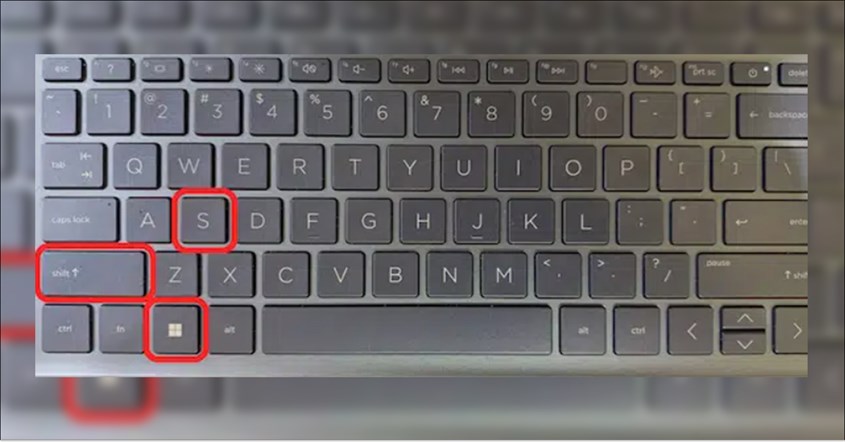
Cara screenshot laptop ini fleksibel dan dapat disesuaikan untuk menangkap seluruh layar, jendela aktif, atau area tertentu. Berikut beberapa cara screenshot di laptop Lenovo menggunakan tombol pintas.
- Tombol Windows + PrtSc
- Tekan Windows + PrtSc secara bersamaan.
- Layar akan berkedip sejenak sebagai tanda screenshot berhasil diambil.
- Hasil screenshot otomatis tersimpan di folder Pictures > Screenshots.
- Tombol PrtSc
- Tekan tombol PrtSc untuk menyalin gambar seluruh layar ke clipboard.
- Buka aplikasi seperti Paint, lalu tekan Ctrl + V untuk menempelkan screenshot.
- Simpan gambar dalam format yang diinginkan (JPG, PNG, dll).
- Tombol Alt + PrtSc
- Tekan Alt + PrtSc untuk mengambil screenshot dari jendela aktif saja.
- Tempelkan hasilnya ke aplikasi seperti Paint menggunakan Ctrl + V, lalu simpan.
- Tombol Windows + Shift + S
- Tekan Windows + Shift + S untuk membuka alat Snipping Tool (Snip & Sketch).
- Pilih area layar yang ingin diambil screenshot.
- Screenshot akan tersalin ke clipboard, dan Anda bisa menempelkannya ke aplikasi seperti Paint atau langsung menyimpannya.
BACA JUGA: Penyebab Laptop Restart Sendiri, Ini Solusi Mudahnya
Pakai Aplikasi Snipping Tool
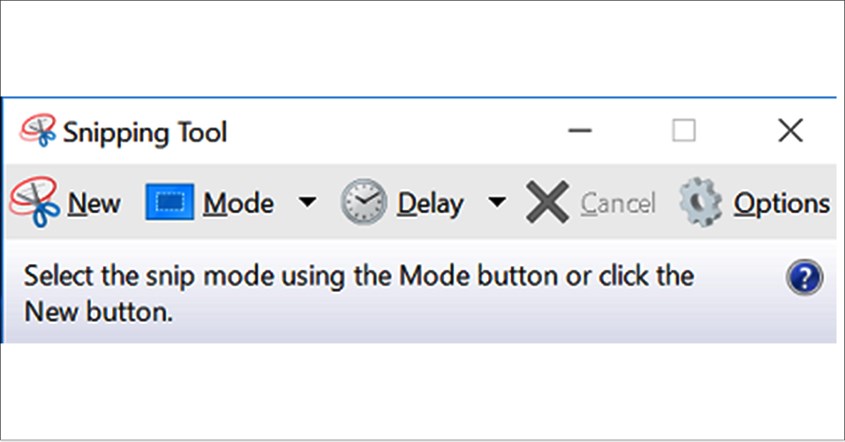
Snipping Tool memungkinkan Anda mengambil screenshot dengan lebih akurat dan fleksibel sesuai kebutuhan. Menariknya, ada beberapa jenis screenshot yang bisa Anda pilih sebagai berikut:
- Free-form Snip: Pilih area dengan bentuk bebas sesuai keinginan.
- Rectangular Snip: Buat kotak untuk menangkap bagian tertentu.
- Window Snip: Ambil gambar dari jendela aplikasi tertentu.
- Full-screen Snip: Tangkap seluruh tampilan layar.
Berikut langkah-langkah mengambil screenshot di laptop Lenovo menggunakan Snipping Tool.
- Tekan tombol Windows, lalu cari "Snipping Tool" di bilah pencarian dan pilih aplikasi tersebut.
- Setelah aplikasi terbuka, klik "New" atau tekan Ctrl + N untuk memulai tangkapan layar.
- Tentukan jenis screenshot yang Anda butuhkan.
- Pilih dan seret kursor untuk menangkap area yang diinginkan. Hasil tangkapan layar akan muncul di Snipping Tool.
- Gunakan fitur seperti pena atau highlighter untuk menambahkan anotasi, lalu klik "Save" untuk menyimpan dalam format seperti JPG atau PNG.
Pakai Aplikasi Lightshot
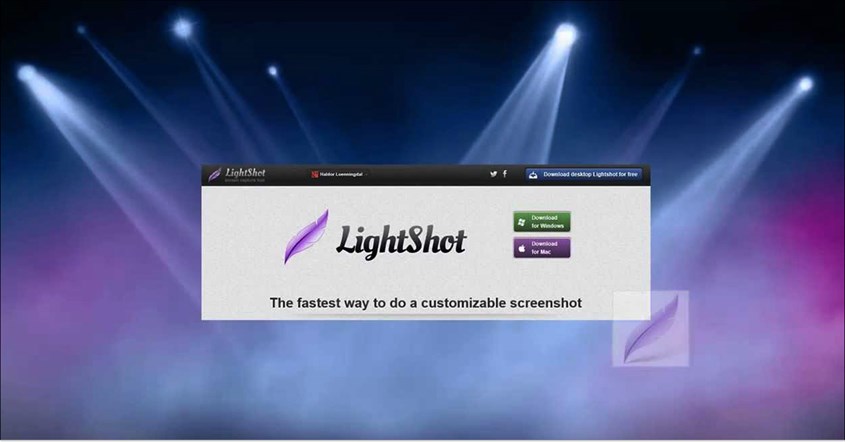
Lightshot memungkinkan Anda menangkap dan mengedit screenshot dengan cepat sesuai kebutuhan. Aplikasi ini menawarkan kemudahan serta berbagai fitur pengeditan yang praktis. Untuk mengambil screenshot di laptop Lenovo menggunakan Lightshot, ikuti langkah-langkah berikut.
- Jika belum memiliki Lightshot, unduh aplikasinya dari situs resminya, lalu instal di laptop Anda.
- Setelah terinstal, tekan tombol Print Screen (PrtSc) di keyboard. Layar akan sedikit redup yang menandakan Lightshot siap digunakan.
- Gunakan kursor untuk menyeret dan memilih area layar yang ingin diambil. Lepaskan kursor setelah menentukan area.
- Lightshot menyediakan alat pengeditan seperti anotasi, panah, dan teks untuk menambahkan informasi pada gambar.
- Klik ikon Save untuk menyimpan gambar ke folder pilihan Anda. Pilih format file sesuai kebutuhan, seperti JPEG atau PNG.
- Lightshot memungkinkan Anda membagikan tangkapan layar ke internet atau mencetaknya jika diperlukan.
BACA JUGA: Cara Meredupkan Cahaya Layar untuk Laptop Windows dan Macbook
Mengambil screenshot di salah satu merk laptop bagus ini bisa dilakukan dengan berbagai cara yang praktis dan fleksibel. Anda dapat menggunakan fitur bawaan Windows atau aplikasi tambahan dengan berbagai cara screenshot di laptop Lenovo yang paling sesuai dengan kebutuhan.


