Tips & Trick
10 Cara Screenshot di Laptop Windows dan MacOS
Kemampuan untuk mengambil screenshot di laptop akan sangat berguna. Baik itu tiket pesawat, bukti pembayaran, atau pesan penting, screenshot memungkinkan Anda menyimpan informasi dengan cepat dan mudah.
Bagaimana cara screenshot di laptop? Menguasai teknik screenshot yang tepat dapat menghemat waktu dan meningkatkan produktivitas. Ada perbedaan antara perangkat Windows dan MacOS, berikut ini adalah daftar cara screenshot di laptop untuk memudahkan berbagai keperluan digital Anda.
Cara Screenshot di Laptop Windows
Untuk pengguna laptop Windows, terdapat berbagai cara praktis untuk mengambil screenshot. Beberapa metode ini memungkinkan Anda menangkap tampilan layar dengan cepat dan mudah, baik seluruh layar maupun hanya jendela aktif.
Berikut adalah beberapa cara meng-screenshot di laptop Windows yang bisa Anda coba.
BACA JUGA: Cara Meredupkan Cahaya Layar untuk Laptop Windows dan Macbook
1. Menggunakan Tombol Prt Sc (Print Screen)
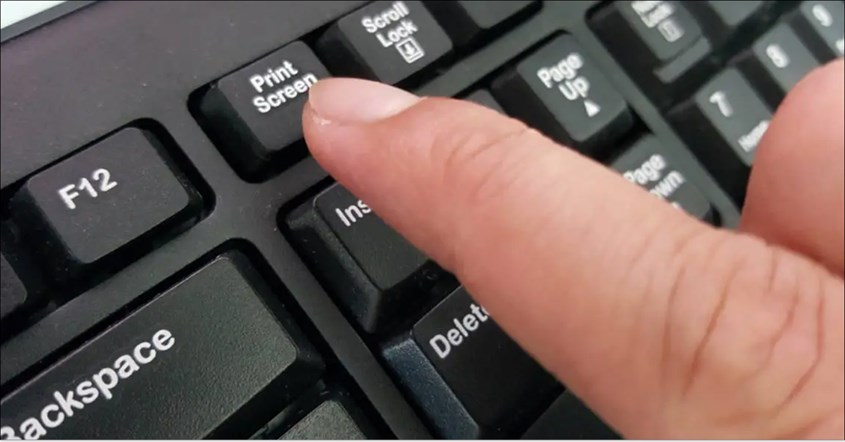
Tombol Prt Sc: Tekan Prt Sc untuk menyalin seluruh layar ke clipboard. Tempelkan gambar ke aplikasi seperti Paint atau Word dengan Ctrl + V, lalu simpan.
2. Menggunakan Tombol Alt + Prt Sc
Alt + Prt Sc: Gunakan kombinasi ini untuk mengambil screenshot hanya dari jendela aktif. Gambar disalin ke clipboard untuk ditempel di aplikasi pengedit gambar.
3. Menggunakan Tombol Alt + Fn + Prt Sc
Alt + Fn + Prt Sc: Beberapa laptop menggunakan kombinasi ini untuk screenshot jendela aktif, mirip dengan Alt + Prt Sc.
4. Menggunakan Tombol Windows + G
Windows + G: Tekan kombinasi tombol Windows + G secara bersamaan. Cari ikon kamera yang ada di bagian atas layar. Klik ikon tersebut untuk mengambil screenshot.
5. Menggunakan Tombol Windows + Prt Sc
Windows + Prt Sc: Kombinasi ini menyimpan screenshot otomatis ke folder C:\Users[nama pengguna]\Pictures\Screenshots, dengan layar berkedip sebagai tanda.
Cara Screenshot di Laptop MacOS
Bagi pengguna MacOS, terdapat beberapa cara praktis untuk mengambil screenshot. Dengan kombinasi tombol atau menggunakan aplikasi bawaan, Anda bisa menangkap tampilan layar semudah menghapus cache laptop.
Berikut adalah beberapa cara untuk mengambil screenshot di laptop dengan sistem operasi MacOS.
BACA JUGA: Penyebab Laptop Restart Sendiri, Ini Solusi Mudahnya
1. Menggunakan Tombol Shift + Command + 3
Screenshot Layar Penuh: Tekan Shift + Command + 3. Screenshot akan otomatis disimpan di desktop dengan nama file yang mencakup tanggal dan waktu.
2. Menggunakan Tombol Shift + Command + 4
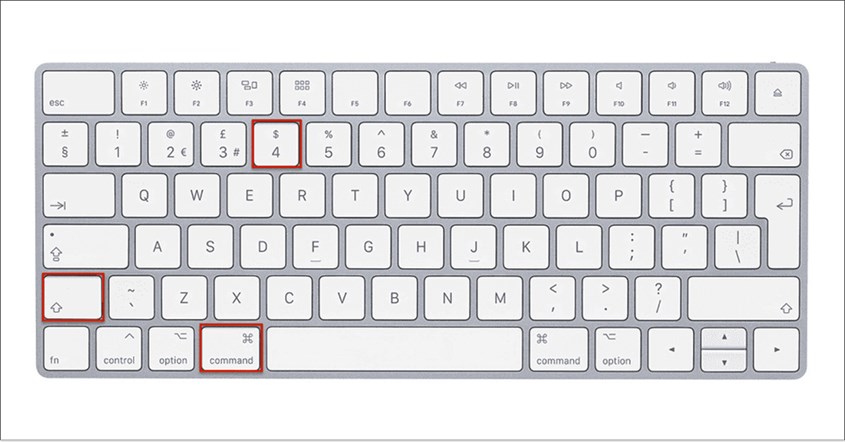
Screenshot Bagian Tertentu: Tekan Shift + Command + 4, lalu pilih area yang ingin diambil. Gambar akan disimpan di desktop.
3. Menggunakan Tombol Shift + Command + 4 + Bar Spasi
Screenshot Jendela Tertentu: Tekan Shift + Command + 4, lalu tekan Space Bar. Klik pada jendela yang diinginkan untuk diambil gambarnya.
Cara Screenshot Panjang di Laptop
Jika perlu mengambil screenshot panjang mirip split screen laptop, ada beberapa metode yang dapat Anda gunakan. Dengan memanfaatkan fitur bawaan atau aplikasi pihak ketiga, Anda dapat dengan mudah menangkap seluruh halaman atau konten yang lebih panjang.
Berikut adalah beberapa cara efektif untuk mengambil screenshot panjang di laptop untuk Windows dan MacOS.
BACA JUGA: 3 Cara Mudah Mengecek Kesehatan Hardisk Laptop
Cara Screenshot Panjang di Windows
Untuk mengambil screenshot panjang di spek laptop Windows, Anda dapat menggunakan beberapa metode berikut:
1. Menggunakan Fitur Bawaan
- Snip & Sketch: Tekan Windows + Shift + S untuk membuka Snip & Sketch. Pilih area layar yang ingin diambil. Namun, metode ini tidak mendukung screenshot panjang secara langsung, sehingga Anda perlu menggabungkan beberapa potongan di aplikasi pengedit gambar.
- Developer Tools di Browser: Buka halaman di Google Chrome atau Firefox. Di Google Chrome, tekan Ctrl + Shift + I untuk membuka Developer Tools, lalu pilih "Capture full size screenshot" dengan klik kanan pada tab. Screenshot akan langsung diunduh. Di Firefox, klik ikon tiga titik di pojok kanan atas, pilih "Take a Screenshot", lalu pilih "Save Full Page".
2. Menggunakan Aplikasi Pihak Ketiga
- ShareX: Unduh dan instal aplikasi ShareX dari situs resminya. Buka ShareX dan pilih opsi Scrolling Capture. Ikuti petunjuk untuk memilih area yang ingin diambil. ShareX akan menggulir dan menggabungkan gambar menjadi satu screenshot panjang.
- PicPick: Instal PicPick, yang memiliki fitur screenshot panjang. Pilih opsi Scrolling Window dan arahkan ke jendela yang ingin diambil. PicPick akan menangkap seluruh konten jendela dalam satu gambar.
Cara Screenshot Panjang di MacOS
Untuk mengambil screenshot panjang di laptop MacOS, Anda dapat menggunakan beberapa metode berikut:
1. Menggunakan Fitur Bawaan
- Untuk menangkap beberapa bagian layar, tekan Shift + Command + 4, lalu pilih area yang diinginkan. Namun, Anda perlu menggabungkan potongan-potongan tersebut di aplikasi pengedit gambar.
2. Menggunakan Aplikasi Pihak Ketiga
- Snagit: Unduh dan instal Snagit untuk fitur screenshot panjang. Pilih opsi scrolling capture dan ikuti petunjuk untuk menangkap seluruh konten yang diinginkan.
- Skitch: Aplikasi ini memudahkan Anda untuk mengambil screenshot panjang dan menambahkan anotasi.
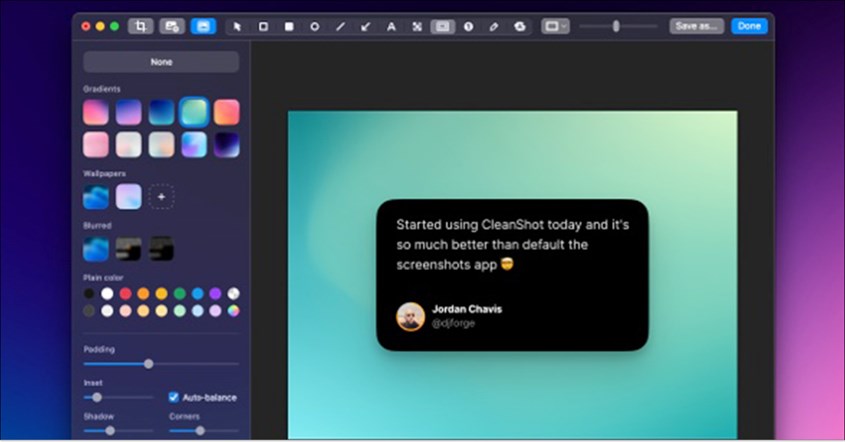
- CleanShot X: Aplikasi ini menyediakan fitur untuk mengambil screenshot dan menyembunyikan ikon desktop saat pengambilan gambar.
BACA JUGA: Cara Mengatasi Laptop Freeze, Agar Produktivitas Tidak Berhenti
Itulah cara screenshot dan cara melihat hasil screenshot di laptop. Screenshot telah menjadi fitur penting dalam era digital untuk mendokumentasikan informasi. Banyak pengguna laptop, dari mahasiswa hingga profesional yang memanfaatkan cara screenshot di laptop untuk menyimpan materi penting.


