Tips & Trick
8 Cara Screenshot di Laptop HP Semua Versi, Praktis!
Fitur screenshot di laptop sering dimanfaatkan untuk menangkap suatu tampilan layar laptop. Hasil screenshot ini juga bisa disimpan di penyimpanan laptop dan dilihat kembali nanti. Jika memiliki laptop HP, simak penjelasan berikut untuk mengetahui cara screenshot di laptop HP.
Gunakan Tombol PrtSc
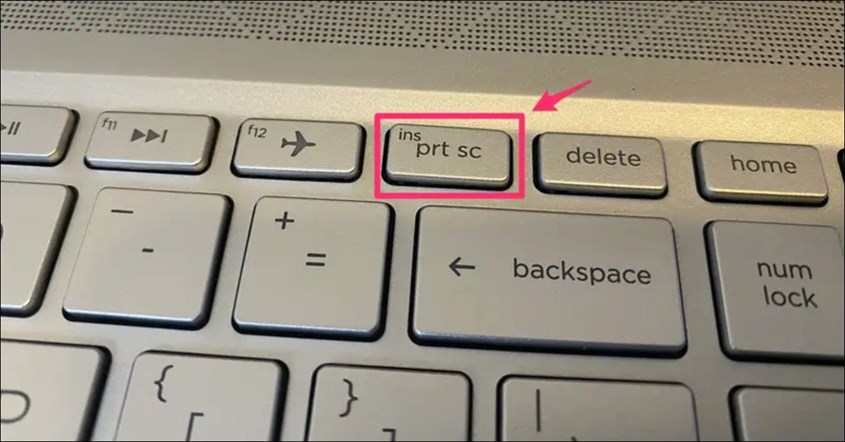
Cara screenshot laptop yang pertama adalah menggunakan tombol Print Screen Key atau PrtSc. Cara ini merupakan yang paling mudah di antara cara lainnya. Berikut langkah-langkahnya:
- Pada keyboard laptop HP Anda, tekan tombol PrtSc.
- Kemudian, laptop akan menangkap seluruh tampilan layar yang sedang dibuka.
- Setelah itu, buka aplikasi Microsoft Paint.
- Selanjutnya, tekan kombinasi tombol Ctrl + V untuk menyalin hasil screenshot.
- Anda bisa langsung menyimpan hasil screenshot di folder penyimpanan laptop yang telah dipilih.
Itulah cara paling sederhana yang bisa Anda terapkan jika ingin screenshot di laptop HP. Selamat mencoba!
BACA JUGA: Fungsi Tombol F1 Sampai F12, Ini Penjelasan Selengkapnya
Tekan Kombinasi Tombol Windows + PrtSc
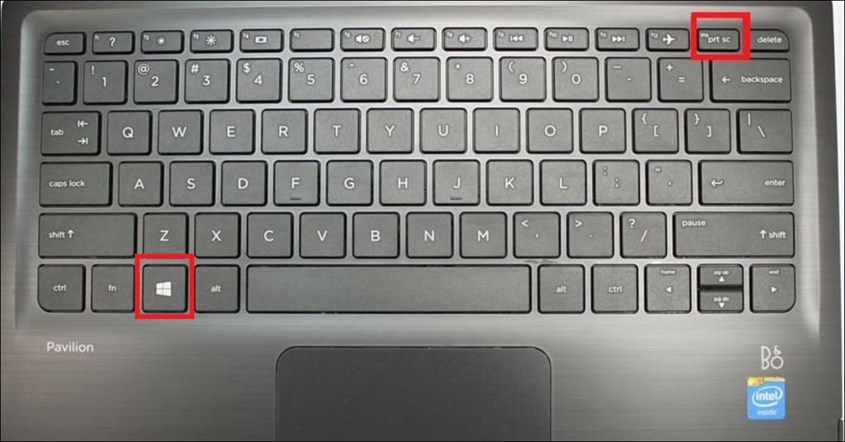
HP merupakan salah satu merek laptop bagus yang mengizinkan Anda untuk mengambil tampilan layar laptop. Cara screenshot di laptop HP yang kedua adalah dengan kombinasi tombol Windows + PrtSc.
- Di laptop Anda, tekan kombinasi tombol keyboard Windows dan PrtsSc bersamaan.
- Kemudian, layar laptop akan redup yang tandanya laptop sedang melakukan screenshot.
- Setelah itu, hasil screenshot akan langsung tersimpan di folder Screenshots.
Pastikan hasil screenshot sudah tersimpan di folder Screenshots laptop HP Anda. Apabila tidak terdapat hasil screenshot, artinya proses screenshot tidak berhasil. Perhatikan juga layar laptop dan pastikan redup sesaat saat Anda menekan kombinasi tombol keyboard karena itu artinya proses screenshot berhasil.
BACA JUGA: Cara Mengatasi Laptop Freeze, Agar Produktivitas Tidak Berhenti
Gunakan Fitur Screenshot Bawaan
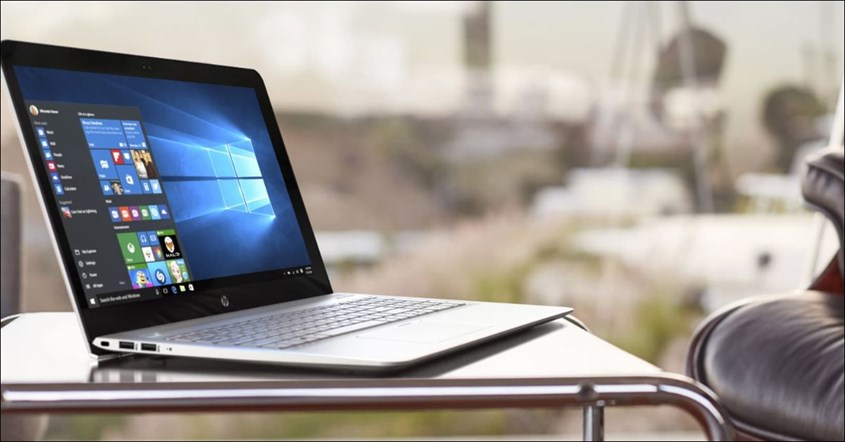
Ketika sedang split screen laptop saat bekerja, Anda juga bisa screenshot tampilan dengan fitur bawaan laptop. Caranya sangatlah mudah yaitu:
- Di keyboard laptop, cari ikon kamera yang biasanya ada pada tombol F12.
- Kemudian, tekan tombol F12.
- Buka aplikasi Microsoft Paint dan salin hasil screenshot.
- Anda bisa langsung menyimpannya di folder penyimpanan.
Selain itu, Anda juga dapat memanfaatkan perangkat lunak screenshot bawaan laptop HP terbaru jika tersedia.
BACA JUGA: Penyebab Laptop Restart Sendiri, Ini Solusi Mudahnya
Manfaatkan Fitur Xbox Game Bar
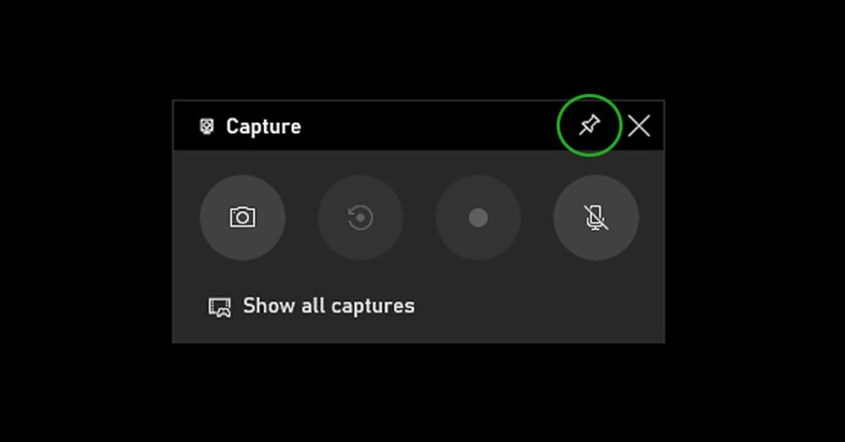
Laptop HP Pavilion juga bisa menggunakan fitur Xbox Game Bar untuk screenshot tampilan layar. Berikut ini langkah-langkahnya:
- Buka halaman yang ingin Anda screenshot.
- Selanjutnya, tekan kombinasi tombol keyboard Windows + G.
- Setelah itu, pilih logo bentuk kamera yang muncul di sisi kiri atas layar laptop.
- Apabila muncul notifikasi “Screenshot saved”, berarti hasil screenshot Anda sudah tersimpan.
- Klik notifikasi tersebut.
- Kemudian, hasil screenshot akan terlihat di galeri laptop.
- Selanjutnya, Anda dapat membuka folder tersebut untuk melihat screenshot dengan memilih opsi “Open file location”.
Anda bisa mengambil screenshot layar laptop dengan fitur ini apabila laptop Anda sudah mendukung. Jadi, cek terlebih dahulu apakah laptop Anda sudah mendukung fitur ini atau belum.
BACA JUGA: Layar Laptop Hitam? Begini Cara Mengatasinya
Pakai Fitur Snip & Sketch
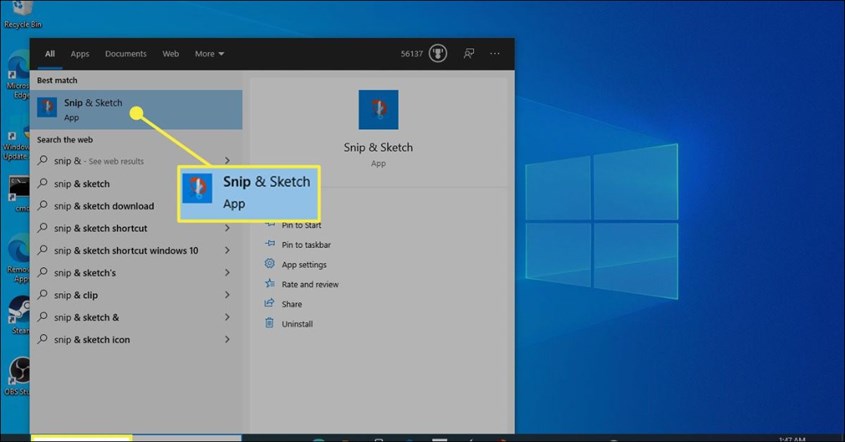
Cara screenshot laptop HP yang selanjutnya yaitu dengan menggunakan fitur Snip & Sketch. Sebelum menggunakan fitur ini, Anda perlu mengaktifkannya terlebih dahulu dengan cara menekan kombinasi tombol Windows + Shift + S. Jika sudah aktif, Anda bisa simak langkah untuk screenshot di bawah ini:
- Tekan kombinasi tombol Windows + Shift + S.
- Layar laptop akan redup sesaat lalu Anda akan melihat ikon bilah alat kecil di sisi atas layar.
- Selanjutnya, pilih salah satu mode screenshot sesuai kebutuhan (layar penuh, jendela, persegi panjang, bentuk bebas).
- Kemudian, pilih bagian layar yang mau Anda screenshot.
- Jika sudah, klik notifikasi yang muncul di sisi kanan bawah layar.
- Apabila sudah terbuka, Anda bisa mengedit hasil screenshot tersebut.
- Setelah selesai diedit, simpan hasil screenshot di folder penyimpanan.
Itu dia langkah untuk mengambil screenshot di laptop HP menggunakan kombinasi tombol keyboard Windows + Shift + S. Hasil screenshot yang Anda ambil juga bisa diedit sesuai kebutuhan langsung di halaman screenshot. Selamat mencoba!
Pakai Peramban Microsoft Edge
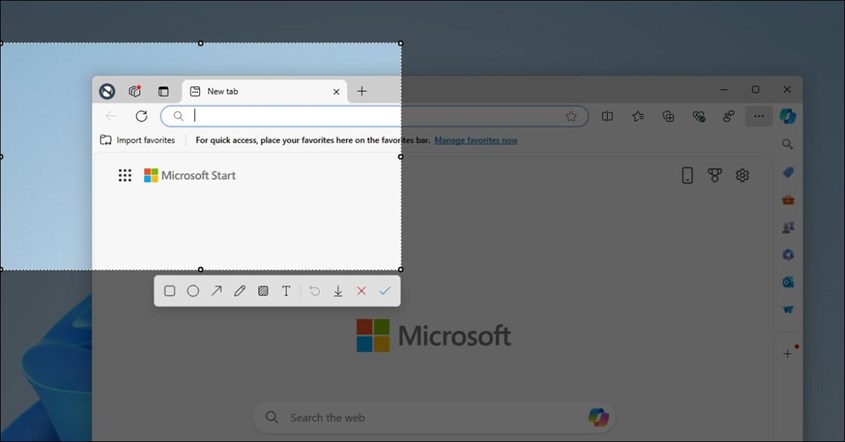
Cara selanjutnya untuk screenshot laptop HP adalah menggunakan Microsoft Edge. Berikut caranya:
- Di laptop Anda, buka program Microsoft Edge dan buka halaman yang mau Anda screenshot.
- Setelah itu, klik kanan dan pilih opsi “Web capture”.
- Di sisi atas layar, Anda bisa pilih dua opsi mode screenshot yaitu “Capture full page” untuk ambil screenshot full layar dan “Capture area” untuk screenschot bagian tertentu.
- Klik hasil screenshot lalu pilih opsi “Save”.
- Kemudian, hasil screenshot pun akan tersimpan di folder Recent Download laptop Anda.
Caranya sangat mudah, kan? Untuk menggunakan cara ini, pastikan laptop Anda sudah memiliki program Microsoft Edge, ya.
BACA JUGA: Penyebab dan Cara Mengatasi Laptop Blue Screen, Tak Perlu Panik!
Gunakan Aplikasi Snipping Tool
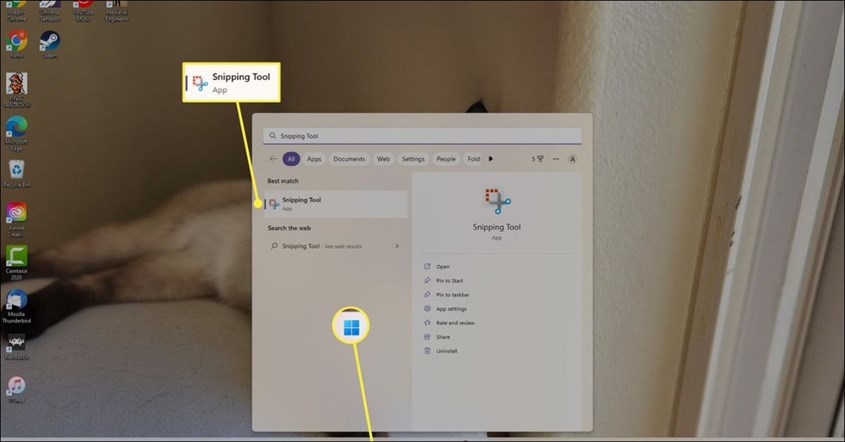
Anda juga bisa menggunakan aplikasi Snipping Tool sebagai cara screenshot di laptop HP. Ingin tahu caranya? Simak penjelasan di bawah ini:
- Buka aplikasi Snipping Tool di kolom search laptop Anda.
- Di halaman tersebut, Anda akan melihat berbagai macam mode screenshot yang bisa dipilih sesuai kebutuhan.
- Selanjutnya, buka halaman yang ingin Anda screenshot.
- Setelah itu, gerakkan kursor di area yang ingin di-screenshot.
- Kemudian, hasil screenshot pun akan otomatis muncul di aplikasi Snipping Tool.
- Pada aplikasi Snipping Tool, pilih opsi File dan lanjutkan pilih “Save As” untuk menyimpan hasil screenshot.
- Pilih jenis file hasil screenshot yang disimpan.
Aplikasi ini biasanya ada di laptop rilisan terbaru. Jadi, Anda bisa cek terlebih dahulu apakah laptop Anda sudah memiliki aplikasi ini atau belum sebelum mencoba cara ini.
Pasang Aplikasi Lightshot
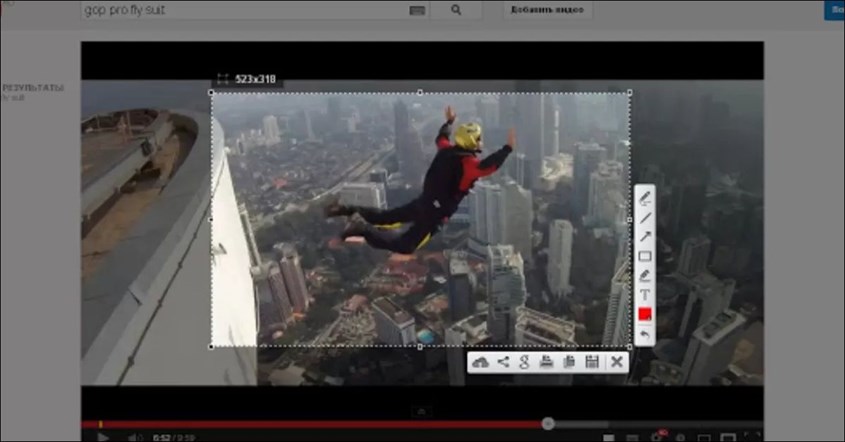
Cara terakhir untuk screenshot di laptop HP adalah dengan aplikasi Lightshot. Simak cara menggunakannya di bawah ini:
- Pastikan laptop HP Anda sudah memiliki aplikasi Lightshot.
- Buka halaman yang akan Anda screenshot.
- Geser kursor ke sisi pojok kanan layar dan cari ikon tanda panah ke atas, setelah itu klik tanda panah untuk membuka aplikasi Lightshot.
- Pada layar laptop, akan muncul ikon Lightshot dan tekan ikon tersebut hingga layar laptop redup atau menjadi keabuan yang artinya proses screenshot sedang berjalan.
- Setelah proses screenshot selesai, Anda bisa mengedit hasil tersebut langsung di aplikasi Lightshot.
- Jika tidak ingin melakukan pengeditan, hasil screenshot bisa langsung disimpan dengan cara menekan kombinasi tombol Ctrl + S. Jangan lupa untuk memilih jenis file screenshot seperti JPEG, BNP, atau PNG.
Itu dia beberapa cara screenshot di laptop HP yang bisa Anda coba jika ingin menyimpan suatu tampilan layar. Pastikan untuk memiliki laptop terbaik agar Anda bisa menggunakan fitur screenshot. Semoga informasi di atas membantu!


