Tips & Trick
5 Cara Screenshot Panjang di Laptop Windows dan MacBook
Di era digital yang serba cepat, kebutuhan untuk menyimpan informasi secara efisien semakin penting. Salah satu cara yang sering dibutuhkan tetapi masih membingungkan bagi banyak pengguna adalah menangkap tampilan penuh halaman web dalam satu gambar.
Sayangnya, banyak pengguna laptop masih terjebak dengan metode konvensional yang kurang praktis, seperti mengambil tangkapan layar secara terpisah lalu menyusunnya secara manual. Padahal, ada cara screenshot panjang di laptop yang jauh lebih efektif dan mudah dilakukan seperti berikut ini.
Cara Screenshot Panjang di Laptop Windows
Screenshot panjang atau scrolling screenshot adalah teknik menangkap tampilan penuh suatu halaman web dalam satu gambar utuh, termasuk bagian yang tidak langsung terlihat di layar laptop.
Berbeda dari tangkapan layar biasa yang hanya merekam area yang terlihat, metode ini memungkinkan pengguna menyimpan seluruh isi halaman tanpa perlu mengambil gambar secara terpisah dengan melakukan ekstrak file di laptop.
Screenshot Panjang Tanpa Ekstensi
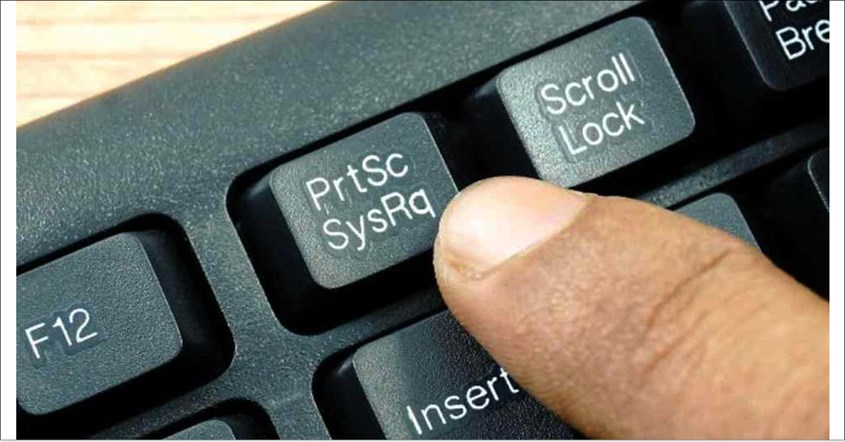
Dalam presentasi, tampilan yang utuh saat merekam layar laptop membantu audiens memahami isi materi tanpa kehilangan konteks penting. Selain mempermudah dokumentasi dan presentasi, cara screenshot full page di laptop juga sangat praktis untuk berbagi informasi.
- Buka halaman atau aplikasi yang ingin diambil tangkapan layarnya.
- Tekan tombol Windows + Prt Sc secara bersamaan untuk menangkap layar penuh.
- Screenshot akan otomatis tersimpan di laptop.
- Buka Windows Explorer, lalu navigasikan ke Quick Access dan masuk ke folder Pictures.
- Di dalam folder Screenshots, hasil tangkapan layar bisa ditemukan dan digunakan sesuai kebutuhan.
Cara Screenshot Panjang Menggunakan Ekstensi Google Chrome
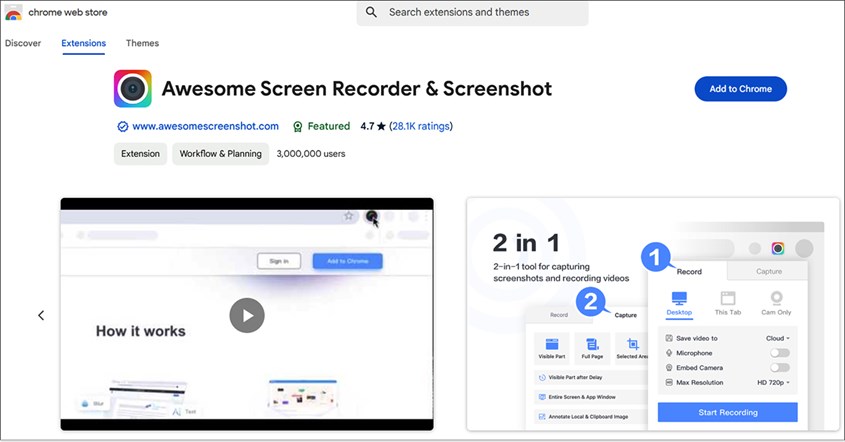
Mengambil screenshot panjang di Google Chrome bisa dilakukan dengan mudah menggunakan ekstensi. Anda bisa menangkap seluruh halaman web dalam satu gambar tanpa perlu menggulir secara manual. Berikut adalah langkah-langkah praktis untuk menggunakan ekstensi dalam mengambil screenshot full page.
- Unduh dan pasang ekstensi seperti "Addon Fireshot" atau "Awesome Screenshot" dari Chrome Web Store.
- Akses situs atau halaman web yang ingin Anda tangkap dalam satu gambar penuh.
- Klik ikon ekstensi yang telah diinstal di sudut kanan atas browser untuk mulai menggunakan fitur screenshot panjang.
- Setelah ikon ekstensi diklik, pilih opsi "Capture entire page" (Fireshot) atau "Full Page" (Awesome Screenshot).
- Jika menggunakan Awesome Screenshot, Anda akan diarahkan ke alat pengeditan yang memungkinkan pemangkasan, penambahan teks, stiker, atau elemen lainnya sebelum menyimpan gambar.
- Pilih opsi "Save as Image" (Fireshot) atau klik "Done", lalu klik ikon unduh (Awesome Screenshot) untuk menyimpan hasil screenshot di perangkat Anda.
Screenshot Panjang di Browser Mozilla Firefox
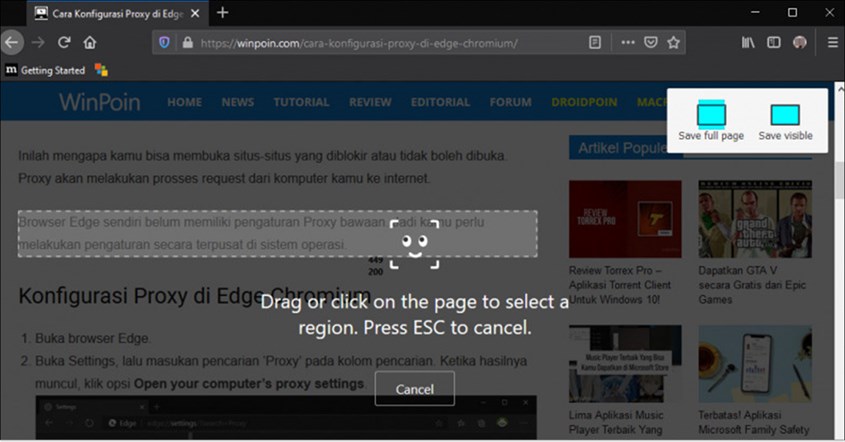
Mengambil screenshot panjang di Mozilla Firefox bisa dilakukan tanpa perlu menginstal ekstensi tambahan. Dengan fitur bawaan browser, Anda dapat menangkap seluruh halaman web dengan mudah dan cepat. Berikut langkah-langkah sederhana untuk mengambil screenshot panjang di Firefox.
- Pastikan Anda menggunakan Mozilla Firefox versi 57 ke atas yang menyediakan fitur screenshot panjang.
- Akses halaman web yang ingin Anda tangkap dalam satu gambar penuh.
- Klik ikon tiga titik di pojok kanan atas browser atau pada bilah alamat.
- Pilih opsi "Take a Screenshot" untuk mengaktifkan fitur tangkapan layar.
- Pilih "Save full page" untuk menangkap seluruh halaman secara menyeluruh.
- Atau pilih "Save visible" jika hanya ingin menangkap bagian layar yang terlihat.
- Setelah proses screenshot selesai, klik "Download" untuk menyimpan hasil tangkapan ke perangkat Anda.
Screenshot Panjang Menggunakan Aplikasi ShareX
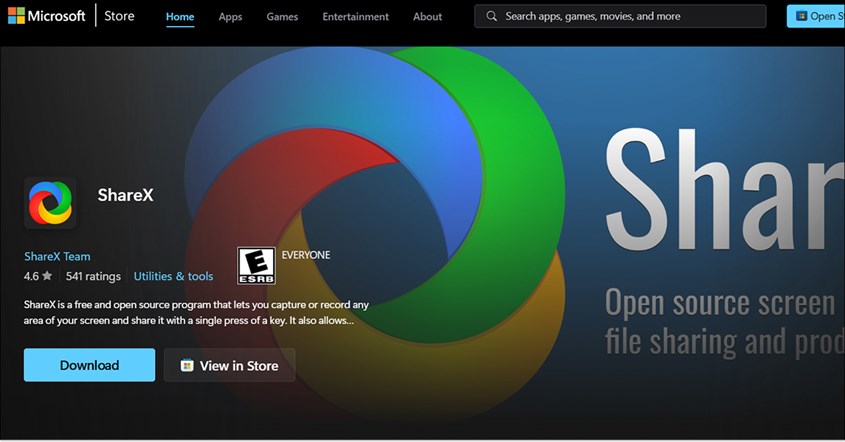
ShareX adalah salah satu aplikasi tangkapan layar yang menawarkan fitur screenshot panjang tanpa perlu ekstensi tambahan. Dengan berbagai opsi kustomisasi, aplikasi ini memungkinkan pengguna menangkap halaman secara menyeluruh dengan mudah. Berikut cara screenshot laptop menggunakan ShareX.
- Dapatkan aplikasi ShareX melalui situs resminya, lalu lakukan instalasi di laptop Anda.
- Setelah terpasang, jalankan ShareX untuk mulai menggunakan fitur tangkapan layar.
- Pilih menu "Hotkey Settings", lalu pada opsi di samping "Alt + Print Screen", klik "Screen capture" dan pilih "Scrolling capture". Anda juga dapat menyesuaikan kombinasi tombol sesuai preferensi.
- Jika menggunakan Microsoft Edge, tekan F9 untuk mengaktifkan mode Immersive Reader agar tampilan lebih bersih. Jika diperlukan, gunakan kombinasi Fn + F9 tergantung pengaturan laptop Anda.
- Tekan "Alt" + "Prt Sc", lalu klik pada halaman yang ingin ditangkap. Setelah muncul jendela interaktif, pilih "Start scrolling capture" untuk mulai mengambil screenshot panjang.
- Setelah proses selesai, klik "Upload/save..." lalu pilih "Save". Hasil tangkapan layar akan otomatis tersimpan di folder Documents\ShareX\Screenshots dengan format sesuai tanggal dan bulan pengambilan.
Cara Screenshot Panjang di Laptop Macbook
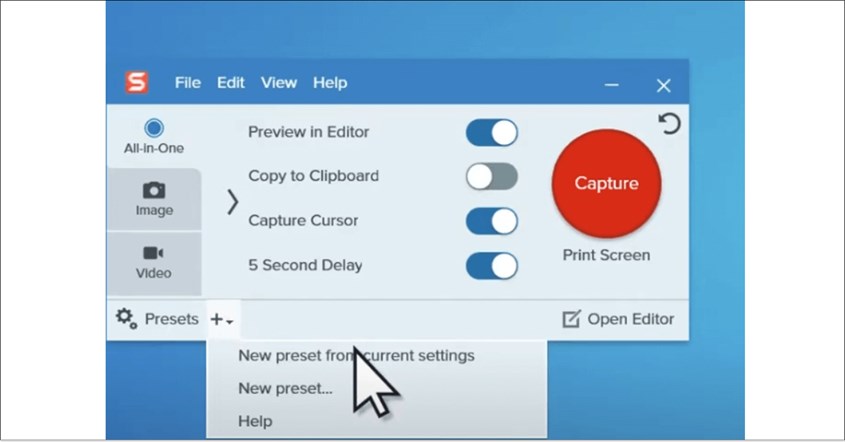
Mengambil screenshot panjang di MacBook bisa dilakukan dengan berbagai cara, baik menggunakan fitur bawaan maupun aplikasi pihak ketiga. Firefox menyediakan opsi screenshot langsung tanpa perlu alat tambahan, sementara aplikasi seperti Snagit memungkinkan tangkapan layar lebih fleksibel.
Berikut beberapa metode yang bisa Anda coba untuk menyimpan tampilan halaman secara lengkap.
Menggunakan Fitur Bawaan Firefox
- Buka Mozilla Firefox di MacBook.
- Klik ikon tiga titik di sudut kanan atas browser.
- Pilih opsi "Take a Screenshot".
- Klik "Save Full Page" untuk menangkap seluruh halaman atau "Visible" untuk hanya menyimpan bagian yang terlihat.
- Tekan "Download" untuk menyimpan hasil tangkapan layar ke perangkat.
Menggunakan Aplikasi Pihak Ketiga
- Snagit: Aplikasi ini memungkinkan pengguna mengambil screenshot panjang atau scrolling screenshot di berbagai aplikasi.
- Screenshot Sebagian Layar: Tekan kombinasi tombol Command + Shift + 4, lalu seret kursor untuk menentukan area yang ingin ditangkap.
Tips Tambahan untuk Mengoptimalkan Screenshot di MacBook
Mengoptimalkan penggunaan screenshot di MacBook dapat membantu Anda mengelola file dengan lebih rapi dan efisien. Salah satu cara yang bisa dilakukan adalah mengubah format tangkapan layar sesuai kebutuhan atau menyesuaikan nama file secara otomatis. Berikut adalah beberapa langkah mudah yang dapat Anda ikuti.
- Buka aplikasi Terminal.
- Ketik perintah: defaults write com.apple.screencapture type jpg.
- Ganti "jpg" dengan format lain seperti "pdf" atau "tiff" sesuai kebutuhan.
- Tekan Enter lalu restart MacBook agar perubahan berlaku.
Agar lebih mudah mengelola file tangkapan layar, Anda bisa menyesuaikan nama file secara otomatis dengan langkah berikut:
- Buka Terminal.
- Masukkan perintah: defaults write com.apple.screencapture name "NamaPilihan".
- Ganti "NamaPilihan" dengan nama yang ingin digunakan sebagai awalan file.
- Tekan Enter dan restart perangkat untuk menerapkan perubahan.
BACA JUGA: 16 Cara Mengatasi Laptop Lemot, Multitasking Jadi Lancar!
Mengambil screenshot panjang mungkin tampak sebagai hal sepele, tetapi manfaatnya dapat meningkatkan produktivitas secara signifikan. Dengan memahami berbagai cara screenshot panjang di laptop HP dan merek lainnya, Anda kini memiliki beragam opsi untuk menangkap halaman web secara penuh, baik menggunakan fitur bawaan browser maupun melalui ekstensi tambahan.


